Начните бесплатный 3-дневный пробный период
Зарегистрируйтесь и попробуйте все премиум-функции бесплатно.
*Только для новых пользователей. Один пробный период на пользователя.
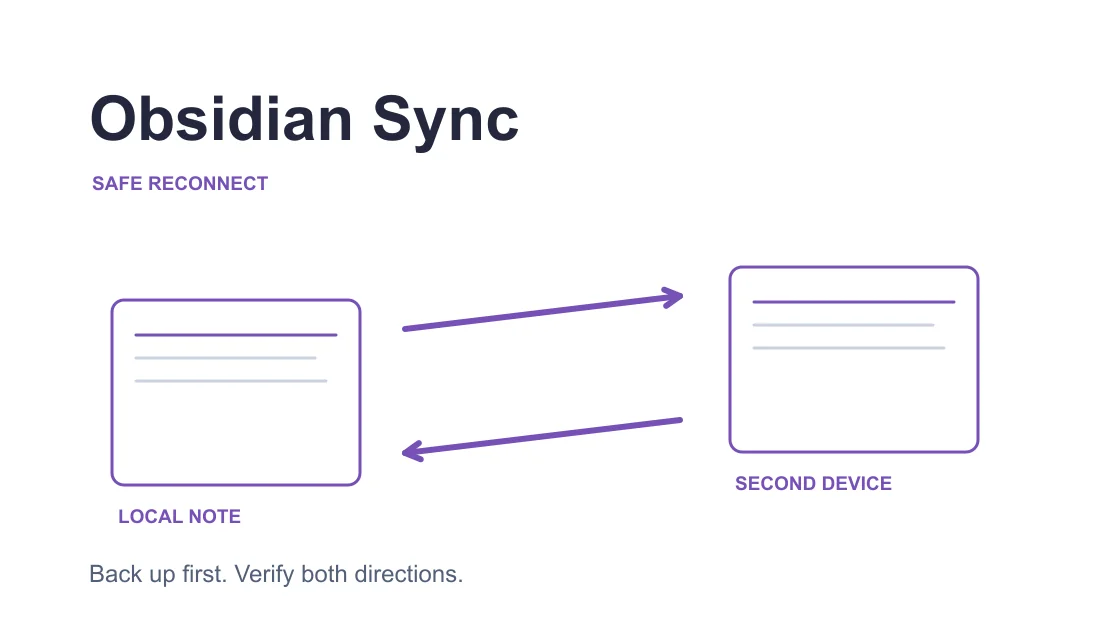

Когда Obsidian Sync не подключается, сохраните локальное хранилище и журнал соединения, затем повторите попытку с тем же удалённым хранилищем. До смены сети проверьте ошибки аккаунта и назначения, после подключения передайте безобидную заметку в обе стороны. Значок соединения не доказывает, что последние изменения дошли до другого устройства.
Ключевые выводы:
- До переподключения сохраните независимую копию несинхронизированных заметок.
- Соединение, аккаунт, пропуск файла и конфликт требуют разных действий.
- При сравнении маршрутов оставляйте аккаунт и удалённое хранилище неизменными.
- Проверяйте обе стороны новой заметкой, не перезаписывая важные материалы.
Определите все устройства с изменениями, ещё не видимыми на остальных. Сохраните текущие заметки и приостановите одновременное редактирование на время диагностики. Копия на другом устройстве может быть старее; не выбирайте её для замены только потому, что её значок Sync выглядит исправным.
Сделайте независимую копию локального vault вне активного расположения синхронизации. Включите файлы и настройки, нужные для восстановления, и подтвердите наличие копии. Не кладите резервную копию внутрь того же хранилища: она может стать новым набором синхронизируемых файлов.
Запишите версию приложения, систему, аккаунт, имя удалённого хранилища, ошибку и время. Чувствительные идентификаторы храните приватно. На публичном снимке не должны появляться секретные названия заметок, рабочие каталоги, имена клиентов или сведения аккаунта.
Этот процесс относится к официальному Obsidian Sync. Он не диагностирует папку iCloud, репозиторий Git, Syncthing или сторонний плагин как одну и ту же систему. Сначала подтвердите, что данным vault действительно занимается основной плагин Sync.[1]
Если другие приложения также не подключаются, начните с проверки устройства и приложений. Сохраните отдельное свидетельство о vault, чтобы общая диагностика не привела к ненужному удалению или пересозданию заметок.
Откройте журнал активности через значок статуса, Settings → Sync → Activity log или команду журнала Sync в палитре. Скопируйте нужные записи до закрытия Obsidian: согласно документации журнал после закрытия приложения не сохраняется. Нужна последовательность рядом с ошибкой, а не одна вырванная строка.[2]
Читайте сообщения как этапы. Connecting to server означает попытку соединения; Connected to server — установление связи, но не получение всех выбранных файлов всеми устройствами. Прогресс файлов, пропуски и конфликты описывают последующую работу.[2]
| Сообщение или наблюдение | Следующая проверка | Неподходящий короткий путь |
|---|---|---|
| Connecting повторяется без прогресса | Сервер и разрешённый маршрут | Пересоздание vault |
| Unable to connect или отключение | Первая ошибка и время | Значок вместо доказательства файла |
| Ошибка входа или подписки | Аккаунт и право на сервис | Перебор расположений |
| Vault not found | Нужное хранилище и его история | Немедленная замена заметок |
| Подключение есть, файл пропущен | Выбор, имя и ограничения файла | Повтор всей настройки соединения |
| Слияние или конфликтная копия | Обе версии и правки устройств | Слепая перезапись старой копии |
Если Obsidian Sync не удаётся подключиться, отметьте повторяемость ошибки и наличие файлового прогресса после контролируемой попытки. При успешном соединении и отсутствующей заметке переходите к выбору файла или получающему устройству. Смена сети после явного пропуска файла только затрудняет интерпретацию.
Проверки облачной синхронизации помогут определить направление и устройство. Их общая логика полезна, но команда перепривязки облачного диска не становится командой для удалённого vault Obsidian.
Проверьте состояние аккаунта и активную подписку Sync. Отличайте ошибку входа от истёкшей подписки и недоступного хранилища. Используйте официальный процесс для конкретного состояния вместо многократного выхода из аккаунта или отключения исправных устройств.[2]
Сравните точное удалённое хранилище на каждом устройстве. Одинаковые имена локальных папок не гарантируют одинаковое назначение. При сообщении о ненайденном vault сначала выясните владельца и доступность; новое назначение создавайте только после защиты свежих локальных материалов.
Проверьте официальную информацию о состоянии сервиса и правила управляемой сети. Если аварию уже подтвердили, работайте с защищённой локальной копией по необходимости и дождитесь восстановления. Авария сервиса не доказывает, что нужно менять шифрование или структуру файлов.
В управляемой сети попросите администратора проверить соединение и политику сертификатов, оставляя защиту включённой. На личном Mac с устаревшим прокси используйте проверку настроек прокси Mac, сохраните конфигурацию и затем выполняйте разрешённую корректировку.
Не меняйте аккаунт, удалённое хранилище, выбор файлов и сеть за одну попытку. Если нужный аккаунт не установлен или отсутствуют необходимые данные шифрования, остановитесь до разрушительных действий переподключения. Следуйте официальной поддержке, сохраняя исходные файлы.
После проверки аккаунта и назначения сравните соединение проблемного устройства через один разрешённый альтернативный маршрут. Локальный vault и удалённое назначение должны остаться прежними. Не редактируйте важные заметки и сохраните журнал перед перезапуском.
AethoVPN может направить соединение Sync этого устройства по другому пути, сохранив идентичность хранилища. На Windows используйте соответствующий установщик; на Mac получите конфигурацию клиента через мастер настройки, для чего нужен Pro или Premium. Подключитесь, включите глобальный режим, выберите доступное сейчас расположение и наблюдайте новую попытку связи с прежним удалённым vault в журнале.
Эта проверка не продлевает подписку Sync, не восстанавливает пароль шифрования и не гарантирует безопасного объединения конфликтов. Сохраните заметки и решайте эти условия отдельно. Для настройки альтернативного пути новый пользователь может начать бесплатный пробный период Pro на 3 дня, один раз на пользователя.
Зафиксируйте переход от Connecting к установленному соединению и дальнейший прогресс файлов. Другой результат на втором маршруте относится к этому устройству и моменту, а не ко всем заметкам. Если оба пути дают одинаковую ошибку аккаунта, вернитесь к соответствующей ветви вместо перебора расположений.
При сомнении в самом VPN выполните проверки VPN-соединения, затем повторите наблюдение Sync. Работающий браузер не заменяет журнал соединения сервиса и проверку файла на втором устройстве.
Создайте на исходном устройстве одну безобидную Markdown-заметку с уникальным тестовым именем и коротким несекретным маркером. Проверьте, что она включена в выбор синхронизации. Дождитесь свидетельства отправки, затем найдите и откройте именно эту заметку на втором устройстве.
Не начинайте с одновременного редактирования существующей важной заметки. Сначала подтвердите первый маркер на получателе. Затем добавьте другой безобидный маркер на втором устройстве, дождитесь передачи и проверьте добавленную строку на первом; последовательность не создаёт лишний конфликт одновременного редактирования.
Запишите три исхода: связь установлена, первый маркер получен, обратный маркер получен. При отсутствии файла сначала изучите выбор и сообщения о его имени на получателе. Журнал отдельно классифицирует пропуски, аккаунт и события соединения.[2]
Когда заметка передаётся, а вложение нет, отдельно проверьте выбор типов, квоту и ошибки вложения. Небольшой текст — первый ограниченный тест, не доказательство синхронизации всех вложений и настроек. Перед исследованием неудачного файла сохраните его оригинал.
После фиксации обоих направлений удалите тестовую заметку только если её свидетельство больше не нужно и вы понимаете распространение удаления. Независимую копию оставьте. Sync является синхронизацией: переданное удаление или нежелательная правка не равны независимой восстанавливаемой резервной копии.[1]
Перед выбором содержимого сохраните обе версии спорной заметки. Obsidian по-разному обрабатывает Markdown и другие типы; текстовое слияние не определяет результат для canvas или вложения. Сравните содержимое и сообщение о конфликте, а не только временные отметки.[3]
Доступные варианты зависят от версии и настраиваются отдельно на устройствах. Если документированный вариант присутствует, проверьте его на каждом участнике синхронизации. Автоматическое слияние может оставлять повторный текст или проблемы форматирования, требующие ручной проверки.[3]
Не добавляйте другую синхронизацию к тому же активному vault во время диагностики. Несколько систем могут распространить противоречивые изменения и удаления; Obsidian отмечает двойную синхронизацию среди причин исчезающих файлов. Сначала защитите материалы и установите владельца активного пути, затем планируйте поддерживаемый переход.[3]
Для поддержки укажите версии приложения и системы, очищенный идентификатор vault, время, сохранённый журнал и результаты двухстороннего теста. Исключите содержимое заметок, учётные данные, пароли шифрования, частные каталоги и сведения клиентов. Назовите этап сбоя: соединение, аккаунт, выбранный файл или конфликт.
При отдельной проблеме библиографии примените проверки данных и вложений Zotero. Его модель метаданных и хранилища файлов не объясняет выбор удалённого vault Obsidian.
Остановитесь, если не можете подтвердить назначение или защитить несинхронизированные правки. Создание нового vault, удаление папки и выключение шифрования — не нейтральные тесты соединения. Восстановите записанные временные настройки, сохраните одобренные исправления и копии до проверки важных материалов.
Клиент может пытаться установить соединение, не завершая его. Сохраните соседние записи и проверьте аккаунт, vault, сервис и разрешённый маршрут до любых действий пересоздания.[2]
Связь не доказывает, что заметка выбрана и принята получателем. Проверьте файловый прогресс, пропуски и нужное удалённое назначение, прежде чем снова менять сеть.
Локальные названия не подтверждают идентичность удалённого vault. Сравните аккаунт и выбранное назначение на каждом устройстве, особенно при сообщении о ненайденном хранилище.
Изменение связи не продлевает право на сервис. Решите подписку через официальный аккаунт, сохранив локальные заметки и несинхронизированные материалы до повторной проверки.[2]
Новый маршрут не создаёт необходимые вашему vault учётные данные заново. Сохраните читаемые локальные файлы и следуйте официальному восстановлению до изменения удалённого назначения.
Во время диагностики не добавляйте второй активный механизм. Конкурирующие записи могут передать неожиданные правки и удаления; нужны резервная копия и поддерживаемый план перехода.[3]
Пересоздание меняет назначение и может подвергнуть риску несинхронизированные заметки. Сначала диагностируйте существующее соединение; последующий перенос требует проверенных копий и осознанного плана.
Sources checked 6 октября 2026 г.
Зарегистрируйтесь и попробуйте все премиум-функции бесплатно.
*Только для новых пользователей. Один пробный период на пользователя.