Начните бесплатный 3-дневный пробный период
Зарегистрируйтесь и попробуйте все премиум-функции бесплатно.
*Только для новых пользователей. Один пробный период на пользователя.
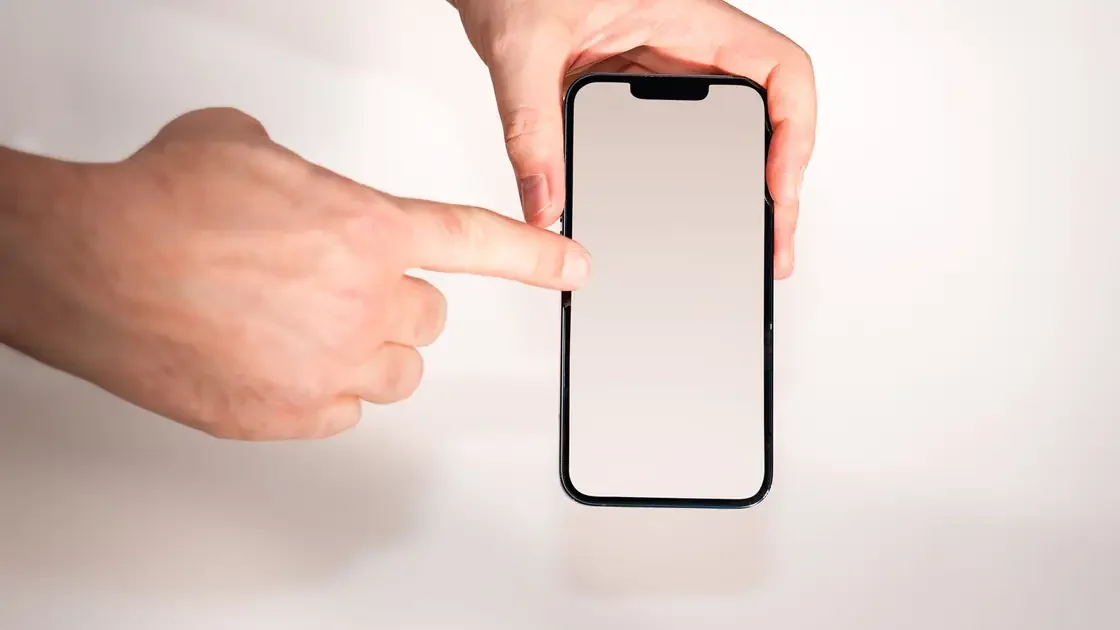

Экран телефона тормозит и пропускает касания по трём основным причинам: мешает что-то на стекле или рядом с ним (влага, защитное покрытие, чехол или зарядка), приложение или телефон слишком заняты или перегреты, либо повреждено оборудование дисплея. Чтобы понять, в чём дело, очистите и высушите стекло, временно снимите чехол и защитное покрытие, отключите зарядку, перезапустите телефон и повторите жесты во встроенных приложениях. Постоянная мёртвая зона, видимое повреждение или начало проблемы после замены дисплея убедительнее указывают на аппаратный дефект, чем общая медлительность.
Ключевые выводы
- Разделяйте задержку, пропущенные нажатия, фантомные касания и постоянную мёртвую зону.
- Проверьте экран без влаги, перчаток, чехла, защитного покрытия, зарядки и аксессуаров.
- До сброса сравните проблемное приложение со встроенными элементами управления.
- Сохраните важные данные и устанавливайте только поддерживаемые обновления.
- Прекратите проверку при трещинах, поднятом дисплее, вздутии, сильном нагреве или попадании жидкости.
Руководство относится к телефону, который показывает изображение и принимает хотя бы часть ввода. Если вы не уверены, что причина именно в экране, общий порядок диагностики устройств и приложений поможет выбрать, с чего начать. Для компьютера используйте инструкцию по сенсорному экрану ноутбука. Если в основном меняется яркость, откройте руководство по яркости телефона.
Не объединяйте разные симптомы. Несколько раз выполните простое действие: нажмите клавишу экранной клавиатуры, перетащите значок или прокрутите встроенные настройки. Запишите точный результат.
| Симптом | Возможное объяснение |
|---|---|
| Результат появляется с задержкой | Приложение или система могут быть заняты, хотя касание принято |
| Некоторые нажатия совсем не регистрируются | Возможны влага, защитное покрытие, аксессуар или сенсор |
| Одна полоса или угол не реагирует | Вероятнее фиксированный дефект дисплея или дигитайзера |
| Элементы двигаются без контакта | Это фантомные касания; сначала отключите питание и аксессуары |
| Сбой есть только в одном приложении | Причина может быть в приложении, экране или функции доступности |
| При зарядке становится хуже | Возможны кабель, адаптер, розетка, заземление, нагрев или помехи |
Отделите задержку сенсора от анимации и загрузки. Если кнопка сразу подсвечивается, но новая страница открывается медленно, касание, вероятно, принято. Если подсветка появляется лишь после второго нажатия, первое могло быть пропущено.
Поверните телефон и повторите тест, если система это позволяет. Сбой, оставшийся в той же физической части стекла, указывает на экран. Сбой, следующий за той же экранной кнопкой, вероятнее относится к приложению или макету. Не делайте вывод только по неизвестному сайту для рисования: встроенные клавиатура, настройки, калькулятор и главный экран дают более безопасное сравнение.
Начните со встроенных средств телефона, а не со сторонних тестеров. На iPhone коснитесь пустого места на экране «Домой» и удерживайте, пока значки не начнут покачиваться, затем медленно проведите один значок вдоль каждого ряда и края. Если в одной и той же полосе он каждый раз срывается или прыгает, эта полоса не регистрирует касания; непрерывная линия, нарисованная в «Заметках», даёт вторую проверку.
У iPhone нет пользовательской настройки калибровки сенсора, а рекомендации Apple после перезапуска, очистки и проверки аксессуаров сразу переходят к сервису.[1] Приложение, обещающее «перекалибровать» панель, не может изменить работу сенсора.
На некоторых Pixel есть встроенный тест. Google указывает пункт Touch diagnostics в разделе настроек Display & touch для моделей Pixel 9, а также страницу Touch sensitivity с функцией Adaptive touch или режимом Screen protector mode на Pixel 8a и более ранних.[2] Другие производители Android могут предлагать собственное приложение диагностики или сервисное меню; используйте только версию производителя.
Рекомендации Apple начинаются с простых физических проверок: перезапустить устройство, убедиться, что экран чистый и сухой, и временно снять аксессуары, чехол и защитное покрытие.[1] Справка Google для Pixel тоже начинается со снятия чехла, защитного покрытия, перчаток или наклеек и очистки экрана.[2] Эти шаги обратимы и помогают отделить помехи на поверхности от постоянной неисправности.
Если управление ещё возможно, нормально выключите телефон. Протрите дисплей мягкой безворсовой тканью, убрав воду, жир, крем, пыль и песок. Не лейте средство в отверстия и не соскребайте загрязнение. Намокший телефон сушите в проветриваемом месте по инструкции производителя.
Затем проверьте экран сухими пальцами, сняв на время сравнения:
Отключите зарядку и проверьте устройство от батареи. Если работа восстановилась, подключайте по одному кабель, адаптер и исходную розетку. Apple рекомендует попробовать другую розетку, кабель или зарядное устройство, если после отсоединения аксессуара экран заработал.[1] Используйте исправное сертифицированное оборудование, соответствующее требованиям телефона. Не пользуйтесь устройством, которое чрезмерно нагревается, искрит, пахнет или имеет повреждённую изоляцию.
Защитное стекло могло исправно работать месяцами, а затем подняться после удара, собрать грязь по краю или вести себя иначе после замены. Снятие для одного теста не означает, что все защитные покрытия несовместимы.
Повторите нажатия, жесты и набор текста в двух встроенных приложениях, затем вернитесь в проблемное. Если сбой воспроизводится только там, сохраните работу, закройте и снова откройте приложение, установите поддерживаемое обновление и проверьте его настройки жестов и доступности.
Не очищайте данные, пока не поймёте, какие черновики, загрузки, сеансы или записи аутентификатора хранятся только локально. Переустановка — поздний шаг, поскольку она тоже может удалить их.
Если медленно работают все приложения, но касания всё же регистрируются, проверьте перегрев, почти заполненное хранилище, установку обновления, восстановление копии или тяжёлую фоновую задачу. Дайте телефону остыть естественно и завершить известную работу. Когда главный симптом — тепло, используйте руководство для перегрева iPhone или перегрева Android.
Временно выключайте только знакомую функцию доступности, меняющую время или жест касания, и только если сможете вернуть исходное значение. Это может быть адаптация касания, длительность удержания, защита от случайного касания, увеличение или плавающий элемент управления. Такие функции полезны и могут быть настроены намеренно; не отключайте весь раздел.
Проверьте, есть ли сбой до запуска сторонних приложений — на экране блокировки или в штатном меню выключения. Не блокируйте себя намеренно, если клавиатура PIN уже ненадёжна. Сначала сохраните другой поддерживаемый способ входа или восстановления учётной записи.
Начните с обычного перезапуска. Если экраном почти нельзя управлять, найдите официальную комбинацию принудительной перезагрузки именно для модели. Это не сброс к заводским настройкам, однако комбинации различаются, а повторное жёсткое выключение может потерять несохранённые данные.
После запуска повторите тест до открытия множества приложений. Если симптом исчез, запишите подключённые устройства и выполнявшуюся задачу. Если он стабильно возвращается в одном приложении, передайте разработчику версию и последовательность действий.
Устанавливайте стабильные обновления системы и приложений только через поддерживаемый механизм. Сначала сделайте резервную копию и обеспечьте достаточный заряд. Не ставьте неофициальную прошивку или случайную программу «калибровки сенсора»: современные ёмкостные экраны обычно не требуют старой ручной калибровки.
Не переходите сразу к сбросу всех настроек или стиранию телефона. Сброс не исправит треснувшее стекло, разъём дисплея, вздутую батарею или несовместимый заменённый экран. Если стирание всё же потребуется, проверьте восстановление незаменимых фото, сообщений, кодов восстановления и файлов, а также подготовьте данные учётной записи для активации.
На некоторых Android безопасный режим помогает проверить влияние загруженного приложения. Вход и выход зависят от модели, а виджеты и часть настроек могут измениться; следуйте инструкции производителя. У iPhone нет общего эквивалента такого безопасного режима для этой проверки.
Осмотрите телефон при хорошем освещении, не сгибая и не прижимая его. Ищите трещины, тёмные пятна, цветные линии, поднятый край дисплея, зазор рамы, следы жидкости или качание корпуса на плоской поверхности. Поднятый дисплей может означать вздутие батареи: прекратите зарядку и организуйте безопасный ремонт, не прижимая экран обратно.
Запишите, началась ли проблема после падения, изгиба, жидкости, сильной жары или замены экрана. Apple указывает, что неоригинальный или неисправно работающий заменённый дисплей может вызывать пропуски, непреднамеренные касания, неверное положение ввода и проблемы производительности.[3] Это не доказывает вину любого стороннего ремонта, но история ремонта важна для диагностики.
Температура влияет и на производительность системы, и на то, как вы взаимодействуете с дисплеем. Уберите телефон с солнца, отключите зарядку, снимите утепляющий чехол и дайте ему естественно вернуться к рабочей температуре. Не помещайте его в холодильник или морозильную камеру: конденсат способен добавить повреждение.
Если не работает лишь небольшой участок, перенесите важные элементы управления поворотом экрана или функцией доступности — только на время, чтобы сделать резервную копию и организовать ремонт. Не нажимайте сильнее: усилие не восстанавливает ёмкостный сенсор и может ухудшить трещину или состояние батареи.
Обратитесь к производителю или квалифицированному сервису, если одна физическая область по-прежнему пропускает касания после снятия аксессуаров, фантомные касания продолжаются без зарядки либо проблема сразу возвращается после чистого перезапуска. То же относится к ошибке официальной диагностики и ситуации, когда ненадёжный ввод не позволяет безопасно завершить обновление.
При вздутии, разделении корпуса, дыме, утечке, запахе, чрезмерном нагреве или остром разбитом стекле прекратите использование, если это безопасно. Уберите устройство от горючих предметов и следуйте местным правилам для повреждённых батарей. Не отправляйте и не перевозите явно повреждённую литий-ионную батарею без инструкций производителя и перевозчика.
Перед ремонтом сохраните данные, удалите платёжные карты или пропуска, если процедура это поддерживает, и запишите модель, версию системы, историю ремонта, аксессуары, область сбоя и точные шаги. Не сообщайте мастеру пароль учётной записи; используйте сервисный режим или резервное копирование со стиранием, если производитель их предлагает.
Если дисплей недавно меняли, обратитесь в ту же мастерскую с квитанцией и расскажите, появилась ли неисправность сразу или позже. Попросите проверить всю сенсорную поверхность, разъёмы, подлинность детали дисплея, давление рамы и состояние батареи, а не просто протереть стекло.
Чехол или защитное покрытие могут давить на край, но постоянная физическая полоса также бывает признаком дефекта дисплея. Снимите аксессуары, поверните экран и проверьте, остаётся ли сбой на том же месте.
Да. Толстое, повреждённое, грязное, поднявшееся или смещённое покрытие может мешать некоторым телефонам. Снимите его для одного контролируемого теста, не объявляя несовместимыми все покрытия.
Причиной могут быть кабель, адаптер, розетка, заземление, нагрев или электрические помехи. Отключите питание и возвращайте только по одному заведомо исправному компоненту; не используйте повреждённое или перегревающееся оборудование.
Нет. Фантомный ввод возникает без намеренного контакта, а пропуск означает, что реальное нажатие не принято. У них бывают общие причины, но при фантомном вводе сразу проверьте телефон без зарядки и аксессуаров.
Обычно нет. Такая программа не ремонтирует сенсор или разъём и может требовать лишние разрешения. Используйте встроенную диагностику и поддержку производителя.
Только если причина программная. Сброс не ремонтирует панель, соединение, давление рамы, вздутую батарею или неисправный заменённый экран, поэтому сначала сохраните данные и проверьте физическое состояние.
Используйте уже доверенный компьютер, поддерживаемую облачную копию, функции доступности или совместимое внешнее управление по инструкции производителя. Не одобряйте незнакомое устройство и не раскрывайте пароль лишь ради копирования.
При поднятом дисплее, вздутии, дыме, запахе, утечке, чрезмерном нагреве или остром разбитом стекле прекратите использование и следуйте правилам безопасного обращения.
Sources checked 4 октября 2026 г.
Зарегистрируйтесь и попробуйте все премиум-функции бесплатно.
*Только для новых пользователей. Один пробный период на пользователя.