Начните бесплатный 3-дневный пробный период
Зарегистрируйтесь и попробуйте все премиум-функции бесплатно.
*Только для новых пользователей. Один пробный период на пользователя.
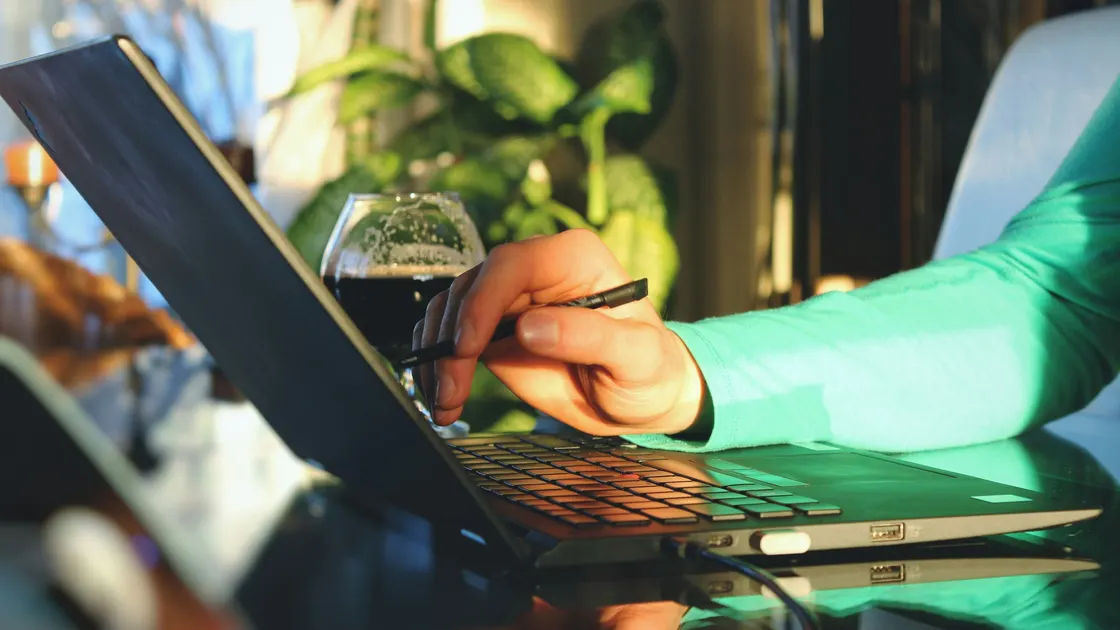

Если сенсорный экран ноутбука не работает, причина обычно одна из пяти: в точной модели сенсорной панели никогда не было, устройство касания отключено или потеряло драйвер после обновления, защитная плёнка или загрязнение мешают дигитайзеру, одно приложение перехватывает жесты либо панель физически повреждена. Сначала подтвердите поддержку касания для точной модели, затем определите, затронута вся панель, одна область, одно приложение или только ввод пером. Такая область поиска не даёт программному сбросу скрыть треснувшее стекло, отказавший дигитайзер или модель, в которой сенсора никогда не было.
Во время диагностики держите под рукой мышь и клавиатуру. Не стирайте ноутбук и не удаляйте устройства раз за разом, пока не проверите более простые и обратимые уровни.
Ключевые выводы
- Проверяйте поддержку сенсора по точной модели и конфигурации, а не по названию линейки.
- Разделяйте вывод изображения, касание пальцем, ввод пером, сенсорную панель и реакцию приложений.
- Остановитесь, если экран треснул, отходит от корпуса, нагревается, намок или вздулась батарея.
- Используйте официальные пути восстановления Windows или ChromeOS и меняйте по одному уровню.
- Перед восстановлением, Powerwash или сбросом к заводским настройкам сделайте резервную копию данных.
Для более широкого дерева решений начните с руководства по устранению неполадок устройств и приложений.
Производители часто продают одну линейку ноутбуков с несколькими вариантами дисплея. У двух устройств может быть одинаковое рекламное название, но сенсорный экран — только у одной конфигурации. Найдите полный номер модели или продукта на странице поддержки производителя, в счёте или на экране сведений о прошивке. Не полагайтесь на общее описание линейки у продавца.
В Windows сведения о системе могут показывать поддержку пера и касания, но точнее всего установленную панель подтверждает спецификация производителя. Руководство Microsoft по сенсорному экрану относится к устройствам, у которых уже есть совместимое сенсорное оборудование; несенсорный дисплей оно сенсорным не сделает.[1] Если касание не работало с самой покупки, вероятнее дело в конфигурации или сборке, а не в недавнем изменении драйвера.
Для Chromebook проверьте спецификацию точной модели и материалы поддержки производителя. Справка Google по сенсорному экрану описывает жесты и настройки для Chromebook, у которых есть эта функция; эти настройки не добавляют сенсор несенсорному дисплею.[2]
Отличайте также встроенный экран от внешнего монитора. У ноутбука может быть несенсорная встроенная панель, а подключённый монитор поддерживать касание только через дополнительное USB-подключение для данных. Эта статья посвящена встроенному сенсорному экрану ноутбука, а не отдельному USB-пути монитора.
Проверяйте чистыми сухими руками на простой системной поверхности, например в Параметрах или панели запуска приложений. Не начинайте с игры, приложения для рисования, удалённого рабочего стола или сайта, которые могут сами интерпретировать жесты.
Запишите результат:
| Наблюдение | Что проверить дальше |
|---|---|
| Изображение видно, но касания пальцем не регистрируются | Контроллер сенсора, драйвер, отключённое устройство или дигитайзер |
| Не работает только одна полоса или угол | Защитная плёнка, загрязнение, давление или дигитайзер |
| Касание работает в системном интерфейсе, но не в одном приложении | Поддержка жестов приложением, наложение или состояние приложения |
| Перо работает, а пальцы нет | Отдельная настройка касания пальцем или тракт дигитайзера |
| Пальцы работают, а перо нет | Батарея пера, сопряжение, совместимость или драйвер пера |
| Не работает сенсорная панель, а экран работает | Проблема встроенного указывающего устройства, а не сенсорного экрана |
| Касания регистрируются не в том месте | Калибровка, поворот экрана, привязка к нескольким дисплеям или оборудование |
Переведите трансформер через поддерживаемые режимы и проверьте снова на устойчивой поверхности. Датчик шарнира может менять поведение клавиатуры или режима планшета, но не сгибайте повреждённый шарнир многократно. Если сбой появляется только при одном угле крышки, безопаснее обратиться в сервис, чем нагружать механизм.
Если не работает только сенсорная панель, используйте руководство по сенсорной панели. Если экран мерцает или теряет изображение, используйте проверки мерцания экрана ноутбука. Видимое изображение и работающий дигитайзер — разные тракты.
Выключите ноутбук и следуйте инструкции производителя по чистке. Используйте мягкую безворсовую ткань; не распыляйте жидкость прямо на экран и не допускайте затекания очистителя в рамку. На время проверки снимите перчатки и отключите лишние внешние устройства.
Толстая, треснувшая, пузырящаяся или плохо наклеенная защитная плёнка может снижать чувствительность или создавать мёртвые зоны. Снимайте её, только если она рассчитана на снятие и это не ухудшит состояние треснувшего стекла. Магнитный чехол, фильтр приватности или аксессуар, лежащий на рамке, также могут мешать датчикам трансформера.
Прекратите обычную диагностику, если заметите любой из признаков:
Отходящий дисплей или верхняя часть корпуса могут указывать на вздутую батарею. Выключите устройство, по возможности отключите зарядку, не прижимайте экран обратно и обратитесь в сервис производителя.
Один раз перезапустите Windows через обычное меню питания. Это перезагружает контроллер сенсора и снимает зависший сеанс без изменения данных. Если касание всё ещё не работает, текущая последовательность Microsoft такова: открыть дополнительные параметры Центра обновления Windows, включить получение обновлений для других продуктов Microsoft, установить доступные необязательные обновления, нажать «Проверить наличие обновлений» и перезагрузить компьютер, даже если обновления этого не требуют.[1] Сохраните работу и используйте этот штатный интерфейс, а не сторонние программы обновления драйверов.
Затем с помощью мыши или клавиатуры откройте Диспетчер устройств и раскройте раздел «Устройства HID (Human Interface Devices)». Совместимая сенсорная панель обычно отображается как «HID-совместимый сенсорный экран», но название зависит от производителя. Если устройство отключено, включите именно это устройство сенсора. Не включайте и не удаляйте все записи HID: в этом разделе находятся также клавиатуры, перья, датчики и другие элементы управления.
Страница Microsoft о сенсорном экране теперь заканчивается перезапуском и обновлениями, а дальше направляет в поддержку Surface или к производителю устройства; переустановку через Диспетчер устройств она больше не описывает.[1] Если вы всё же отключаете и снова включаете запись сенсора сами, сначала запишите её точное название и убедитесь, что у вас есть другой способ ввода. После этого узкого изменения перезапустите компьютер и проверьте ту же системную поверхность.
Проверьте на странице поддержки производителя ноутбука указания для точной модели по чипсету, Serial I/O, прошивке сенсора и BIOS. Устанавливайте только пакеты, предназначенные для точной модели и текущей версии системы. Если устройство исчезло после обновления, не пользуйтесь случайными каталогами драйверов; сравните примечания к выпуску производителя и журнал обновлений Windows.
Калибровка уместна, когда касания регистрируются стабильно, но попадают не в то место. Она не исправит полностью отсутствующий контроллер, треснувший дигитайзер или отдельную мёртвую полосу. На управляемом ноутбуке настройки устройств и установку драйверов может контролировать ИТ.
Перезапустите Chromebook и проверьте касание в панели запуска или Настройках. Снимите мешающую плёнку и отключите аксессуары. Текущий порядок Google короткий: стереть с экрана пыль и грязь, выполнить аппаратный сброс Chromebook, затем сбросить его до заводских настроек, а если ничего не помогло — обратиться к производителю; проверяйте касание после каждого шага.[2]
Проверьте обновления ChromeOS обычным путём через Настройки. Если проблема возникает только в одном Android- или веб-приложении, проверьте тот же жест в системном интерфейсе ChromeOS. Общесистемный сбой и конфликт жестов в одном приложении требуют разных следующих шагов.
Аппаратный сброс может повторно инициализировать часть оборудования Chromebook без удаления локальных данных, но точная комбинация клавиш и результат зависят от модели. Используйте инструкции Google или производителя для точной модели Chromebook. Не подменяйте его функцией Powerwash: она удаляет локальные данные и состояние аккаунтов и относится к концу процесса.
Если Powerwash всё же рассматривается, убедитесь, что важные файлы из папки «Загрузки» и другие данные, хранящиеся только локально, сохранены. Управляемые школьные или рабочие Chromebook могут автоматически регистрироваться повторно и ограничивать действия восстановления; обратитесь к администратору, а не пытайтесь обойти управление.
Перед восстановлением подтвердите четыре факта: точная модель поддерживает касание, сбой общесистемный, официальные обновления и узкий перезапуск контроллера не помогли, а важные данные сохранены. Восстановление не исправит треснувшее стекло, ослабший шлейф, вздутую батарею или неработающий дигитайзер.
Используйте только официальные инструкции по восстановлению для вашей платформы. Если процедура этого требует, держите подключённым надёжное питание и не прерывайте установку прошивки или операционной системы. Если ноутбук на гарантии, прочитайте условия обслуживания, прежде чем вскрывать корпус или снимать приклеенные детали дисплея.
Обратитесь в сервис, если:
Перед обращением в сервис сделайте резервную копию важных файлов. Используйте клавиатуру и мышь как временный способ работы, только если устройство физически безопасно.
Точная конфигурация может иметь несенсорную панель, даже если в других моделях линейки сенсор есть. Прежде чем менять ПО, проверьте номер продукта и спецификацию установленного дисплея.
Отдельную область могут затрагивать защитная плёнка, загрязнение, давление или повреждённый дигитайзер. Проверьте после безопасной чистки и снятия аксессуаров; стабильная мёртвая полоса на системных экранах — весомый довод в пользу сервиса.
Нет. Дигитайзер экрана и сенсорная панель на корпусе — разные пути ввода. Работающая сенсорная панель не доказывает исправность контроллера экрана, и наоборот.
Нет. В разделе «Устройства HID» находятся клавиатуры, датчики, перья и другие элементы управления. Найдите точную запись сенсорного экрана и следуйте поддерживаемым шагам Microsoft или производителя ноутбука.
Да, если она толстая, повреждённая, пузырится или плохо наклеена: она может снижать чувствительность или создавать мёртвую зону. Снимайте её, только когда это безопасно, и по её инструкции.
Не обязательно. Powerwash удаляет локальное состояние, но не может починить дигитайзер или повреждённую панель. Используйте его только после резервного копирования и неразрушающих проверок для вашей модели.
Приложение может не поддерживать этот жест, использовать наложение или зависнуть. Обновите или перезапустите это приложение и сравните с другим аккаунтом или документом, прежде чем менять системные драйверы.
Когда экран треснул или отходит, устройство греется или вздулось, есть жидкость или касание срабатывает само по себе после удара. Это признаки угрозы безопасности или необходимости сервиса.
Sources checked 4 октября 2026 г.
Зарегистрируйтесь и попробуйте все премиум-функции бесплатно.
*Только для новых пользователей. Один пробный период на пользователя.