Начните бесплатный 3-дневный пробный период
Зарегистрируйтесь и попробуйте все премиум-функции бесплатно.
*Только для новых пользователей. Один пробный период на пользователя.
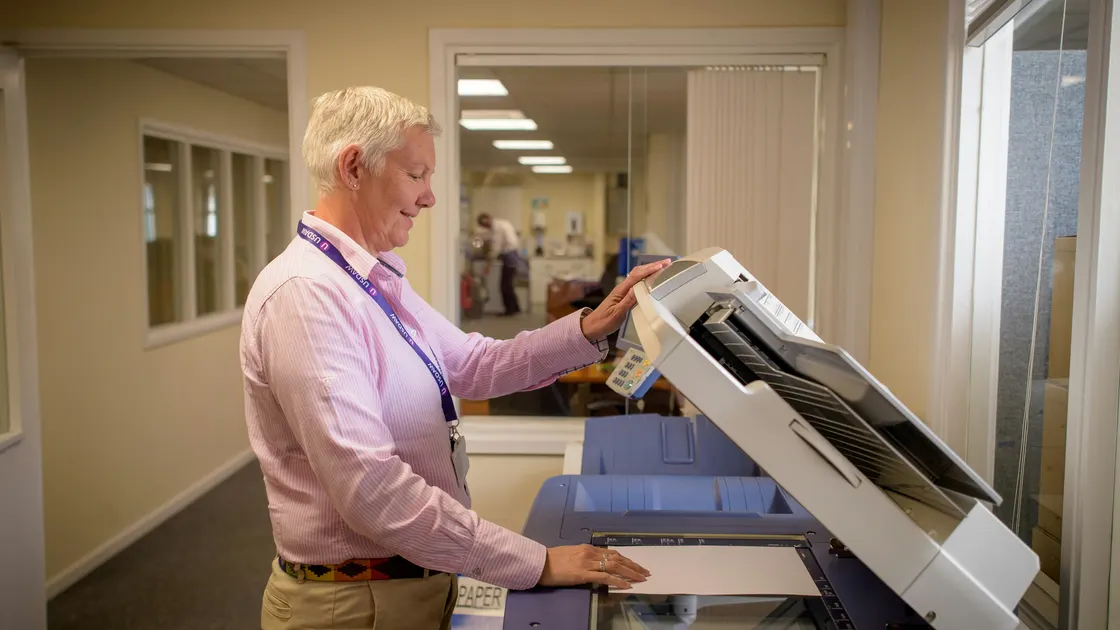

Если принтер печатает пустые страницы, сначала определите, полностью ли пуст лист, не хватает ли одного цвета, очень ли бледная печать или между обычными страницами появляются лишние пустые листы. Затем напечатайте встроенную тестовую страницу или страницу конфигурации прямо с принтера. Это одно сравнение отделяет проблему документа или драйвера от проблемы принтера, чернил, тонера или системы формирования изображения.
Не запускайте очистку раз за разом и не трогайте наугад контакты печатающей головки и тонера. После того как тестовая страница покажет неисправную сторону, используйте инструкции по обслуживанию для точной модели.
Ключевые выводы
- Сравнивайте полностью пустые листы, пропавший цвет, бледную печать и лишние страницы.
- Прежде чем менять что-то в принтере, проверьте документ и предпросмотр печати.
- Встроенная тестовая страница принтера — самая полезная разделительная линия.
- Для струйных и лазерных принтеров следуйте разным путям обслуживания.
- Ограничьте число циклов очистки и остановитесь при протечке, повреждении, нагреве или пустых листах при самотестировании.
Для более широкого метода поиска неисправностей используйте руководство по устранению неполадок устройств и приложений.
Посмотрите на лист при обычном освещении и опишите, что на нём осталось. Лист с бледным заголовком, без одного цвета, с белыми полосами, с пустой обратной стороной или лишний разделительный лист — не то же самое, что полностью пустая страница.
| Результат | Что проверить дальше |
|---|---|
| Пусты все части каждой страницы | Встроенная тестовая страница, установка расходников, система формирования изображения |
| Нет чёрного, но цвета печатаются | Чёрный картридж, сопло, канал печатающей головки или режим только чёрного |
| Нет цветов, но чёрный печатается | Цветные картриджи, настройка цвета или цветные каналы печатающей головки |
| Печать крайне бледная | Уровень чернил или тонера, плотность, тип бумаги, экономичный режим, узел формирования изображения |
| После обычных страниц выходит лишний пустой лист | Разрывы страниц в документе, разделительная страница, драйвер или прошивка |
| Пуст только один документ | Содержимое документа, слои, шрифт, прозрачность или путь печати приложения |
Убедитесь, что лист вышел из нужного принтера. Дома или в офисе с несколькими устройствами задание может уйти в другую очередь. Если принтер не в сети или задание не покидает очередь, используйте руководство по Wi-Fi-принтеру не в сети или руководство по зависшей очереди печати. Эта статья начинается с момента, когда бумага действительно подаётся.
Проверьте сообщения об ошибках на принтере, компьютере или в приложении. Оценка низкого уровня чернил или тонера — полезное доказательство, но не точное измерение. Запишите точное сообщение, а не игнорируйте его и не открывайте раз за разом крышку отсека расходников.
Откройте предпросмотр печати. Убедитесь, что нужные страницы содержат видимый текст или графику, диапазон страниц верен, а приложение не отправляет намеренно пустую страницу. Проверьте лишний разрыв страницы, пустой последний лист, скрытые слои, белый текст на белом фоне и содержимое за пределами области печати.
Напечатайте простой одностраничный тест из другого доверенного приложения: обычный чёрный текст и, если принтер цветной, небольшую цветную фигуру. Не используйте для диагностики конфиденциальный документ. Если простой файл печатается правильно, принтер способен печатать, и поиск возвращается к исходному документу, приложению, шрифту или способу экспорта.
Для PDF попробуйте поддерживаемую системную программу просмотра, а не неизвестный сайт-конвертер. Для электронной таблицы проверьте область печати и выбранные листы. Для этикеток или специальных носителей временно вернитесь к обычной бумаге и соответствующей настройке обычной бумаги, если производитель не указывает иное.
Проверьте настройки задания:
Актуальное руководство HP по пустым страницам отделяет полностью пустую печать от лишних пустых страниц и включает проверку цвета, типа и размера бумаги, настроек качества и самого файла.[1] Меняйте по одной настройке и держите под рукой заведомо исправный тестовый файл.
С помощью панели управления принтера или документированной комбинации кнопок напечатайте страницу состояния, конфигурации, проверки сопел, качества печати или пользовательских настроек, не отправляя задание с компьютера. Название и последовательность зависят от модели, поэтому используйте руководство или официальную страницу поддержки.
Оцените результат:
HP прямо использует тестовую страницу, созданную самим принтером, чтобы решить, нужна ли струйному принтеру очистка печатающей головки или следует перейти к проверке настроек печати; похожее разделение применяется к очистке и проверке картриджей LaserJet.[1] Процедура Brother для пустых страниц также начинается с проверки ошибок и печати списка пользовательских настроек, а к тонеру и фотобарабану переходит, только если этот список пуст.[2]
Сохраните тестовый лист, если может понадобиться сервис. Он полезнее фотографии предпросмотра, поскольку показывает, что принтер напечатал самостоятельно.
Убедитесь, что во всех нужных картриджах или ёмкостях есть чернила и каждый установлен на своё место. На недавно установленном картридже может оставаться защитная лента, заклейка вентиляционного отверстия или транспортировочный материал. Следуйте иллюстрированной инструкции по установке для вашей модели; не прокалывайте отверстия и не снимайте наклейки, которые руководство не указывает.
Для принтера с заправляемыми ёмкостями проверьте, что нужные чернила залиты в нужную ёмкость, а транспортировочные или чернильные клапаны находятся в рабочем положении, если они есть у модели. Если чернила залиты не в ту ёмкость, остановитесь и обратитесь к производителю, а не запускайте очистку, которая разгонит загрязнение по системе.
Напечатайте проверку сопел или отчёт о качестве печати. Если на нём не хватает линий или цветов, используйте встроенную функцию очистки печатающей головки или картриджа. Актуальная общая процедура HP для струйных принтеров допускает ограниченное число дополнительных циклов очистки, а не бесконечное повторение.[1] Очистка расходует чернила и заполняет узлы обслуживания, поэтому остановитесь на пределе, указанном производителем.
Не протирайте пластины сопел и электрические контакты, если инструкция поддержки для вашей модели не указывает, каким материалом и как это делать. Никогда не используйте водопроводную воду, спирт, иглы, сжатый воздух или бытовые чистящие средства как универсальный ремонт печатающей головки.
Если картридж новый, проверьте, что модель правильная, он полностью встал на место и распознаётся без ошибки. Не превращайте диагностику в спор о подлинности бренда: следуйте указаниям производителя принтера о совместимости и гарантии, но не считайте без доказательств самотестирования, что причина — любой сторонний расходник.
Проверьте сообщения об уровне тонера, установку картриджа, транспортировочные фиксаторы, защитные ленты и фотобарабан или блок формирования изображения, если его может заменять пользователь. Новый картридж может нормально подавать бумагу, но не давать изображения, если осталась защитная лента или он неправильно установлен.
Не касайтесь поверхности фотобарабана, не оставляйте его надолго на ярком свету и не встряхивайте протекающий тонер. Тонер — мелкодисперсный порошок; при просыпании и обращении с расходниками соблюдайте инструкции по безопасности. Дайте горячему принтеру остыть, прежде чем открывать области рядом с узлом термозакрепления, и никогда не суйте руки в зону, отмеченную как горячая.
Напечатайте страницу очистки или отчёт о качестве, если это предусмотрено руководством. Общий путь HP для пустых страниц на LaserJet включает проверку тонера, печать тестовой страницы и затем страницу очистки для конкретной модели перед заменой картриджа или обращением в поддержку.[1] Процедура Brother использует созданный принтером список пользовательских настроек, чтобы отделить печать с компьютера от пустой внутренней печати, и затем проверяет тонер и блок фотобарабана.[2]
У одних лазерных принтеров тонер и фотобарабан — отдельные узлы, у других — объединены. Заменяйте только компонент, указанный процедурой для вашей модели и подтверждённый доказательствами. Не покупайте полный комплект деталей только потому, что бумага выходит пустой.
Если встроенная тестовая страница нормальная, а задания с компьютера остаются пустыми, один раз перезапустите принтер и компьютер, затем удалите и заново добавьте только нужный принтер штатными средствами операционной системы. Установите актуальный драйвер или приложение принтера из операционной системы или от производителя. Не используйте сторонние сайты загрузки драйверов.
Проверяйте прошивку принтера только через поддерживаемую производителем утилиту или панель управления. Во время обновления обеспечьте стабильное питание. Прошивка может исправить обработку заданий или лишние пустые страницы, но не исправит пустой картридж или повреждённую печатающую головку.
Обратитесь в сервис, если:
Сохраните номер модели, сообщение об ошибке, сведения о расходниках и тестовую страницу, напечатанную принтером. Не продолжайте расходовать бумагу, чернила, тонер или ресурс узлов обслуживания, если доказательства устойчиво указывают на оборудование.
Подача бумаги может работать, когда отказывает тракт формирования изображения. Встроенная тестовая страница покажет, остаётся ли проблема в принтере и расходниках или в документе и драйвере на компьютере.
Может быть затронут чёрный картридж, чернильный канал, сопло или режим только чёрного. Напечатайте проверку сопел или отчёт о качестве и следуйте инструкциям для чёрного канала вашей модели.
Да. На нём может остаться защитная лента, заблокированное вентиляционное отверстие, это может быть неправильная модель, картридж может плохо сидеть или не распознаваться. Перепроверьте иллюстрированные шаги установки, не прилагая силы.
Только столько, сколько допускает процедура производителя принтера. Очистка расходует чернила и ресурс узлов обслуживания; если документированный предел не улучшил тестовый шаблон, остановитесь и обращайтесь в поддержку.
Файл может содержать необычные слои, шрифты, прозрачность или пустой диапазон печати. Сравните предпросмотр печати и доверенную системную программу просмотра PDF, прежде чем менять что-либо в принтере.
Проверьте разрывы страниц в документе, разделительные страницы, настройки двусторонней печати или брошюры, состояние драйвера и прошивку. Лишний лист после нормальной печати — не то же самое, что полностью пустое самотестирование.
Только если встроенная тестовая страница нормальная, а из нескольких приложений на компьютере по-прежнему печатаются пустые листы. Используйте источник операционной системы или производителя, а не универсальные сайты драйверов.
Когда встроенный тест остаётся пустым после правильной установки расходников и документированного обслуживания или есть аппаратная ошибка, протечка, нагрев, запах или повреждение.
Sources checked 30 августа 2026 г.
Зарегистрируйтесь и попробуйте все премиум-функции бесплатно.
*Только для новых пользователей. Один пробный период на пользователя.