Начните бесплатный 3-дневный пробный период
Зарегистрируйтесь и попробуйте все премиум-функции бесплатно.
*Только для новых пользователей. Один пробный период на пользователя.
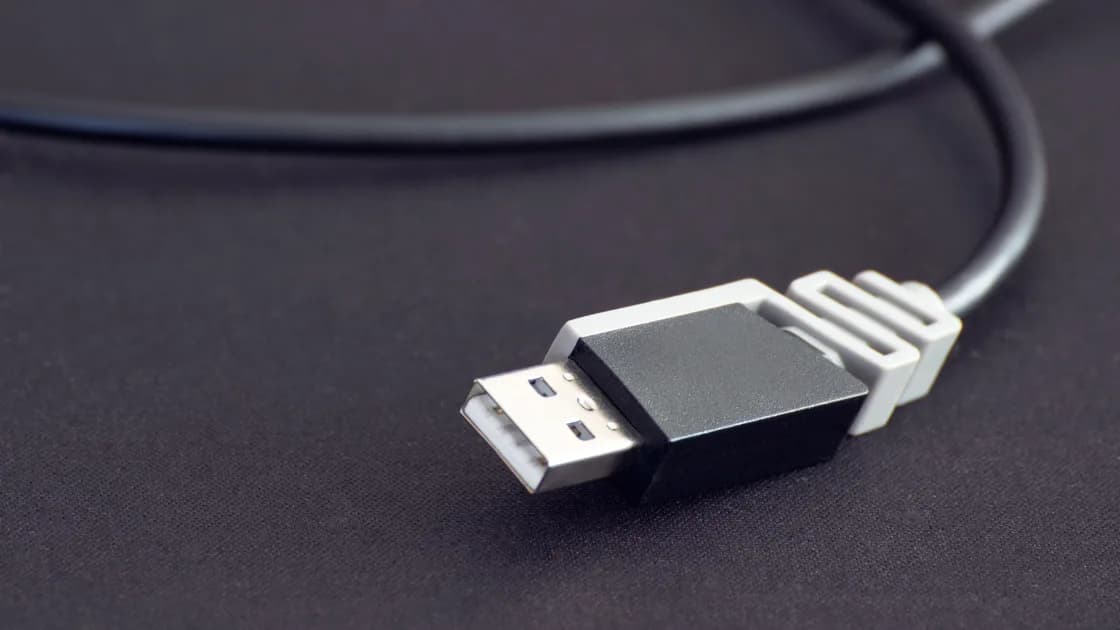

Если USB-устройство не распознаётся, сначала выясните, видит ли компьютер хоть какое-то оборудование. Проверьте ту же периферию с исправным кабелем данных и через другой порт, а затем — на другом совместимом компьютере, который вам разрешено использовать. После этого подключите исправную периферию к исходному порту. Такое двустороннее сравнение точнее показывает, где находится проблема: в устройстве, кабеле, питании, концентраторе, порте или компьютере. Удаление всех USB-контроллеров этого не покажет.
Ключевые выводы
- Кабель, который заряжает, не обязательно передаёт данные.
- Перекрёстная проверка периферии и порта не позволяет сделать вывод по одному тесту.
- До изменения драйверов исключите концентратор, станцию, удлинитель и переходник.
- В Windows сохраните точное имя и код ошибки Device Manager.
- Ноутбук Mac с Apple silicon может заряжать аксессуар, не разрешив доступ к данным.
Материал относится к напрямую подключённой периферии без накопителя: клавиатуре, мыши, камере, аудиоинтерфейсу, сканеру, контроллеру или ключу безопасности. Для многофункциональной док-станции используйте руководство по док-станции USB-C, для диска или тома — руководство по внешнему накопителю, а для неясного уровня — общую схему диагностики.
Проверьте точную модель и документацию. Устройству могут требоваться аккумулятор, отдельный адаптер, выключатель, разблокировка или особый режим. Камера в режиме зарядки, телефон без подтверждённого доступа к данным или автономный аудиоинтерфейс могут получать питание, но не предоставлять ожидаемую USB-функцию.
Не прилагайте силу к разъёму. При погнутых контактах, расшатанном гнезде, попадании жидкости, следах гари, вздутии, перегреве или повреждённой изоляции либо оплётке кабеля остановитесь. Не вставляйте металлический инструмент в порт.
Съёмный кабель замените заведомо исправным, который явно поддерживает передачу данных и нужный стандарт разъёма. Многие кабели USB-C предназначены в основном для зарядки. Значок зарядки подтверждает питание, но не обнаружение устройства системой и не передачу данных.
Запишите поведение при подключении:
Последний случай уже не относится к базовому распознаванию. Вместо повторного переподключения оборудования проверьте разрешения приложения, выбор входа или выхода и эксклюзивный доступ.
Меняйте по одному условию и записывайте результат:
Осторожно интерпретируйте результаты:
| Результат | Более вероятный уровень |
|---|---|
| Устройство не работает на всех компьютерах | Устройство, кабель, питание или режим |
| Несколько исправных устройств не работают в одном порту | Порт, компьютер, политика или контроллер |
| Напрямую работает, через концентратор нет | Питание концентратора, кабель к компьютеру, пропускная способность, порт концентратора или совместимость |
| Работает только на одном компьютере | ПО, разрешение, политика, возможности или питание компьютера |
| Замена кабеля исправляет | Возможности или повреждение старого кабеля |
| Система видит, одно приложение нет | Разрешение, выбор, служба или занятость |
Не проверяйте ключ безопасности, телефон, камеру и устройство с личными данными на чужом компьютере. Используйте только компьютер, который вам разрешено использовать, и отклоняйте неожиданные запросы на импорт, стирание, инициализацию или доверие устройству.
Прямое подключение исключает промежуточные звенья. Концентратор добавляет кабель к компьютеру, контроллер, порты, прошивку и общий бюджет питания. USB-порты монитора могут требовать отдельный кабель данных, даже если видео уже работает.
Для периферии с внешним питанием подключите её штатный адаптер. Для устройства с питанием от шины отключите лишние нагрузки USB и подключите компьютер к питанию. Если удаление других устройств помогает, не делайте вывод, что нужен драйвер: проверьте поддерживаемую схему питания и документацию концентратора.
Не собирайте цепочку из концентраторов и неизвестных USB-C-конвертеров. Если сбой бывает только через док-станцию USB-C, вернитесь к её функциональной матрице, а не удаляйте контроллеры компьютера.
Прерывистое отключение может быть вызвано движением кабеля, расшатанным разъёмом, нехваткой питания, поведением при сне или самим устройством. Если устройство сначала распознаётся, а затем отключается, рассматривайте это как прерывистое соединение, а не как ошибку распознавания.
После подключения откройте Device Manager. Проверьте ожидаемую категорию, Universal Serial Bus controllers и Other devices. Режим View > Show hidden devices помогает понять старые записи, но не удаляйте их все.
Запишите имя или Unknown USB Device, точный код в Device status, запрошенные производителем hardware IDs, поставщика и версию драйвера, а также обновляется ли запись при переподключении.
Справочник Microsoft показывает, где найти код, и даёт отдельное решение для каждого кода. Отсутствующая конфигурация, драйвер, отключённое устройство, нехватка ресурсов и аппаратный отчёт о сбое — разные состояния.[1] Следуйте точному коду и документации производителя.
Получайте драйвер через Windows Update, производителя компьютера или точного устройства. Не используйте сторонний сайт драйверов, правки реестра для другого устройства и глобальное удаление всех USB-контроллеров в качестве первого шага. Это уничтожает полезные диагностические данные и может отключить клавиатуру, устройства ввода, средства аутентификации и исправные порты.
На рабочем компьютере причиной может быть намеренная политика контроля устройств. Не обходите её; передайте IT модель, код, время, порт и результаты сравнений.
На ноутбуке Mac с Apple silicon разблокируйте компьютер и снова подключите аксессуар, наблюдая за запросом. После Don’t Allow аксессуар может заряжаться, но Mac не распознает его и не даёт доступ к данным. Apple описывает это и параметр Privacy & Security > Accessories, которым на управляемом Mac может распоряжаться администратор.[2]
Не переключайте на Always Allow только ради отсутствия запроса. Разрешайте известный аксессуар и сохраняйте строгий режим на компьютере, к которому могут подключать неизвестные кабели.
Откройте System Information и найдите оборудование USB или Thunderbolt. Если оно есть там, но не в приложении, аппаратное обнаружение работает; проверяйте разрешения, системное расширение, выбор в приложении и совместимость. Если записи нет, вернитесь к кабелю, прямому соединению, питанию, порту и другому компьютеру.
Apple пишет, что USB-устройства могут запрашивать ограниченную мощность. При сообщении о нехватке питания или USB Devices Disabled рекомендуется переподключить, сменить порт, подключить напрямую и дать внешнее питание, если оно предусмотрено.[3] Предупреждение о питании — не повод устанавливать посторонний драйвер.
На управляемом Mac разрешение аксессуаров, системные расширения, защитное ПО и ограничения USB может контролировать организация. Остановитесь и обратитесь к администратору, а не ослабляйте настройки безопасности.
Если система видит оборудование, сначала перезапустите проблемное приложение. Перезапустите компьютер после сохранения работы, когда это рекомендует система, завершено обновление или после контролируемого переподключения остаётся устаревший экземпляр устройства.
Порядок обновления:
Для прошивки обеспечьте стабильное питание, рекомендуемое прямое подключение и указанный кабель. Не прерывайте процесс и не используйте прошивку похожей модели. Без доказательств не удаляйте массово контроллеры и не меняйте BIOS, реестр, расширения ядра и политику безопасности: это общесистемные действия, а причиной всё ещё может быть кабель или периферия.
Периферия вероятнее сломана, если с двумя исправными кабелями данных она не работает на нескольких совместимых компьютерах, которые вам разрешено использовать, хотя эти компьютеры распознают другие устройства. Порт вероятнее виноват, если несколько исправных устройств не работают только в нём.
Для поддержки соберите модели устройства и компьютера, версию системы, кабели, результаты прямого подключения и проверки через концентратор, код Windows или результат Mac System Information, а также предупреждение о питании. Это полезнее, чем «USB не работает».
При перегреве, дыме, запахе, попадании жидкости, вздутии, искрах, повреждении аккумулятора или расшатанном разъёме, прерывающем питание, отключите устройство и прекратите проверку. Для медицинской, защитной, специальной (для людей с ограниченными возможностями), промышленной или рабочей периферии следуйте сервисному процессу ответственной организации, а не экспериментируйте с драйверами и прошивкой.
Решение USB-сбоя начинается с двустороннего сравнения: проверьте проблемную периферию с другим кабелем, через другой порт и на другом компьютере, который вам разрешено использовать, а к исходному порту подключите исправное устройство. Исключите концентратор и проверьте питание. В Windows сохраните код Device Manager; на Mac с Apple silicon проверьте разрешение аксессуара и System Information. Используйте ПО для конкретной модели, а не сайты драйверов, типовые правки реестра или глобальное удаление контроллеров.
Питание и данные независимы. Кабель может быть только зарядным, режим неверным, а Mac мог не разрешить данные.
Нет. Порты могут отличаться возможностями и политикой. Проверьте несколько исправных устройств и спецификацию.
Да. Прямое подключение исключает из цепочки питание концентратора, его кабель к компьютеру, контроллер и совместимость.
Windows видит оборудование, но не может нормально определить или запустить его. До изменения драйверов запишите точное состояние и код в Device Manager.
Ноутбук Mac с Apple silicon может требовать разрешения на доступ к данным для нового или неизвестного аксессуара. Разблокируйте Mac и разрешайте подключение только известного устройства.
Нет. Это может отключить рабочие устройства ввода и безопасности и уничтожить диагностические данные. Следуйте точному коду ошибки или инструкции производителя.
Используйте Windows Update либо драйверы для конкретной модели с официального сайта производителя компьютера или периферийного устройства. Сторонние сайты драйверов могут предлагать неподходящие или небезопасные пакеты.
Когда оно не работает с исправными кабелями на нескольких совместимых компьютерах, которые распознают другую периферию, или имеет физическое либо электрическое повреждение.
Sources checked 28 августа 2026 г.
Зарегистрируйтесь и попробуйте все премиум-функции бесплатно.
*Только для новых пользователей. Один пробный период на пользователя.