Начните бесплатный 3-дневный пробный период
Зарегистрируйтесь и попробуйте все премиум-функции бесплатно.
*Только для новых пользователей. Один пробный период на пользователя.
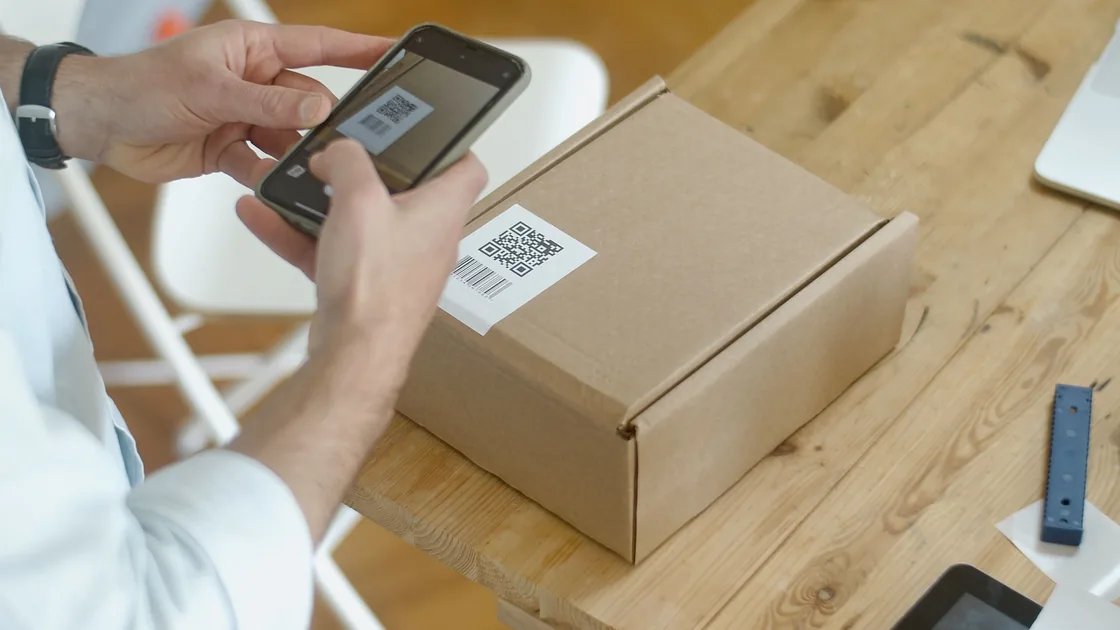

Если QR-код не сканируется или не считывается, сначала отсканируйте доверенный заведомо исправный код: если он читается, дело в печати, экране, сроке действия или формате исходного кода; если не читается ничего, проверьте режим камеры, фокус, свет и объектив. Повреждённая печать, просроченный билет, сменяющийся код входа, бликующий экран, неподдерживаемое содержимое, отключённая функция камеры или грязный объектив могут оставить вас без пригодного уведомления. Когда код распознан, проверьте показанную ссылку, прежде чем её открывать.
В качестве контрольного используйте доверенный, несекретный, заведомо исправный QR-код. Код с официальной страницы справки производителя телефона или камеры, локально созданный тестовый код с безобидным текстом или другой уже проверенный вами код безопаснее случайного плаката или непрошеного сообщения. Не переходите по неизвестной ссылке только ради того, чтобы доказать, что сканирование работает.
Ключевые выводы
- Прежде чем менять настройки телефона, сравните проблемный код с доверенным заведомо исправным.
- Держите весь квадрат в кадре, не двигайте телефон, подберите расстояние, уберите блики, добавьте света и очистите объектив.
- Бумажные и экранные коды проверяйте по-разному: мешать могут яркость экрана, масштабирование, отражения и муар.
- Отделяйте распознавание камерой от просроченного, динамического, повреждённого или неподдерживаемого содержимого QR-кода.
- Никогда не загружайте личный QR-код входа, оплаты, контакта, медицинских данных, поездки или аккаунта в случайный онлайн-декодер QR-кодов.
Если шире не работают камера, разрешения, хранилище или несколько приложений, используйте руководство по устранению неполадок устройств и приложений. Здесь рассматривается сканирование легитимных QR-кодов, а не обход контроля доступа или расшифровка секретных учётных данных.
Откройте встроенную камеру телефона или официальный сканер и попробуйте один доверенный заведомо исправный код. Тест должен быть безобидным. Если этот код читается, а исходный — нет, камера и сканер телефона, скорее всего, исправны: исследуйте печать, отображение, срок действия или содержимое исходного кода. Если не читается ни один исправный код, сосредоточьтесь на режиме камеры, поддержке устройства, разрешениях, состоянии объектива и программном состоянии.
Запишите точный результат:
| Результат | Вероятное направление |
|---|---|
| Нет рамки, уведомления, вибрации или ссылки | Кадр, фокус, свет, функция или поддержка устройства |
| Код распознан, но ссылка или приложение не работает | Адрес назначения, сеть, приложение, аккаунт или просроченное содержимое |
| Не читается один печатный код | Повреждение, низкий контраст, размер, свободное поле, сгиб или отражение |
| Не читаются коды на другом экране | Яркость, масштабирование, пиксели, обновление экрана, блики или муар |
| Динамический билет или код входа перестал работать после задержки | Срок действия, ротация, сеанс аккаунта или серверная действительность |
Не фотографируйте проблемный код для публичного обращения в поддержку, если в нём билет, данные Wi-Fi, карточка контакта, регистрация аккаунта, платёжный запрос или токен входа. Опишите тип кода и результат распознавания, не раскрывая содержимое.
Поместите весь квадрат QR-кода в кадр камеры. В справке Pixel Camera сказано, что код должен быть виден целиком, а делать снимок не нужно.[2] Если код заполняет экран так плотно, что край или угол исчезает, отойдите. Если он крошечный, приблизьтесь, сохраняя весь квадрат резким.
Подержите телефон неподвижно, чтобы автофокус успел сработать. Касайтесь экрана возле кода, только если камера обычно поддерживает фокусировку касанием. Поначалу не используйте цифровой зум: он увеличивает размытие и артефакты сжатия. Держите камеру примерно параллельно коду, а не под острым углом, превращающим квадрат в узкую трапецию.
Добавьте света, не создавая бликов. Отодвиньте глянцевую этикетку от прямой лампы, слегка наклоните бумагу или затените яркое отражение, сохраняя код плоским. В специальном сканере кодов Apple есть кнопка фонарика для дополнительного освещения.[1] Google рекомендует держать телефон неподвижно, использовать хорошее освещение без теней и бликов, чистый объектив и более близкое положение, при котором весь квадрат остаётся виден.[2]
Аккуратно очистите объектив мягкой подходящей тканью. Снимайте чехол или защитное стекло камеры, только если они явно закрывают или затуманивают объектив и это можно сделать безопасно. Проверьте, фокусируется ли обычная камера на близком печатном тексте. Если размыты все близкие объекты, проблема шире распознавания QR-кодов.
Осмотрите сам код. Сгибы, разрывы, грязь, отсутствующие углы, растёкшиеся чернила, низкий контраст, сильный изгиб или наклейка поверх части узора могут сделать его нечитаемым. Не дорисовывайте квадраты и не «ремонтируйте» в графическом редакторе платёжный код, билет, код доступа или удостоверения личности; запросите новый код у легитимного издателя.
Бумагу разгладьте и убедитесь, что виден весь код и пустое поле вокруг него. Уйдите от отражений глянцевой ламинации. Если код очень маленький, используйте основную заднюю камеру и достаточный свет, а не сильный зум. Если издатель это предусматривает, попробуйте свежую официальную распечатку или отображение.
Для кода на мониторе, планшете, киоске или другом телефоне сначала меняйте экран-источник, а не сканирующий телефон:
Не используйте снимок экрана со сменяющимся кодом входа или оплаты после истечения его срока. Если код периодически меняется, обновите официальное приложение или сайт и сразу сканируйте текущую версию. Если нужно считать код, показанный на этом же телефоне, используйте поддерживаемый платформой или приложением импорт изображения или ссылку, если они есть: навести камеру на собственный экран невозможно.
Apple пишет, что на iPhone можно использовать «Камеру» в режиме «Фото» или элемент «Сканер кодов» в Пункте управления; код должен находиться в кадре, после чего появится ссылка.[1] Если камера работает, но результат QR не появляется, попробуйте официальный «Сканер кодов», а не устанавливайте случайное приложение.
На Pixel убедитесь, что включены подсказки сканирования камеры (Camera scan suggestions), используйте приложение «Камера» или плитку быстрых настроек «Сканировать QR-код» и немного подождите распознавания. На поддерживаемых устройствах ещё один официальный путь — Google Lens.[2] Названия пунктов меню могут меняться, поэтому ориентируйтесь на актуальную справку для точной модели.
Camera from Google поддерживает сканирование QR-кодов только на отдельных устройствах. Сканировать можно в режиме QR или в обычном режиме фото, но не в портретном режиме и не в режиме видео.[3] Если телефон или приложение камеры не поддерживает встроенное сканирование, может понадобиться поддерживаемый производителем сканер, а не произвольное приложение для сканирования QR-кодов с избыточными разрешениями.
Если для легитимной задачи вы используете стороннее приложение, проверьте, что у него есть разрешение на камеру и что оно установлено из официального магазина или от организации. Выдавайте только нужное разрешение. Сканеру для чтения кода общедоступного меню обычно не нужны контакты, SMS, управление специальными возможностями, права администратора устройства или полный доступ к файлам.
Если при правильном режиме, чистом фокусе и поддержке не читается ни один исправный код, перезапустите приложение камеры, а затем телефон. Установите обычные обновления системы и камеры из официальных источников. Не сбрасывайте телефон к заводским настройкам из-за одного симптома сканирования.
Распознавание и использование — разные этапы. Уведомление доказывает, что камера что-то расшифровала, но не то, что адрес назначения безопасен, активен, совместим или разрешён. Если после нажатия открывается ошибка, запишите точный домен или приложение, не раскрывая личных параметров.
Билеты, подтверждения входа, регистрация устройства, настройка двухфакторной аутентификации, платёжные запросы, подключение к Wi-Fi и проверка личности могут использовать динамические или одноразовые коды. Они могут истекать, сменяться, становиться недействительными после одной попытки или быть привязаны к определённому сеансу или аккаунту. Запросите новый код через легитимного издателя, а не пытайтесь извлечь или изменить содержимое старого.
Некоторое содержимое требует определённого приложения или возможности. Код может содержать обычный текст, веб-ссылку, контактные данные, параметры Wi-Fi, глубокую ссылку приложения или формат, понятный только приложению издателя. Если встроенная камера распознаёт код, но не может выполнить действие, уточните у издателя требуемое приложение, аккаунт, регион и поддержку устройства.
Не загружайте код в онлайн-декодер. Личный QR-код может содержать именно тот секрет, который нужен для входа, регистрации аутентификатора, подключения к сети, получения билета или подтверждения платежа. Сторонний декодер получает изображение и может записать содержимое. Попросите издателя создать новый код или используйте одобренный офлайн-инструмент или инструмент организации.
Сообщение вроде «нераспознанный QR-код» или «неподдерживаемый формат» обычно означает, что сканер нашёл код, но не может понять его содержимое. Формулировка зависит от приложения, но причины обычно такие:
Сначала попробуйте официальное приложение издателя, затем попросите новую копию кода. Не перебирайте случайные приложения-сканеры, пока какое-нибудь его не примет.
Сканирование кода и открытие его адреса — разные решения. Чтобы проверить QR-код, перед нажатием прочитайте показанный домен или действие. Будьте осторожны, если код наклеен поверх другой этикетки, пришёл неожиданно, срочно требует оплаты или учётных данных либо ведёт на сокращённый или похожий на известный домен.
Руководство по квишингу объясняет фишинг через QR-коды. Путешественникам пригодится руководство о поддельных QR-кодах в поездках о парковке, меню, транспорте, аренде и платёжных наклейках. Те статьи посвящены доверию и мошенничеству, а эта — технической цепочке сканирования.
Если неизвестный код предлагает установить приложение, профиль конфигурации, выдать разрешение специальных возможностей, оплатить или войти в аккаунт, остановитесь и свяжитесь с организацией через известный официальный канал. Успешное сканирование — не вердикт о безопасности.
Сначала проверьте доверенный заведомо исправный QR-код. Если не читается ни один, улучшите кадр, расстояние, фокус, освещение, уберите блики, очистите объектив, затем проверьте режим встроенной камеры или официального сканера и поддержку устройства. Коды на экране рассматривайте как отдельную оптическую задачу и настраивайте экран-источник. Если распознавание проходит, но действие не выполняется или формат не распознан, проверяйте срок действия, сеанс, приложение издателя, аккаунт и поддержку содержимого. Не публикуйте личные коды и не загружайте их в случайные онлайн-декодеры.
Код может не помещаться в кадр целиком, фокус может быть мягким, мешать может свет или блики, объектив может быть грязным, выбран неверный режим камеры или устройство не поддерживает встроенное сканирование.
Единого расстояния нет. Держите телефон достаточно близко, чтобы видеть детали, но достаточно далеко, чтобы все четыре угла и пустое поле вокруг оставались видимыми и резкими.
Мешать могут яркость экрана, отражения, масштабирование, пиксельная структура, обновление экрана или муар. Настройте яркость, размер, угол и масштаб на экране-источнике.
Код распознан, но адрес назначения может быть недоступен, просрочен, заблокирован, не поддерживаться или быть привязан к другому приложению, аккаунту или сеансу.
Часто нет. На iPhone, Pixel и некоторых устройствах с Camera from Google есть официальные способы сканирования. Прежде чем устанавливать неизвестный сканер, используйте вариант производителя.
Небольшое повреждение может не мешать чтению, но не редактируйте чувствительные коды. Запросите новый код билета, входа, оплаты, доступа или регистрации у легитимного издателя.
Не для личных кодов. Загрузка может раскрыть оператору декодера данные входа, оплаты, контакта, Wi-Fi, билета, медицинские данные или данные аккаунта.
Нет. Оно означает лишь, что содержимое расшифровано. Проверьте домен или действие и подтвердите неожиданные запросы через официальный канал, прежде чем продолжать.
Sources checked 4 октября 2026 г.
Статья содержит общую информацию по устранению неполадок и безопасности. Следуйте актуальным инструкциям устройства, приложения, издателя, платёжной системы, организации и аккаунта.
Зарегистрируйтесь и попробуйте все премиум-функции бесплатно.
*Только для новых пользователей. Один пробный период на пользователя.