Начните бесплатный 3-дневный пробный период
Зарегистрируйтесь и попробуйте все премиум-функции бесплатно.
*Только для новых пользователей. Один пробный период на пользователя.
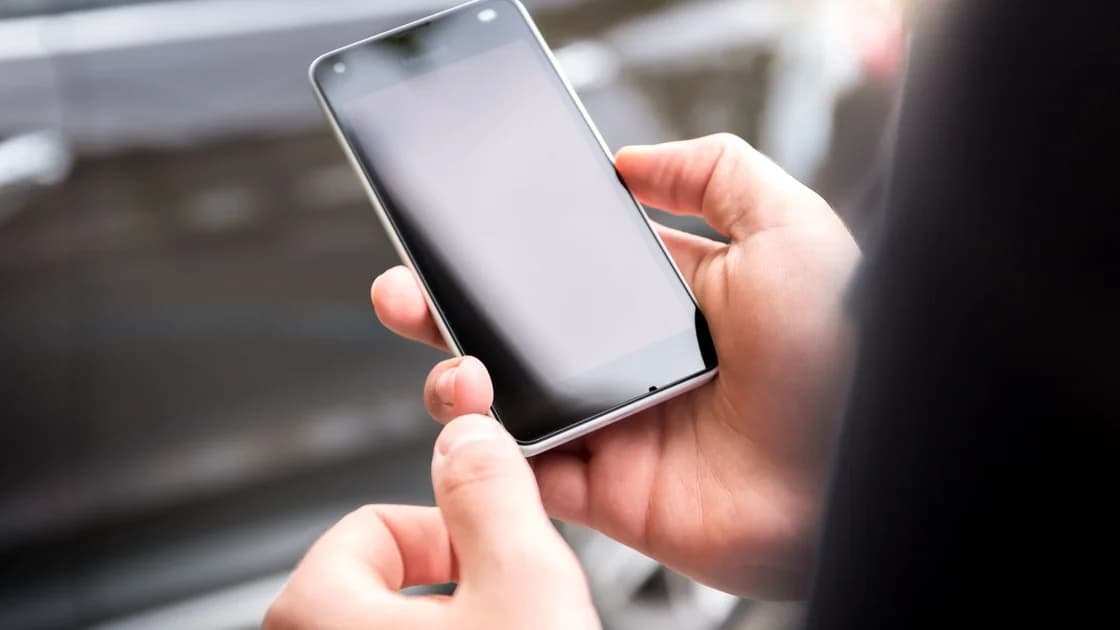

Чтобы сбросить сетевые настройки на Android, на Pixel откройте Настройки > Система > Параметры сброса (у других производителей есть похожее меню сброса), выберите Сбросить настройки мобильной сети или Сбросить Bluetooth и Wi-Fi и подтвердите действие.[1] Современные Pixel держат эти два сброса раздельно, поэтому выбирайте минимальное действие по симптому, читайте предупреждение телефона и готовьтесь восстановить подключение. Сбрасывайте настройки сети на андроиде только тогда, когда сбой возникает на одном телефоне, а более безопасные проверки не помогли.
Ключевые выводы
- Сброс сети — последний шаг на устройстве, а не первая реакция на один сбой приложения или роутера.
- Pixel отдельно предлагает Сбросить настройки мобильной сети и Сбросить Bluetooth и Wi-Fi.
- Современные Galaxy также разделяют мобильную сеть и Wi-Fi/Bluetooth.
- Сброс Wi-Fi/Bluetooth на Pixel удаляет сохранённые сети Wi-Fi; другие устройства могут отличаться.[2]
- Сетевой сброс не является сбросом до заводских настроек.
Сначала используйте руководство по диагностике устройств и приложений, чтобы отделить приложение, учётную запись, Wi-Fi, мобильную связь, Bluetooth, роутер и внешний сервис.
Не делайте сброс из-за одного сайта, одного аккаунта, сбоя всех устройств на одном роутере или аварии оператора. Сначала откройте диагностику Wi-Fi Android или руководство по мобильным данным. Для рабочего, учебного, контролируемого или общего телефона остановитесь и обратитесь к администратору: сброс может удалить сохранённый доступ, нужный для повторного получения политики, а восстанавливать Wi-Fi, сертификаты, APN, прокси или VPN организации вы можете быть не вправе.
| Область | Что записать | Риск восстановления |
|---|---|---|
| Wi-Fi | Названия и безопасный способ получить пароли | Pixel удаляет сохранённые сети Wi-Fi |
| Bluetooth | Аудио, автомобиль, ввод, здоровье и доступность | Может потребоваться повторное сопряжение |
| Мобильная сеть | Метки SIM/eSIM, SIM данных, роуминг, контакт оператора | Настройки могут вернуться к значениям оператора |
| APN | Управляется оператором или задан вручную | Не угадывайте APN в интернете |
| Частный DNS | Выкл., Автоматически или имя хоста | Восстанавливайте только своё значение |
| Прокси Wi-Fi | Сеть, тип, хост, порт, PAC и исключения | Привязан к сохранённой сети |
| VPN/защита | Владелец и доверенный путь восстановления | Не удаляйте управление ради обхода |
Точный эффект зависит от производителя, версии, выбранного действия и политики. Окончательное описание — на экране подтверждения телефона. Проверьте возможность разблокировать телефон, восстановить аккаунт и связаться с поддержкой другим способом, если связь пропадёт. Не удаляйте eSIM, сертификаты или рабочий профиль как «подготовку».
| Изолированный симптом | Минимальный шаг | Не объединяйте с |
|---|---|---|
| Звонки или мобильные данные одного телефона | Сброс мобильной сети | Wi-Fi/Bluetooth и угадывание APN |
| Сохранённые сети Wi-Fi и подключения Bluetooth | Сброс Bluetooth и Wi-Fi | Мобильная сеть и заводской сброс роутера |
| Одна сеть Wi-Fi | Сначала забыть и подключить заново | Сброс всех сетей |
| Один аксессуар Bluetooth | Забыть и создать пару заново | Очистка всех пар |
| Одно приложение или аккаунт | Диагностика приложения | Любой сетевой сброс |
Pixel и текущая документация Galaxy разделяют мобильный и Wi-Fi/Bluetooth сброс.[3] Старые и другие устройства могут иметь общий пункт; окончательное описание даёт предупреждение самого телефона.
Не считайте различия меню ошибкой. Найдите в поиске Настроек «Сброс настроек сети», «Сбросить настройки мобильной сети» или «Сброс Wi-Fi и Bluetooth», а если названия всё равно отличаются, откройте актуальную страницу поддержки производителя.
Google размещает этот пункт Pixel в разделе параметров сброса. Затем убедитесь, что нужная SIM включена, мобильные данные включены, а конфигурация оператора вернулась. При дальнейшей ошибке обращайтесь к оператору, а не придумывайте APN.
Google предупреждает об удалении сохранённых сетей Wi-Fi. В руководстве Pixel сброс расположен после переподключения, перезапуска, проверки приложений, роутера и портала авторизации. На Galaxy текущий пример — Настройки > Общие настройки > Сброс > Сброс Wi-Fi и Bluetooth.
Если телефон не работает ни в одной доверенной сети, не повторяйте сброс. Сохраните модель, версию Android, название действия, предупреждение, состояние SIM и сравнения для производителя, оператора или администратора.
Сетевой сброс меняет сетевую конфигурацию. Сброс до заводских настроек удаляет личные данные и возвращает первичную настройку. Samsung разделяет эти шаги и предупреждает, что заводской сброс стирает все данные. Это руководство не переходит к нему автоматически.
Нет. Сетевой и заводской сброс — разные действия. Проверьте, что выбранный пункт явно относится к сети, Wi-Fi, Bluetooth или мобильной связи.
На Pixel сброс Bluetooth и Wi-Fi удаляет сохранённые сети. Для другого устройства читайте предупреждение.
После сброса Wi-Fi/Bluetooth может потребоваться повторное сопряжение аксессуаров. Заранее сохраните список и инструкции для важных наушников, автомобильной системы, устройств ввода, здоровья или специальных возможностей.
Не предполагайте одинаковое поведение. Прочитайте экран конкретного мобильного сброса и не выбирайте удаление eSIM без отдельной цели.
Нет, если телефон разделяет действия и проблема относится к одному уровню.
Да. При сбое одной сети сначала сохраните пароль, забудьте её и подключитесь снова.
Не автоматически. Сохраните результаты проверок и обратитесь к производителю, оператору или администратору. Заводской сброс удаляет личные данные, но может не исправить внешнюю сеть, аппаратную неисправность или ошибку аккаунта.
Оператор, политика, защитный продукт, прокси, частный DNS, VPN, приложение или внешняя сеть могли восстановить исходное условие. Прежде чем что-либо повторять, определите, какой уровень изменился. VPN не определит автоматически, какая настройка Android вернула сбой после сброса; сравнивайте прокси, Private DNS, APN, Wi‑Fi и VPN по отдельности.
Источники:
Sources checked 4 октября 2026 г.
Рекомендуемые статьи:
Зарегистрируйтесь и попробуйте все премиум-функции бесплатно.
*Только для новых пользователей. Один пробный период на пользователя.