Начните бесплатный 3-дневный пробный период
Зарегистрируйтесь и попробуйте все премиум-функции бесплатно.
*Только для новых пользователей. Один пробный период на пользователя.
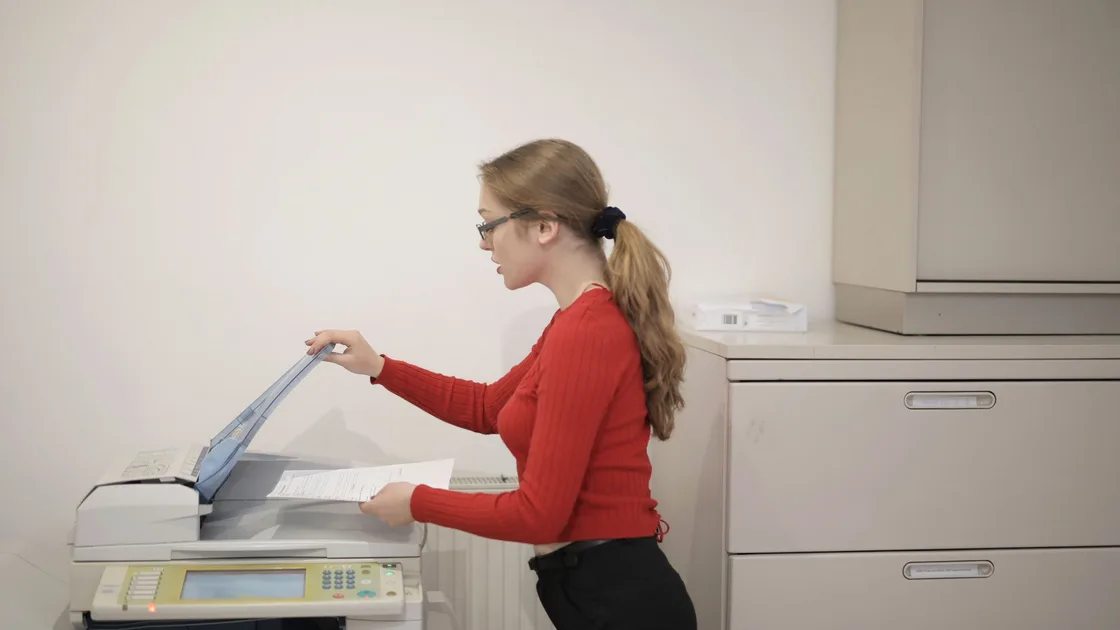

Если сканер не обнаружен или не отображается, причина обычно на одном из четырёх уровней: питание, USB- или сетевое подключение, список устройств операционной системы или устройство, выбранное в приложении для сканирования. Сначала определите, что это: USB-сканер, сетевой сканер или функция сканирования в многофункциональном принтере (МФУ). Затем сравните три уровня: есть ли у устройства питание, видит ли сканер операционная система и может ли выбрать его хотя бы одно приложение для сканирования. Такая последовательность не даёт принять проблему очереди печати, подачи бумаги или плохого скана за сбой обнаружения.
Не начинайте с удаления всех принтеров, установки неизвестного пакета драйверов или сброса сети. Меняйте по одному обратимому параметру и проверяйте на листе без конфиденциальных данных.
Ключевые выводы
- Прежде чем менять настройки, разделите пути USB, сети и многофункционального устройства.
- До переустановки ПО подтвердите питание и физическое или сетевое подключение.
- Проверяйте распознавание системой отдельно от списка сканеров в одном приложении.
- Официальный драйвер или приложение производителя используйте только после простых проверок; избегайте сторонних драйверов.
- Прежде чем удалять сканер или что-либо сбрасывать, сохраните шаблоны и сетевые настройки.
Общий порядок безопасных проверок описан в руководстве по устранению неполадок устройств и приложений.
Прежде чем менять настройки, запишите точный симптом. «Сканер не отображается» может означать разные вещи:
| Наблюдение | Какой уровень проверить дальше |
|---|---|
| Нет индикаторов, дисплея, звука мотора или запуска | Питание, розетка, адаптер, выключатель или оборудование |
| Звук подключения USB есть, но сканера нет в списке | Кабель, порт, запись устройства в системе или драйвер |
| Устройство есть в системных настройках, но не в одном приложении | Выбор в приложении, разрешения, совместимость или состояние приложения |
| Принтер работает, а сканера нет | Отдельный компонент сканирования, приложение производителя или регистрация МФУ |
| Сетевой сканер виден только на одном компьютере | Локальный брандмауэр, сегмент сети, обнаружение или сохранённый адрес |
| Сканер выбирается, но сканирование не проходит или выглядит неправильно | Задание сканирования, податчик, разрешения или качество изображения — не обнаружение |
Попробуйте тот же сканер в другом доверенном приложении для сканирования. В Windows после установки сканера для сравнения подходит встроенное приложение «Сканер»: Microsoft указывает, что нужное устройство должно появиться в его меню «Сканер».[1] На Mac для сравнения подойдут «Захват изображений» или «Просмотр». Apple прямо рекомендует попробовать приложение, а не только физическую кнопку сканирования на устройстве.[3]
Если одно приложение видит устройство, а другое нет, перестаньте менять кабели и сетевые настройки. Запишите работающее и неработающее приложения, точное сообщение и началась ли проблема после обновления приложения или системы. Если сканер не видят ни приложения, ни системная панель, переходите к пути подключения.
Актуальная инструкция Apple для Mac начинается с питания, надёжного подключения кабелей и прямого USB-подключения к Mac, если используется промежуточное устройство.[3] Microsoft также начинает локальную установку в Windows с включённого сканера, подключённого по USB.[1]
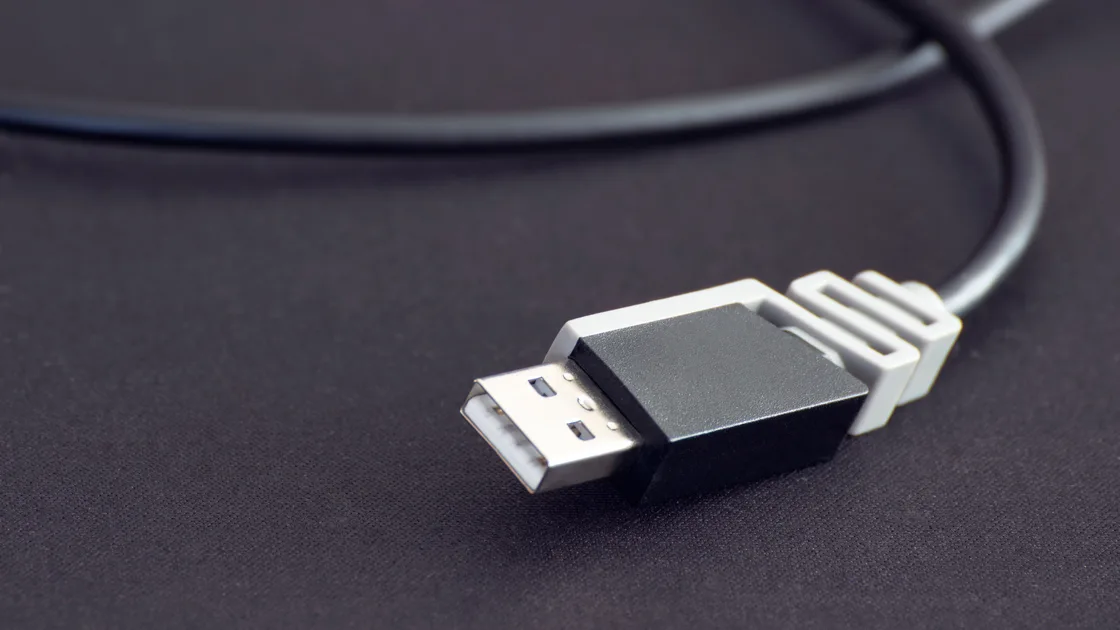
Ищите доказательства, а не считайте кабель исправным только потому, что он заряжает другое устройство. Кабель только для зарядки не передаёт данные сканера. МФУ может печатать по Wi-Fi, а его USB-интерфейс сканирования оставаться отключённым, или печатать по USB, тогда как сетевое сканирование настраивается отдельно.
Если сканер раз за разом выключается, пахнет горячим, скрежещет, пострадал от жидкости или у него повреждён адаптер либо кабель, остановитесь. Безопасно отключите его и следуйте указаниям производителя по обслуживанию. Переустановка ПО не сделает небезопасное оборудование пригодным к использованию.
В Windows 11 откройте Параметры > Bluetooth и устройства > Принтеры и сканеры и дождитесь загрузки списка. Microsoft отмечает, что многофункциональное устройство может отображаться под именем принтера; если Windows распознаёт компонент сканирования, в этой записи должны быть параметры сканера.[1] Используйте Добавить устройство один раз и дождитесь окончания поиска.
На Mac откройте Системные настройки > Принтеры и сканеры. У МФУ функции печати и сканирования могут находиться в одной записи устройства. В «Захвате изображений» проверьте также разделы «Устройства» или «Общие». В руководстве Apple сканер добавляют кнопкой «Добавить принтер, сканер или факс» в «Принтерах и сканерах»; там же отмечено, что у уже настроенного принтера функции сканирования могут работать без дополнительной настройки, а если сканера нет в списке, нужно обратиться к документации производителя.[2]
Для минимальной перекрёстной проверки:
Если другой компьютер распознаёт сканер с тем же кабелем, сосредоточьтесь на записи устройства, разрешениях, драйвере или политике управления первого компьютера. Если сканер не видит ни один компьютер, доказательства сильнее указывают на сканер, кабель, питание или особое требование к настройке этой модели.
Не диагностируйте зависшую очередь печати как проблему обнаружения сканера. Печать и сканирование могут использовать разные службы даже на одном МФУ. Используйте руководство по зависшей очереди печати, только если действительно заблокировано задание печати, и руководство по USB-устройствам, если шина USB не распознаёт сразу несколько устройств.
Приложение «Факсы и сканирование Windows» и некоторые старые программы для сканирования показывают сообщение «Сканеры не обнаружены. Если сканер установлен, проверьте, что он включен и подключен к компьютеру, и повторите попытку». Оно означает, что приложение не нашло сканер, которым Windows может пользоваться прямо сейчас. Это не доказывает поломку сканера, а печать на МФУ при этом может работать.
Проверяйте в таком порядке:
Проверьте сетевое состояние самого сканера на его дисплее, странице состояния или в поддерживаемом производителем приложении. Запишите текущее имя сети Wi-Fi или проводной адрес, не публикуя их. Сетевой сканер может оставаться включённым, но отключиться от Wi-Fi, подключиться к гостевой сети или получить новый адрес после перезагрузки роутера.
Microsoft указывает, что для обычного обнаружения беспроводной сканер и компьютер с Windows должны находиться в одной беспроводной сети (SSID).[1] Одинаковое имя Wi-Fi — полезная отправная точка, но не доказательство: гостевая изоляция, изоляция клиентов, VLAN, корпоративная политика и некоторые конфигурации mesh-систем всё равно могут мешать локальному обнаружению.
Проведите обратимое сравнение:
Если сканер работает по адресу, но не находится автоматически, сохраните это доказательство для сетевого администратора или производителя. Не сбрасывайте роутер или сканер к заводским настройкам только ради восстановления обнаружения: это может стереть учётные данные, резервирование адресов, назначения сканирования и настройки, которыми управляет администратор.
Откройте одно поддерживаемое приложение для сканирования и проверьте выбранное устройство. Сохранённый сканер с похожим именем может быть недоступен, тогда как текущий доступен. Для МФУ выберите источник сканирования, а не очередь печати, и выбирайте «Планшет», «Податчик» или «Авто» только после успешного обнаружения.
В Windows процесс сканирования Microsoft разделяет выбор сканера, выбор источника и папку назначения.[1] На Mac Apple предлагает «Захват изображений» или «Просмотр», если не работает физическая кнопка сканирования.[3] Это различие важно: ошибка податчика, недоступная папка сохранения или запрос разрешения приложения могут возникнуть уже после того, как сканер обнаружен.
Проверьте, разрешён ли приложению доступ к локальной сети, съёмным устройствам, файлам или папке назначения, если система предоставляет такие разрешения. На управляемом рабочем или учебном устройстве не обходите политику: спросите администратора, одобрены ли сканер, драйвер, локальное обнаружение или расширение производителя.
Проверяйте на обычном листе без конфиденциальных данных и сохраняйте в доступную вам локальную папку. Не загружайте личные документы в неизвестные «исправители сканера» или онлайн-конвертеры. Если предпросмотр работает, а сохранение нет, разбирайтесь с папкой назначения и разрешениями, а не удаляйте сканер.
Устанавливайте ПО только после проверки питания, подключения, системного списка и выбора в приложении. Предпочитайте встроенный драйвер операционной системы или официальную страницу производителя для точной модели. Сверьте версию системы и архитектуру процессора. Избегайте сторонних драйверов с универсальных сайтов, встроенных «средств обновления» и утилит, запрашивающих посторонний доступ.
Прежде чем удалять устройство, сохраните и запишите:
Apple рекомендует удалить и снова добавить сканер или МФУ, если ранее доступный вариант сканирования пропал.[3] Это более поздний шаг: удаление может уничтожить работающую очередь печати или сохранённую конфигурацию. Удалите только затронутую запись, при необходимости один раз перезапустите компьютер и добавьте устройство через операционную систему или официальный установщик.
Не очищайте данные приложения и не сбрасывайте сетевые настройки, а до заводского сброса сканера сохраните воспроизводимые настройки и проверьте указания поддержки производителя. После заводского сброса могут пропасть учётные данные Wi-Fi, назначения почты или SMB, сертификаты, адресные книги и средства контроля доступа. В офисе эти настройки могут принадлежать администратору.
Обращаясь за помощью, укажите модель, серийный номер (если его запрашивают в закрытом канале), тип подключения, версию системы, точную ошибку, результаты успешных перекрёстных проверок и появлялся ли компонент сканирования в системе хотя бы раз. Обращайтесь в сервис, если устройство не проходит собственный запуск или самотестирование, небезопасно или не распознаётся ни одним совместимым компьютером при заведомо исправных питании и подключении.
USB-сканер не использует сетевой маршрут компьютера, поэтому, если USB-сканер не обнаружен, VPN не заменит отсутствующий компонент сканирования и не исправит питание. У сетевого сканера маршрутизация или фильтрация VPN иногда влияет на локальное обнаружение, но полный туннель сам по себе не доказывает блокировку локального трафика.
Если AethoVPN уже подключён, а страница состояния самого сканера показывает подключение к сети, запишите исходное состояние перед одним сравнением на том же компьютере. На своём устройстве или с разрешения администратора ненадолго приостановите соединение. Не меняйте приложение, сканер и обычный лист без конфиденциальных данных. Отдельно проверьте появление в списке, доступ по известному адресу через официальную программу, если она это поддерживает, и успешное создание предпросмотра. Затем восстановите исходное соединение.
Изменение результата указывает на различие в обнаружении или доступе, но не исправляет драйвер, податчик бумаги или права сохранения. Сохраните работающую очередь печати и настроенные назначения, а результаты передайте администратору или производителю для выбора разрешённой конфигурации локальной сети.
МФУ может использовать отдельные компоненты, службы, разрешения или сетевые пути для печати и сканирования. Проверьте, показывает ли система параметры сканера в записи принтера и может ли выбрать его поддерживаемое приложение для сканирования.
Приложение может хранить сохранённое недоступное устройство, не иметь разрешения на локальную сеть или файлы либо не поддерживать интерфейс сканера. Прежде чем переустанавливать устройство, сравните со встроенным приложением для сканирования.
Нет. Кабель только для питания не передаёт данные сканера. Для проверки используйте подходящий кабель с передачей данных и прямой порт компьютера.
В нём могут остаться старые учётные данные Wi-Fi или измениться адрес. Проверьте его собственное состояние сети и подключите к нужной доверенной сети, прежде чем добавлять снова.
Не отключайте его надолго. Используйте документированное разрешение локальной сети или краткую контролируемую проверку, только если это допускает политика, затем восстановите защиту и сохраните результат как доказательство.
Не всегда. Начните с распознавания операционной системой и встроенного приложения. Устанавливайте официальное приложение для точной модели, только если оно даёт нужный драйвер, расширение или функцию.
Может помочь, но может и стереть учётные данные Wi-Fi, назначения, сертификаты и адресные книги. Сначала сохраните конфигурацию и следуйте указаниям поддержки для вашей модели.
Когда питание нестабильно, устройство сообщает об аппаратной ошибке, оно небезопасно или его не распознаёт ни один совместимый компьютер при заведомо исправных питании, кабеле и подключении.
Sources checked 4 октября 2026 г.
Зарегистрируйтесь и попробуйте все премиум-функции бесплатно.
*Только для новых пользователей. Один пробный период на пользователя.