Начните бесплатный 3-дневный пробный период
Зарегистрируйтесь и попробуйте все премиум-функции бесплатно.
*Только для новых пользователей. Один пробный период на пользователя.
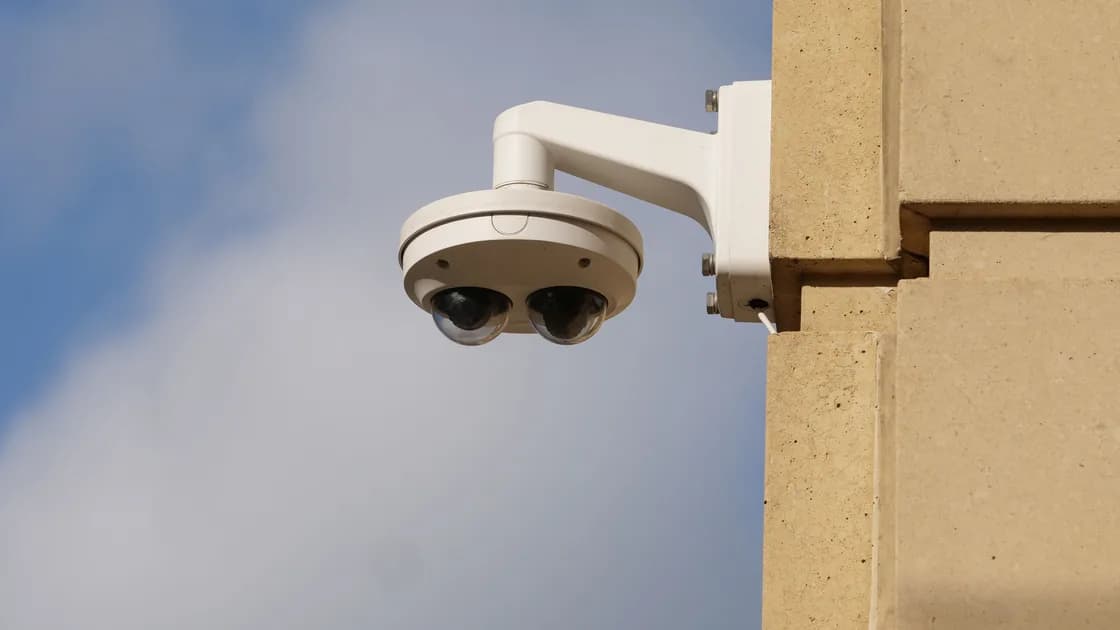

Умная камера отключается от сети чаще всего из-за нестабильного питания, слабого сигнала Wi-Fi в точке установки, недавней замены роутера или настроек mesh либо нехватки исходящего канала для видео. Иногда камера остаётся в сети, а сбой касается только прямого эфира, записей, уведомлений или облачного сервиса производителя, поэтому уточните симптом, прежде чем переподключать или сбрасывать устройство.
Ключевые выводы:
- Статус «офлайн» в приложении может описывать несколько разных сбоев.
- Сравните камеру с устройствами рядом, прежде чем менять настройки роутера.
- Питание, место установки, стены, помехи и роуминг в Mesh могут вызывать периодические сбои.
- Заводской сброс может затронуть записи, общий доступ и привязку к аккаунту, поэтому применяйте его в последнюю очередь.
Общее руководство по устранению неполадок устройств и приложений объясняет, как менять по одной переменной за раз. Здесь этот метод применяется к уже установленной камере, которая регулярно уходит в офлайн.
Сначала запишите, что перестало работать и когда. Ring отличает отключённое устройство от других симптомов: приложение показывает индикатор офлайн и состояние устройства. Камера в офлайне не может передавать прямое видео, оповещения и записи событий через сервис.[1] Другие платформы используют другие обозначения, поэтому подтвердите симптом на странице состояния устройства.
Прежде чем трогать настройки, классифицируйте симптом:
| Симптом | Что он может означать | Первое сравнение |
|---|---|---|
| Плитка камеры явно показывает офлайн | Пропало питание или сетевой путь | Другое устройство рядом с камерой |
| Прямой просмотр не работает, но свежие события видны | Запуск потока, приложение или временный сбой сервиса | Статус сервиса и другой зритель |
| Прямой просмотр работает, уведомления опаздывают | Настройка уведомлений или аккаунта | История уведомлений приложения |
| Видео распадается на блоки или останавливается при движении | Слабый канал или ограниченная отдача | Временный тест с меньшим качеством |
| Все камеры отказали одновременно | Роутер, интернет, аккаунт или облако | Обычные устройства в той же сети |
| Одна камера отключается в одно и то же время каждый день | Место, помехи, расписание питания или среда | Время и местные условия |
Не считайте пропавшие уведомления доказательством отключения Wi-Fi. Точно так же индикатор на корпусе может показывать наличие питания, но не доказывает, что работает подключение к облаку.
Используйте два контрольных устройства: обычный телефон или ноутбук рядом с камерой и другую камеру или умное устройство в той же сети. Во время проверки телефона отключите мобильные данные, чтобы успешная загрузка страницы действительно шла через Wi-Fi.
Если связь теряют все устройства в этой зоне, проверяйте точку доступа, узел Mesh или домашнее интернет-подключение. Если соседние устройства работают стабильно, сосредоточьтесь на питании камеры, поддерживаемых ею радиодиапазонах, сохранённой сети и прошивке.
Google Nest тоже рекомендует проверить доступ в интернет с другого устройства Wi-Fi при отключённых мобильных данных. Если это устройство работает, причина вряд ли в подключении у провайдера.[2] Это проверка для изоляции уровня, а не доказательство того, что радиоканал самой камеры исправен.
Также проверьте, не сообщает ли производитель о сбое сервиса. Авария облака может сделать удалённый просмотр недоступным, хотя домашний Wi-Fi работает нормально. Не сбрасывайте локальное оборудование только потому, что недоступен удалённый сервис.
Нестабильное питание может выглядеть точно как проблема Wi-Fi, потому что во время перезагрузки камера пропадает из сети. Проверьте цепь питания способом, подходящим для устройства, не вскрывая электрооборудование.
Официальная инструкция Ring для устройств в офлайне тоже предлагает проверить питание от батареи или провода, прежде чем разбираться со связью. Требования к напряжению, трансформатору и батарее для конкретной модели берите у производителя камеры, а не из общего порога.
Остановитесь, если обнаружите повреждённую изоляцию, оголённые провода, воду в разъёме, необычный нагрев или повторное срабатывание автомата. Если затронута электросеть или стационарная проводка, привлеките установщика или электрика.
Камера, закреплённая рядом с металлической обшивкой, армированной стеной, электрощитом или крупной техникой, может иметь плохой радиоканал, даже если роутер недалеко. Наружные стены, стекло с покрытием и углы могут ослаблять или отражать радиосигнал.
Временно переместите переносную камеру ближе к точке доступа или перенесите узел Mesh в поддерживаемое место и наблюдайте достаточно долго, чтобы захватить обычный период сбоя. Одна успешная минута не доказывает, что периодическая неисправность устранена.
Не полагайтесь на единый порог RSSI. Производители измеряют и обозначают качество сигнала по-разному. Используйте страницу состояния самой камеры и сравнивайте поведение одного и того же устройства до и после изменения.
Да, но правильное решение зависит от камеры. Одни камеры поддерживают только 2,4 ГГц, другие — 2,4 и 5 ГГц, а новые продукты могут поддерживать и другие варианты. Проверьте точную модель, прежде чем разделять имена сетей или отключать диапазон.
Сравнение диапазонов Wi-Fi объясняет, почему низкочастотные диапазоны часто распространяются дальше, а высокочастотные могут дать больше ёмкости на меньшем расстоянии. Это не значит, что каждую камеру нужно принудительно переводить на один диапазон.
В системах Mesh проверьте, какой узел обслуживает камеру и меняется ли подключение около времени сбоя. Камера на границе двух зон может постоянно переподключаться, а удалённый спутниковый узел сам может иметь слабый транзитный канал. Изучите топологию Mesh Wi-Fi, прежде чем добавлять ещё один усилитель.
Вспомните недавние изменения:
Не снижайте навсегда защиту брандмауэра, не отключайте защиту WPA и не открывайте порты камеры в интернет как общий шаг диагностики. Возвращайте недавно изменённый параметр, только если понимаете его прежнее значение и влияние на безопасность.
Облачные камеры отправляют видео наружу, поэтому узким местом может быть исходящая, а не входящая скорость. Если несколько камер одновременно начинают загрузку видео высокого качества, может проявиться ограничение, которое не заметно при обычном просмотре сайтов.
Проследите, совпадают ли отключения с событиями движения, несколькими зрителями прямого эфира, облачным резервным копированием, видеозвонками или другой крупной выгрузкой. Если производитель поддерживает временное снижение качества видео, используйте его как контролируемую проверку и затем оцените результат. Не выдавайте временно пониженную настройку за единственное постоянное решение.
Задержка, потеря пакетов и перегрузка тоже имеют значение. Итоговая цифра теста скорости не является полной оценкой состояния камеры, а рекомендация производителя по пропускной способности не гарантирует работу в любой сцене и любой среде Wi-Fi.
Если локальная запись продолжается, а облачный доступ не работает, отметьте это различие в записях. Если не продолжается ни локальная, ни облачная запись, проверьте питание и хранилище, а не только сеть.
Выбирайте наименее разрушительное действие, которое проверяет текущую гипотезу:
Ring предлагает процедуру переподключения или смены сети в разделе Device Health и считает заводской сброс крайней мерой. В отдельной инструкции по перезагрузке указано, что перезагрузка из приложения требует подключённого устройства, а для устройства в офлайне нужен другой поддерживаемый способ отключения питания.[3] Не переносите последовательность кнопок Ring на другие бренды.
Перед сбросом выясните, удалит ли он локальные записи, привязку к облаку, доступ общих пользователей, автоматизации, зоны, ключи шифрования или привязку подписки. Экспортируйте всё, что платформа позволяет сохранить.
Обратитесь к производителю камеры, если одна камера отключается в сети, которая остаётся стабильной, диагностика питания показывает отклонения, камера не обновляется или регулярно теряет связь в заведомо хорошем месте для проверки. Передайте время сбоев, модель и версию прошивки, тип питания, обслуживающую точку доступа и точный статус в приложении.
Обратитесь к производителю роутера или системы Mesh, если несколько устройств отключаются на одном узле, транзитный канал регулярно пропадает или журналы показывают перезапуски точки доступа. Обратитесь к провайдеру, если модем или ONT теряет синхронизацию либо весь дом остаётся без интернета.
Если камера так и не завершила первичную настройку, используйте руководство по подключению умного устройства к Wi-Fi. Первичное сопряжение и повторяющиеся отключения после установки — разные этапы сбоя.
Ночные сбои могут совпадать с включением ИК-подсветки, плановыми изменениями в сети, перепадами температуры или вечерней перегрузкой канала отдачи. Сравните поведение питания и сети в это же время, а не делайте вывод об одной причине.
Да. Нестабильный радиоканал может пропускать короткие служебные сообщения, но не выдерживать непрерывное видео. Опирайтесь на данные о состоянии камеры и контролируемую проверку размещения, а не только на расстояние.
Нет. Совместимость зависит от модели. Прежде чем выбирать диапазон или разделять имена сетей, проверьте документацию конкретной камеры и роутера.
Скорее всего, виновата общая точка доступа, роутер, интернет-подключение, аккаунт или облачный сервис, а не одновременные независимые сбои камер. Сначала проверьте обычные устройства и статус сервиса.
Свой вклад могут вносить слабый транзитный канал mesh-сети или нестабильное подключение в зоне перекрытия узлов. Определите, какой узел обслуживает камеру, и сравните поведение, прежде чем переносить или добавлять оборудование.
В зависимости от модели он может затронуть локальное хранилище, привязку к облаку, общий доступ, автоматизации или привязку к аккаунту. Прочитайте о последствиях сброса, прежде чем его выполнять.
Нет. Тест мог выполняться из другого места и не показать потерю пакетов, роуминг или проблемы с длительной отдачей на радиоканале камеры.
Нет. Частые причины — питание, Wi-Fi, изменения роутера, прошивка, сбои сервиса и проблемы с аккаунтом. Изучите факты, прежде чем считать обычный симптом связи нарушением безопасности.
Sources checked 4 октября 2026 г.
Зарегистрируйтесь и попробуйте все премиум-функции бесплатно.
*Только для новых пользователей. Один пробный период на пользователя.