Начните бесплатный 3-дневный пробный период
Зарегистрируйтесь и попробуйте все премиум-функции бесплатно.
*Только для новых пользователей. Один пробный период на пользователя.
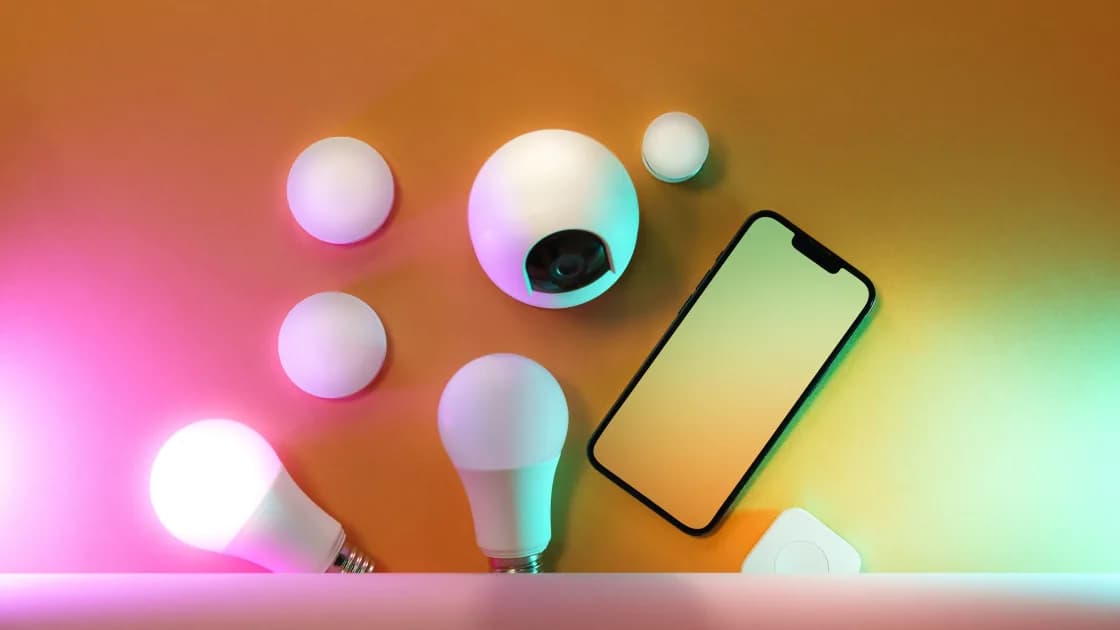

Если устройство умного дома не подключается к Wi-Fi, приложение его не находит или настройка обрывается ошибкой вроде «не удалось установить соединение с точкой доступа», обычно сбоит один этап: устройство не обнаруживается, сеть использует диапазон или режим, который модель не поддерживает, изоляция клиентов блокирует локальное обнаружение, либо устройство всё ещё привязано к чужому дому или аккаунту.[1][2][4][5] Определите этот этап, прежде чем менять роутер. Затем проверьте питание и режим сопряжения, разрешения Bluetooth и локальной сети на телефоне, поддерживаемые режимы Wi-Fi и защиты, изоляцию сети, прежнюю привязку к аккаунту и нужный хаб или контроллер Matter.
Ключевые выводы:
- «Не подключается» может означать сбой обнаружения, временного сопряжения, аутентификации Wi-Fi или регистрации в аккаунте.
- Требования зависят от модели; не каждое умное устройство ограничено диапазоном 2,4 ГГц.
- Разрешения телефона и изоляция клиентов могут блокировать настройку, даже когда интернет работает.
- Не ослабляйте навсегда защиту Wi-Fi и не начинайте с заводского сброса устройства.
Это руководство охватывает первичную настройку и перенос устройства в новую сеть. Если установленная камера успешно подключается, а затем регулярно теряет связь, используйте руководство по отключениям умной камеры.
Запишите последний успешный шаг и точный текст ошибки. Google группирует сбои сопряжения вокруг недостаточного питания, состояния Bluetooth на телефоне, условий сети и настроек сетевого оборудования.[1] Apple разделяет такие ошибки, как «аксессуар уже добавлен», несовместимая сеть, неподдерживаемый аксессуар и проблема, специфичная для Matter.[2]
Используйте карту этапов:
| Этап сбоя | Что наблюдается | Что проверить в первую очередь |
|---|---|---|
| Устройство не обнаружено | В приложении ничего не появляется | Питание, режим сопряжения, Bluetooth, расстояние, разрешения |
| Телефон не подключается к временной сети настройки | Настройка останавливается до выбора домашнего Wi-Fi | Wi-Fi телефона, переход на мобильные данные, процесс приложения |
| Домашний Wi-Fi отсутствует в списке | Имя сети не видно | Поддержка диапазона, скрытый SSID, сигнал, регион, совместимость роутера |
| Ошибка пароля или аутентификации | Сеть видна, но подключение не проходит | Пароль, режим защиты, устаревшая сохранённая сеть |
| Wi-Fi подключён, но настройка не завершается | Устройство исчезает или шаг аккаунта истекает по времени | Изоляция, интернет, облачный сервис, владелец, хаб |
| Устройство сообщает, что уже добавлено | Код настройки принят, но владение блокирует регистрацию | Прежний дом или аккаунт и официальная процедура сброса |
Не повторяйте весь процесс, не отметив, где он останавливается. Ошибка подключения к точке доступа относится к строке о временной сети настройки, если в этот момент приложение подключалось к собственной сети устройства, и к строке о пароле, если устройство подключалось к вашему домашнему Wi-Fi. Другая ошибка после одного контролируемого изменения — полезное доказательство.
По руководству модели определите индикатор режима настройки. Мигающий цвет, голосовая подсказка или последовательность нажатий не универсальны. Убедитесь, что одобренный адаптер, батарея или стационарная проводка дают стабильное питание и устройство завершило загрузку.
Если устройство уже настраивалось раньше, оно может не возвращаться в режим сопряжения автоматически. Не удерживайте кнопку сброса, пока не знаете, выполняет ли она перезапуск, сброс сети или полный заводской сброс.
Выполняйте настройку рядом с устройством и не слишком далеко от роутера. Google рекомендует переносить сопрягаемые устройства ближе к роутеру и попробовать другой телефон или планшет, если первое устройство так и не может завершить настройку. После настройки перенесите устройство на постоянное место и проверьте снова.
Многие процессы настройки используют Bluetooth для обнаружения и локальную сеть для связи с устройством. На iPhone и iPad приложения должны запросить разрешение, прежде чем искать устройства в локальной сети, а позже этот доступ можно изменить в разделе «Конфиденциальность и безопасность» > «Локальная сеть».[3]
Проверяйте только разрешения, которые документирует производитель:
Не выдавайте посторонние разрешения только для того, чтобы проверить, запустится ли настройка. Если запрос разрешения непонятен, прочитайте пояснение разработчика приложения.
Держите телефон в нужной домашней сети Wi-Fi, если процесс настройки прямо не просит подключиться к временной сети устройства. Переход на мобильные данные, включённая точка доступа или автоматическое переключение на другую сохранённую сеть Wi-Fi могут прервать некоторые процессы подключения.
Не считайте VPN ни причиной, ни решением по умолчанию. Сопряжение — это прежде всего вопрос локального устройства, разрешений и совместимости сети.
Проверьте поддерживаемые точной моделью диапазоны, режимы защиты, регион и типы сетей. Одни устройства работают только в 2,4 ГГц, другие поддерживают 5 ГГц, а общее имя сети для нескольких диапазонов само по себе не делает её несовместимой.
В документации Google Nest сказано, что некоторые, но не все продукты несовместимы с сетями только на 5 ГГц. Там же сети с порталом авторизации и корпоративные сети 802.1X/RADIUS названы несовместимыми для описанных продуктов Nest.[4] Применяйте эти утверждения только к задокументированным продуктам, а не ко всем устройствам IoT.
Проверьте такие свойства сети:
Руководство по диапазонам 2,4, 5 и 6 ГГц объясняет компромисс между дальностью и ёмкостью. Не разделяйте SSID навсегда и не отключайте WPA3 во всём доме, если документация устройства и роутера не обосновывает такую схему.
Если для диагностики вы временно меняете параметр совместимости, запишите прежнее значение и восстановите его после теста. Никогда не оставляйте сеть открытой и не используйте WEP.
Да. Телефон может иметь доступ в интернет, но не находить устройство рядом, потому что роутер запрещает клиентам связываться локально. Google отмечает, что процесс Seamless Setup для поддерживаемых умных устройств Wi-Fi требует отключённой изоляции точек доступа (AP isolation).[5]
Типичные границы:
Руководство по гостевой Wi-Fi сети объясняет, чем полезна изоляция и почему она может нарушить локальное обнаружение. Не отключайте изоляцию глобально, не понимая, какие устройства получат доступ друг к другу.
Для контролируемой проверки подключите телефон и устройство к одной доверенной домашней сети и следуйте поддерживаемому производителем способу настройки. После регистрации переносите устройство в другую сеть, только если платформа описывает, как контроллеры, хабы и телефоны взаимодействуют в вашей схеме сети.
Аксессуар может сохранять связь с прежним домом, аккаунтом, контроллером или фабрикой Matter. Apple сообщает, что аксессуар с ошибкой «уже добавлен» может потребовать сброса по инструкции производителя. Устройству Matter также может понадобиться новый код сопряжения, созданный в платформе, где оно сейчас зарегистрировано.
Если устройство подержанное, попросите прежнего владельца удалить его из своего аккаунта и дома. Локальный сброс может не снять облачную блокировку владения, подписку, связь шифрования камеры или защиту от кражи.
Перед сбросом своего устройства запишите:
Используйте только инструкцию по сбросу для точной модели. Короткое нажатие и долгое удержание могут выполнять разные операции.
Да. «Устройство умного дома» не всегда означает самостоятельный клиент Wi-Fi. Устройство может использовать Thread, Zigbee, Bluetooth или другой локальный протокол и зависеть от моста или домашнего хаба, подключённого по Ethernet или Wi-Fi.
Инструкция Google по Matter поясняет, что совместимым устройствам может требоваться хаб с поддержкой Matter и этот хаб должен находиться в домашней сети.[6] Apple советует проверить, нужны ли аксессуару дополнительное оборудование, прошивка или настройка в приложении производителя, и подтвердить совместимость с «Домом», HomeKit или Matter.
Задайте себе вопросы:
Перезапускайте хаб, только когда на него указывают признаки, потому что он может обслуживать много работающих устройств. Не удаляйте весь дом или фабрику Matter ради исправления одного аксессуара.
Этот порядок применяет к настройке умного дома принцип одного изменения за раз из руководства по диагностике устройств и приложений:
Если общий фактор — недавно заменённый роутер, сравните его настройки с чек-листом настройки нового роутера. Меняйте по одному параметру, а не включайте постоянный «режим совместимости» с неизвестными последствиями для безопасности.
Нет. Поддержка зависит от модели: одни устройства работают только в 2,4 ГГц, другие поддерживают несколько диапазонов. Прежде чем менять роутер, проверьте документацию устройства.
У телефона может не быть разрешения на Bluetooth или локальную сеть, он может находиться в другом сегменте сети или его блокирует изоляция клиентов. Доступ в интернет не доказывает, что локальное обнаружение разрешено.
Только если документация устройства и роутера указывает на проблему совместимости и вы понимаете безопасный запасной вариант. Не ослабляйте защиту всей сети навсегда ради проверки вслепую.
Да. Многие гостевые сети изолируют клиентов, что блокирует обнаружение и настройку. Используйте схему сети, которую поддерживает производитель, а не отключайте изоляцию без плана.
Он может всё ещё принадлежать другому дому, аккаунту или экосистеме Matter. Удалите его через прежнюю платформу и точно следуйте инструкции по сбросу или передаче.
Нет. Matter может работать через Wi-Fi, Ethernet или Thread, а аксессуары Thread зависят от подходящего пограничного маршрутизатора или хаба. Проверьте требования устройства к способу связи и контроллеру.
Нет. Он не исправит несовместимую сеть, отсутствующее разрешение на телефоне, активную облачную привязку к владельцу или недоступный хаб. Кроме того, сброс может стереть полезные данные настройки.
В месте установки покрытие может быть слабее или сильнее помехи. Проведите проверку размещения и улучшите поддерживаемый путь сети, а не считайте, что успешное подключение гарантирует стабильную работу на постоянном месте. AethoVPN не подключит умное устройство к локальному Wi‑Fi и не исправит слабое покрытие в месте установки; сначала проверьте поддержку диапазона, учётные данные и размещение.
Sources checked 4 октября 2026 г.
Зарегистрируйтесь и попробуйте все премиум-функции бесплатно.
*Только для новых пользователей. Один пробный период на пользователя.