Начните бесплатный 3-дневный пробный период
Зарегистрируйтесь и попробуйте все премиум-функции бесплатно.
*Только для новых пользователей. Один пробный период на пользователя.

Если не работает USB-модем, причина обычно одна из пяти: неподдерживаемая пара телефона и компьютера, кабель или хаб только для зарядки, неподтверждённый запрос доверия, тариф без раздачи или отсутствующая сетевая служба на компьютере. Поэтому начните с проверки пары, а не со сброса. Android официально поддерживает USB-модем для Windows, но Google прямо указывает, что Mac не может получать интернет от Android через USB.[1] Режим модема iPhone работает по USB с Mac и Windows; на Windows нужны актуальные Apple Devices или iTunes, а на обеих платформах должны распознаваться устройство, кабель, доверие и сотовое подключение.[2] Затем разделите симптомы: только зарядка, неактивный переключатель, телефон виден без сетевой службы, соединение без интернета или постоянные обрывы.[3]
Ключевые выводы
- Сначала смотрите матрицу поддержки: у Google нет официального способа раздавать интернет с Android на Mac по USB.
- Нужен кабель и порт с передачей данных, а не только зарядкой или нестабильным хабом.
- Разблокируйте телефон и подтверждайте аксессуар и доверие только на собственном компьютере.
- До изменения сети ПК проверьте сотовые данные и разрешение тарифа на раздачу.
- Не включайте отладку USB, не ставьте случайные драйверы, не используйте root, jailbreak и сторонние утилиты.
Это руководство касается прямого USB-подключения для раздачи интернета. Для него не нужны скриншоты, специальные команды или неофициальные драйверы.
| Телефон | Компьютер | Официальный путь USB | Основное требование или ограничение |
|---|---|---|---|
| Android | Windows | Поддерживается инструкцией Android | Windows должна распознать телефон и сетевой интерфейс USB |
| Android | Mac | Не поддерживается инструкцией Google | Используйте поддерживаемый Wi-Fi или Bluetooth |
| iPhone | Mac | Поддерживается режимом модема USB | Разрешение аксессуара, доверие и служба iPhone USB |
| iPhone | Windows | Поддерживается режимом модема USB | Apple Devices или iTunes, разрешение и доверие |
Google прямо пишет, что Mac не может подключаться к Android как USB-модем. Не обходите это отладкой USB, средствами разработчика, расширениями ядра, случайными сетевыми драйверами или сторонними программами. Выберите точку доступа Wi-Fi Android, поддерживаемый Bluetooth или другой разрешённый путь.
Apple включает USB в способы подключения Mac или Windows к режиму модема iPhone. Windows требует Apple Devices или iTunes. Реальная поддержка также зависит от модели, версий ОС, компьютера, кабеля и сотового оператора.
USB не может передать соединение, которого нет на телефоне.
Google отмечает, что некоторые операторы ограничивают раздачу или берут дополнительную плату. Apple также советует подтвердить поддержку режима модема оператором и тарифом. Не подставляйте APN от другого оператора или форума — используйте только утверждённые значения.
Если мобильные данные не работают на самом телефоне, сначала откройте руководство для iPhone или Android.
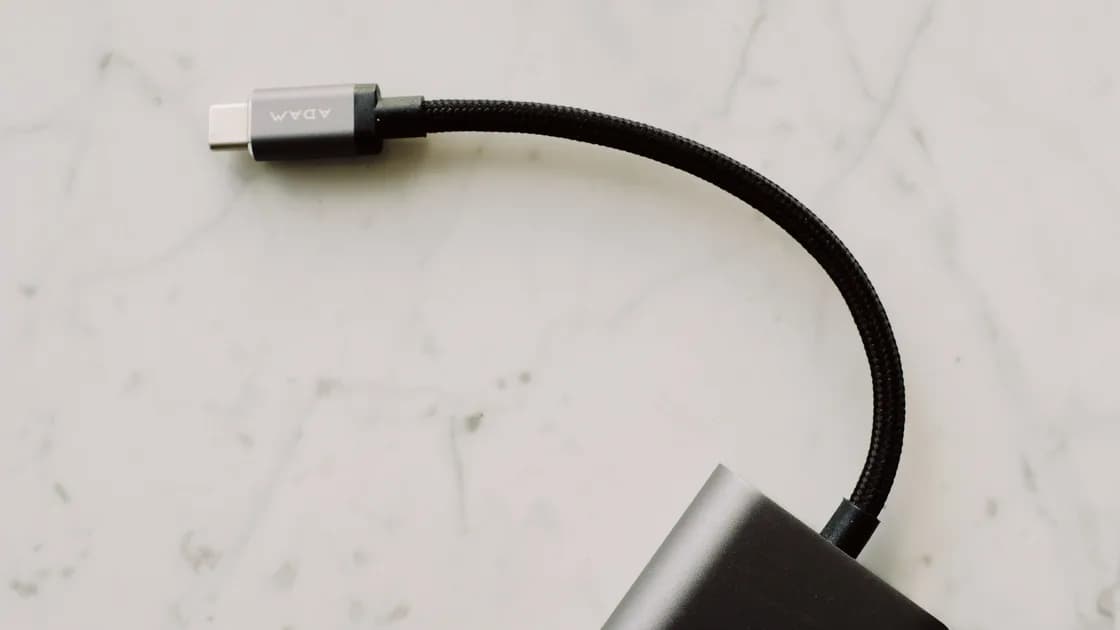
Кабель может подавать питание при отсутствии или повреждении линий данных. Зарядка не доказывает пригодность для модема.
Если телефон нигде не появляется как устройство данных, оставайтесь на уровне USB. Перезапустите телефон и компьютер, установите официальные обновления и повторите. Не устанавливайте универсальный пакет драйверов. Для Android и Windows используйте Windows Update или поддержку точного производителя.
Если устройство постоянно появляется и исчезает, уберите хабы и проверьте соединение, не двигая кабель. Нестабильное питание или контакт выглядит как сетевой сбой, но сначала решается как аппаратный.
USB-модем может оставаться недоступным, пока телефон не разрешит обмен данными с компьютером.
Для iPhone:
Документы Apple требуют доверия к компьютеру и распознавания устройства. Не подтверждайте доверие на общественном, чужом или неизвестном ПК: оно открывает сведения и синхронизацию сверх сетевого доступа.
На Android разблокируйте телефон и используйте обычные настройки USB и модема производителя. Уведомление USB может разделять зарядку и передачу данных. Для обычного модема отладка USB не нужна и должна оставаться выключенной.
Если запрос не появляется, не начинайте со сброса конфиденциальности. Сначала проверьте кабель и программное распознавание, перезапустите устройства и следуйте актуальной инструкции производителя.
Текущая инструкция Google начинается с быстрых настроек: после подключения кабеля появляется уведомление, затем нужно нажать и удерживать «Точка доступа» и включить USB-модем. Производитель может переименовать или перенести переключатель, поэтому, если в быстрых настройках его нет, следуйте актуальной инструкции производителя телефона. Если переключатель неактивен, проверьте USB-данные, сотовую сеть и разрешение оператора.
Apple советует отключать режим модема, когда он не нужен, чтобы не расходовать сотовые данные.
Это проблема USB-данных. Используйте исправный кабель напрямую, разблокируйте телефон, проверьте запросы и появление в Finder или ПО Apple. Пока компьютер не распознал устройство, не меняйте DNS и не сбрасывайте сеть.
Убедитесь, что сотовые данные работают, тариф разрешает раздачу, кабель установил соединение данных, а телефон разблокирован. Политика управляемого устройства может запрещать функцию. Некоторые Android активируют её только после распознавания USB-данных.
Для iPhone и Windows проверьте актуальность Apple Devices/iTunes. На Mac откройте Системные настройки > Сеть и найдите службу iPhone USB. Если её нет, Apple предлагает добавить службу через меню действий в разделе «Сеть», выбрать iPhone USB и создать её. Если служба есть, но неактивна, после проверки доверия переподключите телефон.
Для Android и Windows используйте Диспетчер устройств лишь для определения точного состояния. Не удаляйте посторонние контроллеры USB и не ставьте случайные драйверы. Обращайтесь в официальную поддержку для точной модели телефона и версии Windows.
Снова проверьте сотовые данные на телефоне, нужную SIM/eSIM и тариф. Переподключите USB и откройте несколько независимых адресов. Если не работает всё, вероятнее сотовый источник или политика оператора, а не один сайт.
Замена DNS — не стандартное исправление модема. Рассматривайте её лишь при доказанной проблеме разрешения имён и сохранённых значениях для возврата.
Подключите напрямую без хаба, замените кабель и порт, держите устройства заряженными, не двигайте разъём и следите за сотовым сигналом. Перегрев, повреждение, нестабильное питание, сон ОС или переходы оператора могут прерывать связь.
Если сбой только на одном компьютере, сравните другой поддерживаемый. Если он следует за телефоном и кабелем, проверяйте их. Запишите время и то, исчезает ли устройство из Finder, Apple Devices/iTunes или списка Windows одновременно с сетью.
Выясните, что изменилось с последнего удачного подключения. После обновления телефона или компьютера разблокируйте телефон, снова подтвердите доверие, если появится запрос, и убедитесь, что Apple Devices или iTunes на Windows актуальны. Кабель, который месяцами перегибался у разъёма, может терять контакт данных, продолжая заряжать. Новый тариф, замена SIM или роуминг тоже могут отключить разрешение на раздачу, поэтому до изменения настроек компьютера снова проверьте сотовые данные и тариф.
iPhone и Windows: обновите Windows и официальные Apple Devices/iTunes, перезапустите устройства и подтвердите доверие. Не загружайте Apple USB-драйвер из стороннего архива.
iPhone и Mac: обновите macOS/iOS, подтвердите видимость в Finder и проверьте службу iPhone USB. Apple также предлагает выключить и снова включить эту службу. Не удаляйте остальные сетевые службы.
Android и Windows: обновите Android, Windows и официальное ПО производителя. Сначала докажите распознавание телефона как устройства данных.
Android и Mac: прекратите USB-диагностику — официальная матрица Google не предлагает этот путь. Используйте поддерживаемую альтернативу.
Если на том же компьютере сбоят и другие подключения, а не только USB-модем, вернитесь к общему чек-листу диагностики устройств и сети, чтобы разделить уровни устройства, приложения и сети.
Для раздачи Windows нескольким клиентам см. мобильный хот-спот Windows, а для передачи подключения Mac — общий интернет Mac. Когда компьютер выйдет в сеть через телефон, проверьте, где на самом деле работает VPN: туннель на телефоне может не пропускать трафик компьютера, поэтому запускайте VPN на компьютере, где идёт важная работа.
Сброс может удалить Wi-Fi-сети и пароли, сбросить сотовые, VPN и APN-параметры. Apple ставит его поздно в диагностике режима модема и описывает этот широкий эффект. Сброс Windows переустанавливает адаптеры и может затронуть VPN и виртуальные сети.
Сначала сохраните Wi-Fi, операторский APN, VPN, управляемые требования и пользовательские сетевые службы. Не сбрасывайте сеть, пока доказательство указывает на кабель только для зарядки или неподдерживаемую пару Android и Mac: сброс не добавит линий данных и не изменит матрицу.
Не применяйте root или jailbreak, не включайте отладку USB, не устанавливайте сторонние утилиты для раздачи и не обходите ограничения оператора. Такие действия создают риски для безопасности и поддержки, выходящие за рамки обычной диагностики.
USB-модем требует поддерживаемой пары, работающей сотовой сети, разрешённого тарифа, настоящего кабеля данных, подтверждения аксессуара и доверия, распознавания устройства и правильной сетевой службы. Официальные пути есть для пар Android и Windows, iPhone и Mac или Windows; раздача с Android на Mac по USB не поддерживается. Разделяйте зарядку, распознавание, сеть и источник, а сброс оставляйте напоследок.
Не официальным способом Google: в инструкции прямо сказано, что Mac не может подключаться к Android как USB-модем. Выберите поддерживаемый Wi-Fi или Bluetooth.
Да, если работают сотовые данные, тариф разрешает раздачу, кабель передаёт данные и Windows распознаёт устройство.
Да. Установите актуальные Apple Devices или iTunes, подключите кабелем данных, разблокируйте iPhone, разрешите аксессуар и подтвердите доверие компьютеру.
Он может быть только зарядным, повреждённым или подключённым через несовместимый хаб. Используйте заведомо исправный кабель данных напрямую и убедитесь, что телефон виден как устройство данных.
Нет. Обычный USB-модем использует системную настройку раздачи интернета, поэтому отладка USB для него не требуется. Оставьте её выключенной.
Телефон мог не распознать USB-данные, сотовая связь отсутствует, тариф ограничивает раздачу или политика устройства запрещает её.
Откройте Системные настройки > Сеть. Если доверенный подключённый iPhone не создал службу, Apple описывает её добавление.
Только после проверки пары, тарифа, кабеля, доверия, распознавания и службы. Сначала сохраните Wi-Fi, сотовые, APN, VPN и управляемые настройки.
Если кабель, запрос доверия, тариф или драйвер мешают USB-модему, AethoVPN не заставит телефон определиться как сетевой адаптер.
Sources checked 4 октября 2026 г.
Зарегистрируйтесь и попробуйте все премиум-функции бесплатно.
*Только для новых пользователей. Один пробный период на пользователя.