Начните бесплатный 3-дневный пробный период
Зарегистрируйтесь и попробуйте все премиум-функции бесплатно.
*Только для новых пользователей. Один пробный период на пользователя.
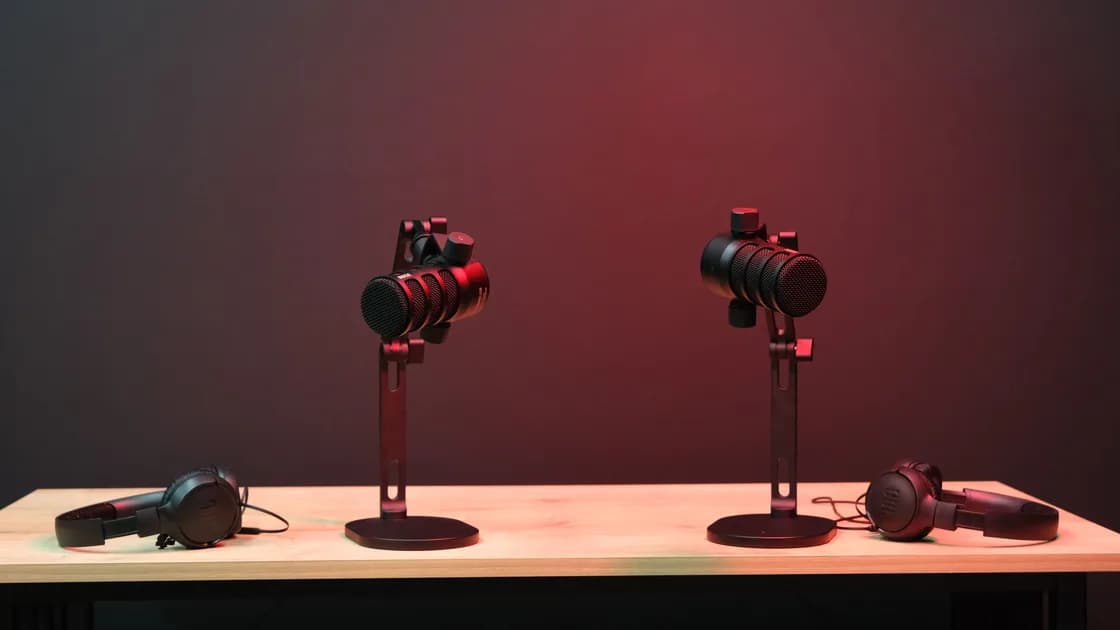

Если микрофон не работает, сначала выясните, отсутствует ли он в системе, не двигается ли индикатор входа, выбран ли другой микрофон или сбой происходит только в одном приложении либо на одном сайте. Проверьте аппаратное выключение звука, подключение, системный вход, локальную запись и разрешения. Усиление, аудиоформат и драйвер оставьте напоследок, а проблему динамиков рассматривайте отдельно.
Ключевые выводы
- Отсутствующее устройство, обнаруженный, но немой вход и сбой только в звонке требуют разных проверок.
- Аппаратное отключение микрофона, штекер гарнитуры, USB-интерфейс, режим Bluetooth и неверный вход дают похожие симптомы.
- Сначала наблюдайте системный индикатор, затем сделайте локальную запись и только потом тестируйте звонок.
- Выдавайте доступ только нужному приложению или сайту.
- Формат и драйвер точной модели меняйте поздно и с возможностью возврата.
Если ещё неизвестно, следует ли проблема за микрофоном, компьютером, одним приложением или одной учетной записью, начните с общего руководства по устройствам.
| Наблюдение | Вероятный уровень | Первый тест |
|---|---|---|
| Микрофона нет в списке входов | Подключение, питание, USB/аудиоинтерфейс, политика или драйвер | Подключить напрямую и проверить список |
| Устройство есть, но индикатор не двигается | Отключение микрофона, неверный разъем или вход, разрешение или аппаратная часть | Включить микрофон и говорить рядом с выбранным микрофоном |
| Индикатор двигается, запись тиха или искажена | Приложение, уровень, формат или обработка | Записать локально без лишней обработки |
| Локальная запись работает, звонок — нет | Выбор в приложении, разрешение сайта, сеанс или сеть | Повторно выбрать вход в приложении звонка |
| Bluetooth воспроизводит звук, но входа нет | Профиль, выбор приложения или возможность модели | Завершить другие сеансы и проверить входы |
Запишите тип микрофона: встроенный, гарнитура, USB, аудиоинтерфейс, встроенный в монитор или Bluetooth. Отметьте, затрагивает ли сбой все учетные записи и начался ли он после звонка, сна, обновления, замены кабеля или подключения к другому устройству.
Microsoft, Apple, Google и Ubuntu отделяют выбор входа и разрешение от драйвера. Названия меню различны, но контролируемый путь сигнала одинаков.
Найдите аппаратную клавишу, переключатель на кабеле гарнитуры или корпусе микрофона, кнопку отключения на аудиоинтерфейсе либо клавишу приватности ноутбука. У некоторых элементов есть индикатор, но его значение зависит от модели. Не угадывайте состояние: переключите управление один раз и повторите тест.
Для проводного микрофона:
Штекер гарнитуры 3,5 мм и отдельный штекер микрофона взаимозаменяемы не на каждом компьютере. Схема TRRS гарнитуры, схема TRS микрофона, USB-переходники и аудиоинтерфейсы выполняют разные роли. Не применяйте силу и не покупайте переходник только по совпадению диаметра.
Для Bluetooth сначала убедитесь, что устройство действительно предоставляет этому компьютеру микрофонный вход. Воспроизведение музыки доказывает только выход. При включении микрофона гарнитура может перейти в двусторонний режим с другим качеством звука. Перед тестом завершите звонки и голосовые сеансы на других известных устройствах.
Выберите нужный микрофон в настройках звука и говорите с обычного расстояния. Не устанавливайте усиление на максимум: это добавляет шум и клиппинг, но не возвращает отсутствующий сигнал.
Запишите десять секунд в надежном локальном приложении и прослушайте через исправный выход. Так вы исключаете сеть, удаленного участника, сервис звонка и эхоподавление.
Если запись чистая, а собеседник не слышит, не переустанавливайте микрофон. Проверьте выбор входа и отключение микрофона внутри приложения, разрешение встречи и состояние сеанса. После смены входа перезайдите в звонок: некоторые приложения привязывают устройства в момент начала звонка.
Операционная система разрешает доступ приложению или браузеру, а браузер отдельно — сайту. Windows и Chrome предоставляют оба уровня управления. Разрешайте доступ только приложению или сайту, которые вы проверяете. Заблокированный сайт не повод открывать микрофон всем сайтам, а одно надежное приложение для звонков не оправдывает постоянный доступ для посторонних программ.
Подробнее см. руководство по разрешениям приложений. На рабочем или учебном компьютере отсутствующий, заблокированный либо возвращающийся параметр может быть политикой. Запишите приложение, учетную запись, устройство и время и обратитесь к администратору, а не обходите политику.
На время диагностики закройте виртуальные аудиоустройства, изменение голоса, трансляцию, запись и другие приложения встреч: они могут добавлять собственные входы или удерживать физический микрофон. Возвращайте их по одному после восстановления базового пути.
Откройте Параметры > Система > Звук > Ввод, выберите устройство и наблюдайте уровень. Затем проверьте Конфиденциальность и безопасность > Микрофон. Microsoft рекомендует проверить вход до глубокого ремонта.[1]
Если устройство исчезло после известного обновления, используйте Windows Update или поддержку точной модели. Не удаляйте все аудиоустройства и не используйте универсальные программы обновления драйверов из-за одного немого входа.
В System Settings > Sound > Input выберите микрофон и проверьте уровень, затем откройте Privacy & Security > Microphone. Apple разделяет выбор входа, громкость и разрешение.[2] После изменения разрешения перезапустите приложение.
Для USB-интерфейса сначала настройте один простой канал без обработки, а затем возвращайте мониторинг, плагины и агрегированные устройства.
В системных элементах аудио выберите ожидаемый вход. Для сайта Chrome проверьте разрешение и устройство; на некоторых Chromebook существует более общий переключатель приватности.[3]
До сброса системы сделайте локальную запись или проверьте второй надежный сайт. На управляемом устройстве часть элементов может быть скрыта.
Откройте Settings > Sound > Input, выберите микрофон и наблюдайте уровень. Документация Ubuntu также предлагает выбрать другой микрофон и настроить входную громкость.[4]
Если устройства нет, подключите его напрямую и установите обычные обновления. Не заменяйте весь звуковой стек и не копируйте старые конфигурационные команды до определения точного устройства и сеанса.
Если USB-микрофон не работает, сначала подключите его или интерфейс напрямую. На устройстве с выбором входов или аппаратным микшером выберите один простой канал и отключите на время диагностики необязательную петлю возврата (loopback): она может отправить воспроизведение компьютера во вход и создать ложное впечатление исправности.
Bluetooth-гарнитура содержит выход и вход. Активация микрофона может сменить профиль и снизить качество воспроизведения; это не равно сбою сопряжения или сетевой задержке. Для подключения используйте руководство по Bluetooth-наушникам, для задержки — руководство по Bluetooth-аудио.
Усиление, аттенюатор (pad), фантомное питание, входное сопротивление и мониторинг аналогового интерфейса важны, но зависят от модели. Начните с базовой схемы подключения от производителя. Не включайте фантомное питание для неизвестного микрофона и уменьшите громкость мониторинга перед изменением маршрутизации, чтобы избежать обратной связи.
Смена частоты не поможет не обнаруженному, физически выключенному или запрещенному микрофону. Меняйте формат только при конкретной ошибке профессионального приложения: запишите текущее значение, выберите документированное совместимое и сохраните возможность вернуть исходное.
До переустановки драйвера выполните перекрестную проверку:
Если проблема следует за микрофоном, вероятнее устройство, кабель или интерфейс. Если разные входы отказывают только на одном компьютере, проверяйте порт, политику, аудиослужбу или поддерживаемый драйвер.
Обратитесь в сервис при расшатанном разъеме, следах жидкости, запахе гари, вздутой батарее, постоянном перегреве или если микрофон либо интерфейс не включается. Прекратите использовать явно поврежденное оборудование.
Найдите участок исчезновения сигнала, проверьте аппаратное отключение микрофона и подключение, выберите вход и наблюдайте системный уровень. До звонка сделайте локальную запись и откройте только необходимые разрешения. Формат, драйвер точной модели и перекрестный тест оставьте напоследок, чтобы не принять проблему динамика, сети или приложения за неисправность микрофона.
Проверьте аппаратное отключение микрофона, выбранный вход, усиление и разрешение, наблюдая индикатор при нормальной речи.
Приложение может выбрать другой вход, иметь собственное отключение микрофона, не получить разрешение или сохранить старый сеанс. Выберите устройство внутри приложения и перезайдите в звонок.
Нет. Максимум добавляет шум и клиппинг. Поднимайте уровень только до стабильной и чистой записи.
Компьютер может предоставлять только выходной профиль, другой сеанс может занять гарнитуру, либо приложение выбрало другой вход. Само воспроизведение не доказывает, что вход работает.
Да. Разрешение сайта отдельно от системного; проверьте текущий сайт и выбранное устройство, не открывая доступ всем сайтам.
Нет. Сначала докажите системный отказ нескольких входов, затем используйте официальный драйвер точной модели.
Возможны избыточное усиление, неверный вход интерфейса, клиппинг обработки или несовместимый разъем. Вернитесь к простому пути.
Когда устройство не включается, повреждено или после документированного подключения отказывает на двух совместимых компьютерах.
Sources checked 28 августа 2026 г.
Зарегистрируйтесь и попробуйте все премиум-функции бесплатно.
*Только для новых пользователей. Один пробный период на пользователя.