Начните бесплатный 3-дневный пробный период
Зарегистрируйтесь и попробуйте все премиум-функции бесплатно.
*Только для новых пользователей. Один пробный период на пользователя.
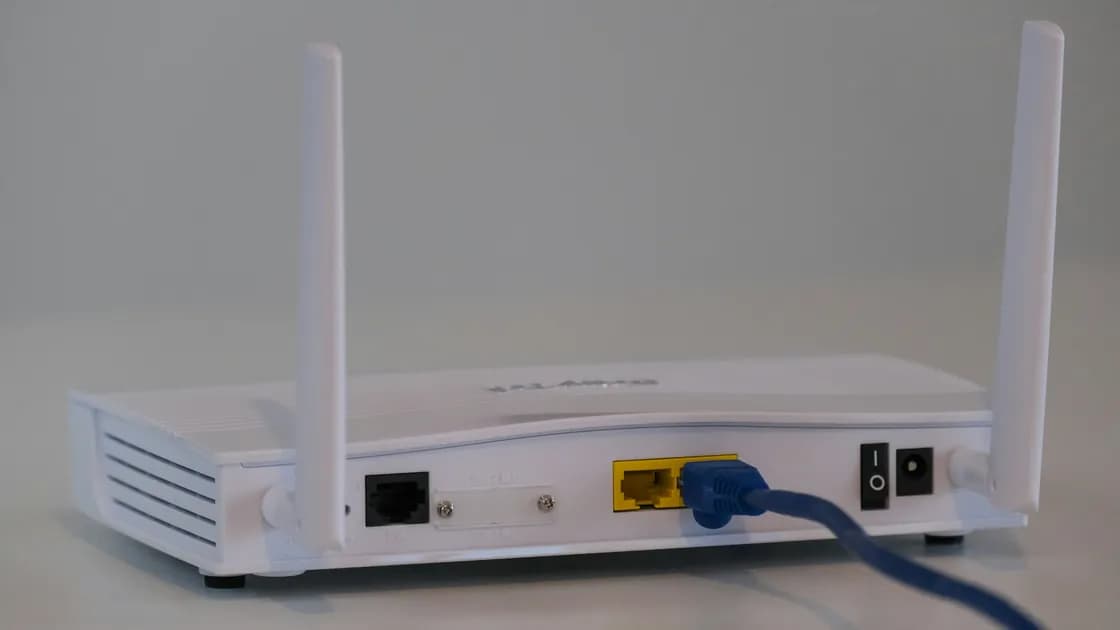

Если повторитель Wi-Fi подключён, но интернета нет, обычно ваше устройство дошло до повторителя, а у самого повторителя нет рабочего пути через основной роутер в интернет. Предупреждение «Нет подключения к интернету» означает, что телефон или компьютер видит: дальше трафик не проходит.
Сначала подключите то же устройство прямо к основному роутеру и убедитесь, что вышестоящее подключение работает. Затем проверьте второй клиент, посмотрите адрес и шлюз, полученные через повторитель, и выясните, работает ли повторитель в режиме репитера или в режиме точки доступа. Перенастраивайте или сбрасывайте его только после проверки основной сети, восходящего канала, места установки, кабеля и правил доступа.
Ключевые выводы
- Подключение к Wi-Fi повторителя доказывает только связь между клиентом и повторителем.
- Прямая проверка на основном роутере отделяет неисправность повторителя от общего отсутствия интернета.
- Режим репитера использует беспроводной восходящий канал, а режим точки доступа обычно зависит от Ethernet.
- После смены имени, пароля или режима защиты роутера повторитель может продолжать вещать непригодную сеть.
- Сброс — шаг восстановления, а не первый шаг диагностики.
Если вы ещё не отделили один клиент от повторителя, роутера или провайдера, используйте руководство по диагностике устройств и приложений. Эта статья посвящена уже настроенному повторителю, к сети которого можно подключиться, но через который не проходит обычный интернет-трафик.
Это доказывает, что клиент хотя бы частично завершил подключение к Wi-Fi повторителя. Это не доказывает, что у повторителя есть рабочий путь до основного роутера, что он получил правильную вышестоящую конфигурацию, работает в нужном режиме или пропускается правилами доступа роутера.
Прежде чем менять настройки, наметьте путь:
| Уровень | Полезное наблюдение | Если не работает |
|---|---|---|
| Клиент — повторитель | Клиент подключается к SSID повторителя и удерживает соединение | Забыть сеть и подключиться заново только на затронутом клиенте |
| Выдача адреса | Клиент получает обычный локальный адрес и шлюз | Проверить путь DHCP и режим повторителя |
| Повторитель — роутер | Повторитель показывает исправную связь с основной сетью или по Ethernet | Проверить место, данные сети, кабель или порт |
| Роутер — интернет | Устройство, подключённое прямо к основному роутеру, открывает сайты | Сначала диагностировать роутер или провайдера |
| Разрешение имён | Шлюз работает, но обычные имена сайтов не открываются | Проверить одобренную настройку DNS после маршрутизации |
В руководстве TP-Link для клиентов, которые подключаются к повторителю без доступа к сети, рекомендуется сравнить несколько клиентов, проверить основной роутер напрямую и посмотреть адрес и шлюз клиента, а не считать радиомодуль повторителя единственной проблемой.[1] Следуйте интерфейсу своей модели, но сохраняйте этот порядок уровней.
Запишите модель повторителя, аппаратную версию, режим работы, имя основной и расширенной сети, индикаторы, адрес и шлюз клиента и время начала сбоя. Не записывайте пароль Wi-Fi в заметку о диагностике.
Повторитель, репитер и усилитель Wi-Fi в домашних устройствах обычно означают одно и то же, поэтому эти проверки подходят и для репитера, подключённого без интернета. Предупреждение обычно выдаёт клиент, а не повторитель: после подключения к сети телефон или компьютер проверяет, может ли он выйти в интернет, и помечает сеть, если проверка не прошла.
Затем посмотрите, что сообщает о себе сам повторитель. Индикатор сигнала или связи показывает, подключился ли он к основной сети, а на моделях, которые это отображают, страница состояния в интерфейсе управления показывает, есть ли интернет у самого повторителя. Если повторитель сообщает, что интернет есть, а клиенты всё равно показывают предупреждение, займитесь выдачей адресов, DNS и правилами доступа. Если и повторитель сообщает об отсутствии интернета, сбой находится в его восходящем канале, основном роутере или у провайдера.
Используйте тот же телефон или компьютер рядом с основным роутером:
Если у клиентов основного роутера тоже нет интернета, повторитель находится ниже по цепочке от настоящего сбоя. Используйте руководство для роутера, подключённого без интернета, и возвращайтесь к повторителю только после стабилизации общего подключения.
Если основной роутер работает, снова подключите один клиент к повторителю. Проверьте локальный шлюз раньше публичного сайта. Если шлюз недоступен, сосредоточьтесь на выдаче адреса и восходящем канале повторителя. Если шлюз работает, а интернет нет, проверьте правила доступа роутера, DNS и путь между повторителем и роутером.
Пока устанавливаете базовую картину, не используйте VPN, частный ретранслятор, пользовательский прокси или принудительно заданный DNS. Временно верните тестовому клиенту одобренные автоматические сетевые настройки, запишите изменения и затем восстановите обязательные управляемые настройки.
Клиент может показывать значок Wi-Fi, даже если у него нет рабочего маршрута. Откройте обычные сведения о сети в операционной системе и проверьте назначенный адрес, префикс или маску, шлюз и DNS-серверы. Не публикуйте и не передавайте полные идентификаторы частной сети.
Сравните значения с рабочим клиентом, подключённым прямо к основному роутеру:
Не задавайте случайный статический IP как постоянное решение. Он может скрыть сбой DHCP и совпасть с адресом другого устройства. Если временная проверка со статическим адресом входит в документированную производителем процедуру, запишите исходную автоматическую настройку и затем верните её.
Проверьте хотя бы два клиента. Если через повторитель не работает только один, а другой работает, исправьте сохранённую сеть, совместимость частного адреса, прокси или политику затронутого клиента, прежде чем сбрасывать общее оборудование.
У этих режимов разные восходящие каналы:
В режиме репитера убедитесь, что повторитель по-прежнему распознаёт правильный основной SSID, а его индикатор сигнала или связи в норме. В качестве контролируемой проверки временно переместите его ближе к основному роутеру. TP-Link объясняет, что индикатор расположения и состояние в интерфейсе управления помогают отличить исправную связь с основной сетью от повторителя, поставленного за пределами рабочего покрытия роутера.[2]
В режиме точки доступа проследите весь кабельный путь: порт повторителя, патч-корд, стеновую розетку, коммутатор, вышестоящий кабель и порт роутера. Проверьте с заведомо исправным кабелем и разрешённым портом. Индикатор физического соединения не доказывает, что доступны правильный VLAN, служба DHCP и путь без петель.
Не подключайте Ethernet, оставляя активной несовместимую беспроводную схему репитера, если производитель прямо не поддерживает такое сочетание. Непреднамеренная петля может нарушить работу не только повторителя.
Повторитель может продолжать вещать расширенный SSID после потери аутентификации в основной сети. Часто это происходит после замены роутера, смены пароля Wi-Fi, переименования сети, отключения диапазона или перехода на более строгий режим защиты. В инструкции TP-Link по восстановлению сказано, что после изменения основного роутера или его беспроводных настроек повторитель может потребовать повторной настройки.[3]
Проверьте историю изменений:
Не переводите основной роутер на устаревший режим защиты для всех устройств только ради работы старого повторителя. Проверьте поддерживаемые повторителем режимы и, если есть совместимое обновление, установите прошивку обычным способом производителя. Замените несовместимое оборудование, а не снижайте защиту всей сети без обоснованного документированного исключения.
Руководство по замене роутера объясняет, как повторное использование прежних параметров сети уменьшает число переподключений, но повторитель всё равно должен поддерживать защиту и режим работы нового роутера.
Правила роутера могут разрешать клиенту подключиться, но запрещать полезный трафик. Проверяйте только настройки, которые относятся к повторителю или затронутому клиенту:
Частные или случайные адреса клиентов могут конфликтовать со списками разрешённых устройств, рассчитанными на один постоянный адрес. Не отключайте функции конфиденциальности глобально. Обновите одобренную политику для затронутого доверенного устройства или используйте документированный способ регистрации в сети.
Если повторитель вещает гостевую сеть, изоляция от локальных ресурсов может быть намеренной. Доступ в интернет и доступ к принтерам, хранилищам и другим локальным устройствам — разные свойства. Не открывайте широкий локальный доступ только ради проверки интернета. Чтобы понять, что гостевая сторона должна и не должна видеть, проверьте изоляцию гостевой сети с тестового устройства.
В управляемых, жилых, учебных или рабочих сетях неразрешённые повторители могут блокироваться политикой или создавать помехи. Остановитесь и обратитесь к администратору, а не пытайтесь обойти защиту портов, изоляцию клиентов или правила регистрации.
Выбирайте наименее разрушительное действие, соответствующее признакам:
После каждого изменения дождитесь завершения запуска и подключения. Проверьте один клиент, затем второй. Подтвердите доступ к локальному шлюзу раньше доступа в интернет. Не объединяйте несколько изменений в одну попытку: иначе временный успех не покажет, какой уровень был исправлен.
Обратитесь за помощью, если повторитель перегревается, постоянно перезагружается, имеет повреждённую вилку или порт, не сохраняет настройки или не работает в заведомо хорошем месте, тогда как другой совместимый повторитель работает. Отключите повреждённое оборудование с питанием от сети и следуйте процедуре поддержки или замены производителя.
Повторитель Wi-Fi может принимать подключение клиента, не имея рабочего восходящего канала. Сначала проверьте основной роутер, сравните два клиента, посмотрите адрес и шлюз и определите, работает ли повторитель в режиме репитера или точки доступа. Затем проверьте место установки, кабельный путь, изменённые данные основной сети, совместимость защиты и правила доступа. Перенастраивайте или сбрасывайте повторитель только после этих более узких проверок.
Радиоканал между телефоном и повторителем может работать, тогда как связь повторителя с роутером, путь DHCP, шлюз или политика доступа не работают. Проверьте тот же телефон прямо на основном роутере и посмотрите его сетевые сведения при подключении через повторитель.
Одни повторители используют имя основной сети, другие — отдельное расширенное имя. Работать может любой вариант. Важны правильные данные основной сети, совместимая защита и исправный восходящий канал.
Там, где у него ещё есть надёжная связь с основным роутером и при этом он обслуживает слабую зону. Используйте индикатор связи модели и временную проверку ближе к роутеру, а не ставьте повторитель внутри мёртвой зоны.
В нём могут храниться старые имя, пароль, диапазон или режим защиты роутера. Перенастройте его на новую основную сеть и убедитесь, что новый режим защиты поддерживается.
Обычно да, потому что Ethernet служит его восходящим путём. Проверьте документацию точной модели, кабель, порты, коммутатор, VLAN и службу DHCP.
Да. Роутер может блокировать сам повторитель, клиента за ним или случайный адрес клиента. Используйте одобренный способ регистрации, а не отключайте правила глобально.
Не как обычное исправление. Случайный статический адрес может совпасть с другим и скрыть проблему DHCP. Используйте его только для документированной обратимой проверки.
После проверок прямого подключения к роутеру, второго клиента, адреса, восходящего канала, режима, места установки, данных сети и правил доступа. Перед стиранием запишите текущую настройку и подготовьте правильные учётные данные. AethoVPN не создаст восходящее соединение повторителю Wi‑Fi, потерявшему связь с роутером; сначала проверьте транзитный канал, режим, адресацию и размещение.
Sources checked 4 октября 2026 г.
Зарегистрируйтесь и попробуйте все премиум-функции бесплатно.
*Только для новых пользователей. Один пробный период на пользователя.