Начните бесплатный 3-дневный пробный период
Зарегистрируйтесь и попробуйте все премиум-функции бесплатно.
*Только для новых пользователей. Один пробный период на пользователя.
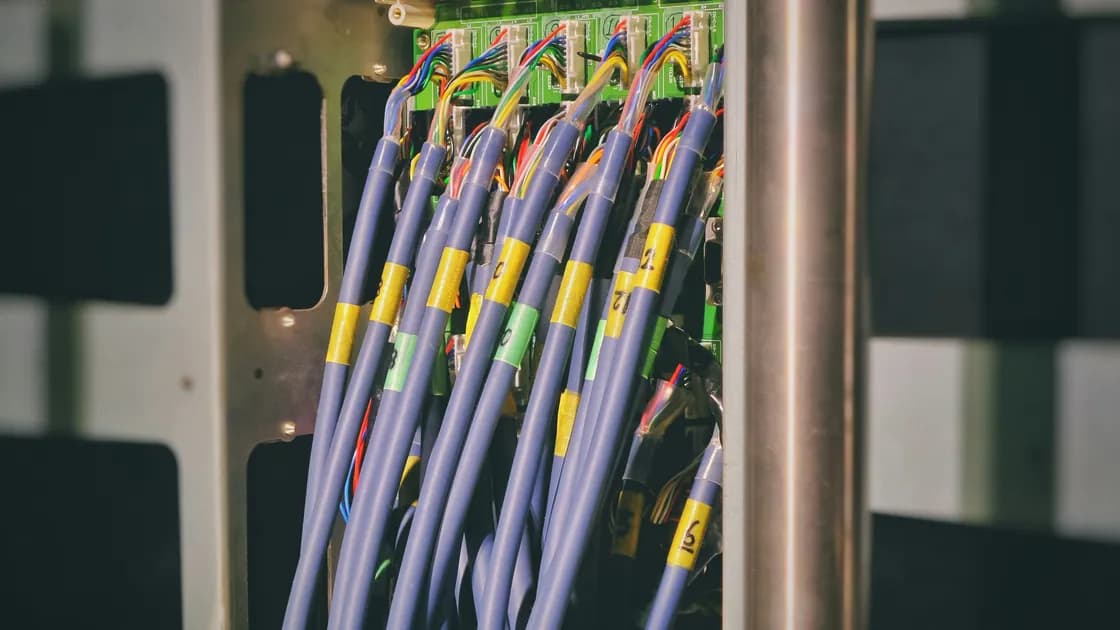

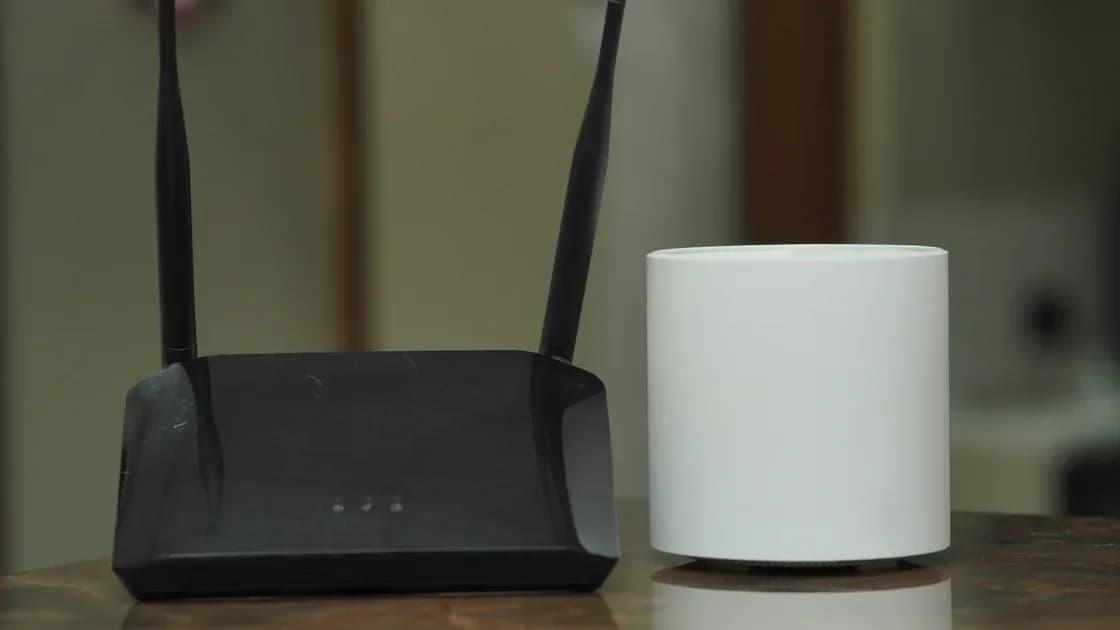
Чтобы поменять роутер на новый дома, запишите настройки старого, задайте новому точно те же имя Wi-Fi, пароль и совместимый режим защиты, отключите Wi-Fi старого роутера, затем переключите кабель от модема и проверьте связь. Так часто можно заменить роутер и не подключать заново каждое устройство, но гарантии нет: некоторые устройства запоминают диапазон, защиту, производителя, сертификат или состояние первичной настройки и всё равно потребуют отдельного внимания. Подготовьте откат и проверьте критически важные устройства, прежде чем стирать старый роутер.
Ключевые выводы
- Одинаковые SSID и пароль позволяют многим обычным устройствам переподключиться автоматически.
- Режим защиты — часть параметров сети; не ослабляйте новый роутер ради одного устаревшего устройства.
- Во время перехода никогда не оставляйте старый и новый роутеры вещать одинаковый SSID в одном месте.
- Учётные данные WAN, VLAN, гостевые сети, резервирования адресов и особые правила не переносятся только потому, что Wi-Fi переподключился.
- Сохраняйте старую конфигурацию и возможность отката, пока критически важные устройства не пройдут проверку реальным использованием.
Если после перехода возник сбой и нужно отделить один клиент от Wi-Fi, LAN, DNS или интернета, используйте руководство по диагностике устройств и приложений. Здесь рассматривается плановая замена домашнего роутера, а не аварийный заводской сброс и не миграция управляемой корпоративной сети.
Часто да. Большинство личных устройств сохраняют профиль Wi-Fi с именем сети, учётными данными и ожидаемым режимом защиты. Если новый роутер представляется совместимым образом, устройство может подключиться, не требуя снова выбирать сеть. Google прямо советует использовать то же имя сети на новом оборудовании Wi-Fi, чтобы не подключать устройства по одному.[1]
Однако результат зависит не только от двух текстовых полей:
| Параметр или состояние | Почему это важно |
|---|---|
| Написание и регистр SSID | Устройства точно сопоставляют сохранённое имя сети |
| Пароль | Аутентификация должна пройти с сохранёнными учётными данными |
| Режим защиты | WPA2, WPA3, переходные режимы и корпоративные профили различаются |
| Поддержка диапазонов и радиомодуля | Старые устройства могут поддерживать только определённые диапазоны или ширины канала |
| Скрытая сеть | Смена скрытого или видимого режима может повлиять на сохранённые профили |
| Первичная настройка производителя | Некоторые умные устройства привязывают состояние настройки к приложению, хабу или локальному обнаружению |
| Сертификаты или корпоративные учётные данные | Управляемые сети требуют большего, чем общий пароль |
Правильно задайте ожидания: этот приём сокращает работу для совместимых устройств. Он не обещает, что переподключится каждая камера, принтер, бытовой прибор, повторитель или управляемый компьютер.
Пока старый роутер работает, откройте его обычный локальный интерфейс администрирования. Составьте частную запись для переноса. Не публикуйте скриншоты с паролями, публичными адресами, идентификаторами устройств или данными для восстановления.
Запишите настройки, которые действительно используете:
Для более широкого списка при первой установке используйте чек-лист настройки нового роутера. Если старый роутер может экспортировать конфигурацию, относитесь к файлу как к конфиденциальному. Экспорт может не подойти другой модели, и его никогда не следует вслепую импортировать на оборудование другого производителя.
Фотографируйте подключение кабелей, только если снимки останутся приватными. Подписи вроде WAN, LAN, ONT, коммутатор и название комнаты полезнее общего фото, на котором видны данные учётных записей. Убедитесь, что знаете, какое устройство выдаёт DHCP и какое устройство является модемом или оптическим терминалом.
Обновите и настройте новый роутер через его поддерживаемую процедуру локальной настройки. По возможности держите его Wi-Fi выключенным или используйте временное подключение для настройки до момента перехода. Не допускайте, чтобы оба роутера одновременно вещали итоговые общие параметры сети.
Настраивайте в таком порядке:
Не копируйте устаревшие перенаправления портов, открытое управление, слабые режимы беспроводной сети или широкие списки разрешённых устройств только потому, что они были. Переход — возможность убедиться, что у каждого исключения всё ещё есть владелец и цель. Чек-лист обновления прошивки роутера объясняет, как подготовить безопасное обновление прошивки.
Если критически важное устаревшее устройство не может работать с безопасным режимом нового роутера, ищите обновление от производителя, поддерживаемую изолированную IoT-сеть или замену. Не снижайте защиту для всех устройств, не понимая последствий.
Обычно да. Если роутер ваш, а услуга провайдера заканчивается на отдельном модеме или оптическом терминале, замена сводится к настройкам и переключению кабеля, и её можно сделать самостоятельно. Прежде чем покупать или отключать оборудование, проверьте три момента:
Если что-то из этого неясно, уточните у провайдера до перехода, а не тогда, когда весь дом уже без связи.
Два расположенных рядом роутера с одинаковым SSID могут сбивать клиентов с толку и вызывать периодические сбои локальной сети или интернета. Google предупреждает, что устройства могут оставаться подключёнными к другому роутеру с тем же именем сети, и рекомендует выключить Wi-Fi старого роутера или отключить старый отдельный роутер.[2]
Используйте контролируемую последовательность:
Если модем или провайдер привязывает услугу к старому роутеру, следуйте поддерживаемой процедуре провайдера: освобождение адреса, перезапуск, активация или регистрация MAC-адреса. Не клонируйте идентификаторы, если провайдер прямо не описывает и не разрешает это.
Во время базовой проверки не подключайте старый роутер за новым с теми же настройками DHCP и Wi-Fi. Это может создать двойную маршрутизацию, конкурирующие службы DHCP, петли или вторую точку доступа, которая скроет результат.
Там, где позволяет совместимость, совпадать должны видимые пользователю параметры Wi-Fi:
Пересмотрите, а не копируйте автоматически:
Рекомендации Apple для роутеров советуют уникальное имя сети, одно имя для всех поддерживаемых диапазонов роутера и безопасные совместимые настройки.[3] Это поддерживает единые параметры сети, но точные возможности зависят от роутера и поколения клиентов.
Если на старом роутере были раздельные имена для 2,4 и 5 ГГц, решите, нужно ли сохранить оба для настройки или работы устройств. Не объединяйте их в тот же переход, если не готовы диагностировать устройства, зависящие от прежнего разделения. Меняйте одну архитектурную переменную за раз.
Гостевые и IoT-профили — отдельные сети. Повторное использование только основного SSID не переподключит устройства, сохранённые в другой сети. Воссоздавайте эти профили осознанно, сохраняя гостевую изоляцию и правила доступа.
Проверяйте по функциям, а не только по наличию значка Wi-Fi. Используйте короткий список:
Отметки «в сети» на панели недостаточно. Выполните показательное реальное действие, соблюдая конфиденциальность. Для принтера напечатайте тестовую страницу без личных данных. Для умной розетки используйте безобидную локальную команду. Камеру проверяйте приватно, не записывая и не передавая видео из дома.
Если не подключается одно умное устройство, используйте руководство по подключению умного дома к Wi-Fi. Если отказывают многие устройства, вернитесь к общим SSID, паролю, защите, диапазону, DHCP и шлюзу, прежде чем сбрасывать их по отдельности.
Сгруппируйте исключения по симптомам:
Забывайте сеть и подключайтесь заново только на затронутом устройстве, когда это уместно. Сброс сетевых настроек на всех клиентах удаляет посторонние сохранённые сети и политики. Выполняйте полный сброс умного устройства только убедившись, что у вас есть учётная запись владельца, способ восстановления и физический код сопряжения, если он нужен.
Некоторые устройства запоминают прежнюю точку доступа или повторяют попытку через несколько минут. Дайте им обычное время на переподключение, затем перезапустите одно устройство, если это рекомендует производитель. Не перезапускайте новый роутер снова и снова, пока клиенты ещё переподключаются.
На время окна отката держите старый роутер выключенным, но доступным. Не подключайте его снова с тем же SSID, если вы не выполняете откат намеренно и предварительно не отключили новый роутер.
Выводите его из эксплуатации, когда:
Затем выполните поддерживаемую производителем процедуру заводского сброса и утилизации. Если применимо, удалите роутер из учётных записей производителя или облачного управления. Не продавайте, не сдавайте в переработку и не отдавайте его с оставшимися настройками, журналами, идентификаторами или учётными данными.
Если понадобится откат, отключите Wi-Fi нового роутера, прежде чем возвращать старый роутер и его кабели. Откат должен восстановить одну известную конфигурацию, а не оставить две системы конкурировать.
Одинаковые SSID, пароль и совместимый режим защиты позволяют многим устройствам автоматически подключиться к новому роутеру, но не переносят настройки WAN, гостевые сети, резервирования, правила или особенности первичной настройки отдельных продуктов. Запишите параметры старой системы, подготовьте новый роутер, не допускайте одновременного вещания одинакового SSID и проверьте критически важные функции по уровням. Сохраните возможность отката и будьте готовы, что небольшую часть устройств придётся подключать по отдельности.
Нет. Многие совместимые устройства переподключатся, но ожидаемый режим защиты, поддержка диапазонов, сертификаты, первичная настройка производителя или сохранённое состояние могут потребовать отдельного подключения.
Да. Считайте имя сети чувствительным к регистру и точно копируйте пробелы и знаки препинания. Также сохраните пароль и совместимый режим защиты.
Не во время обычной базовой проверки после замены. Дублирующие сети рядом могут удерживать клиентов на неправильном роутере и вызывать периодические сбои. Отключите Wi-Fi старого роутера, прежде чем включать сеть с теми же параметрами на новом.
Только если он остаётся безопасным и поддерживаемым. Не ослабляйте всю сеть ради одного старого устройства; предпочтите обновление, изолированный поддерживаемый профиль или замену устройства.
Нет. Ни DHCP-резервации при замене роутера, ни перенаправления портов не переносятся сами: это конфигурация роутера, а не часть SSID. Воссоздайте только нужные записи и проверьте, что адреса и правила соответствуют новой сети.
Умные устройства могут поддерживать меньше диапазонов или режимов защиты, использовать процесс первичной настройки через приложение или относиться к отдельному IoT SSID. Разберитесь в этих различиях, прежде чем сбрасывать их к заводским настройкам.
Нет. Держите его выключенным как вариант отката, пока критически важные устройства и политики не проверены. Безопасно сбросьте его перед утилизацией только после того, как новая сеть станет стабильной.
Проверьте WAN, DNS, основные клиенты, рабочий доступ, принтеры, хранилища, хабы умного дома, камеры, гостевую изоляцию и повторители с помощью реальных, но безопасных для конфиденциальности действий. AethoVPN не сохранит SSID, пароль, аренды DHCP или привязку умных устройств при замене роутера; проверьте эти локальные зависимости до оценки работы VPN.
Sources checked 4 октября 2026 г.
Зарегистрируйтесь и попробуйте все премиум-функции бесплатно.
*Только для новых пользователей. Один пробный период на пользователя.