Начните бесплатный 3-дневный пробный период
Зарегистрируйтесь и попробуйте все премиум-функции бесплатно.
*Только для новых пользователей. Один пробный период на пользователя.
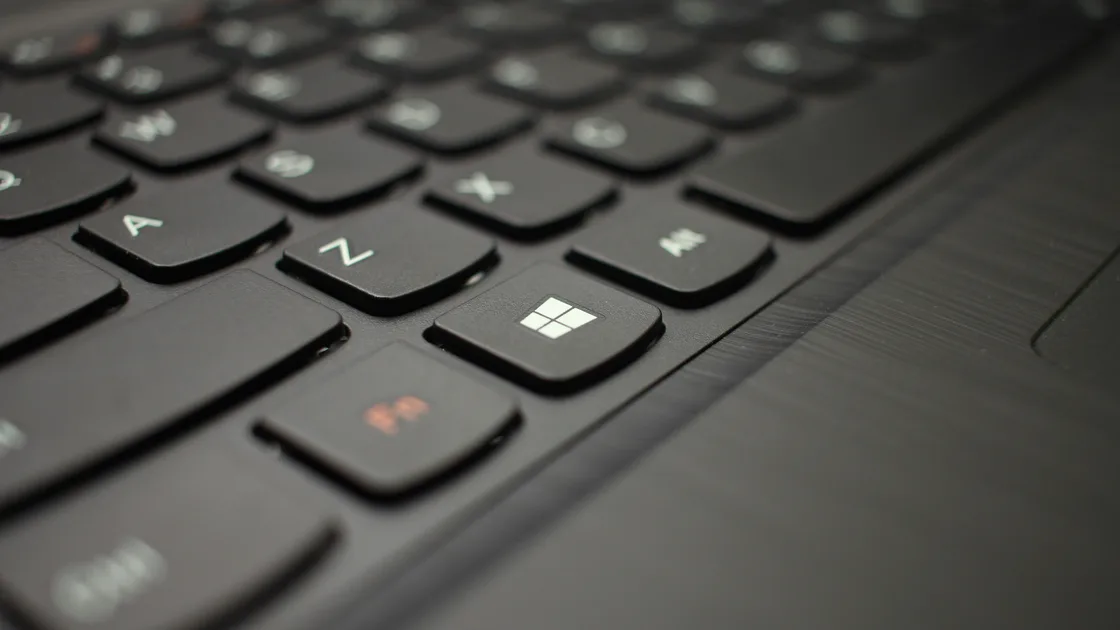

Если меню «Пуск» в Windows не работает, сначала сравните кнопку «Пуск» и клавишу Windows и выясните, ограничена ли проблема только меню. Пустое меню, его мгновенное закрытие, неправильные результаты поиска и неотвечающая панель задач выглядят похоже, но требуют разных действий.
Перед перезапуском Проводника Windows или выходом из учетной записи сохраните работу. Эти действия могут закрыть окна Проводника и прервать незавершенную операцию с файлами, хотя они значительно безопаснее сброса Windows.
Ключевые выводы
- Проверьте и кнопку «Пуск», и клавишу Windows.
- Разделяйте сбои меню «Пуск», Поиска, панели задач и всей оболочки.
- Сохраните работу перед перезапуском Проводника или сеанса.
- Установите поддерживаемые обновления до перехода к восстановлению.
- Общий сбой на управляемом или виртуальном компьютере передайте ИТ.
Общий порядок диагностики описан в руководстве по устранению неполадок устройств и приложений. Он помогает зафиксировать первый симптом и менять по одной переменной.
Выполните рядом по времени четыре простые проверки: нажмите кнопку «Пуск», клавишу Windows, значок закрепленного приложения и Windows+E для открытия Проводника. Запишите, какие действия работают.
| Результат | Наиболее полезное направление |
|---|---|
| Клавиша открывает меню, а щелчок нет | Указатель, поверхность панели задач или ввод |
| Оба способа дают пустое или закрывающееся меню | Меню «Пуск» или текущий сеанс оболочки |
| Меню открывается, но результаты ввода неверны | Поиск Windows, а не меню «Пуск» |
| Не отвечают меню, значки и область уведомлений | Панель задач или вся оболочка |
| Не запускается только одно приложение | Само приложение или ярлык |
Microsoft описывает меню «Пуск» как поверхность с Поиском, закрепленными элементами, списком приложений, рекомендациями, учетной записью и питанием.[1] Поэтому отсутствие одного раздела не равно отказу всего меню. Например, пустой раздел рекомендаций может быть результатом настройки персонализации, а меню, которое вообще не появляется, — симптом оболочки.
Если меню открывается, но результаты поиска неверны, используйте руководство по Поиску Windows. Если не работает вся полоса, перейдите к проверкам панели задач. Держите эти ветви отдельно, чтобы проблема индекса поиска не привела к ремонту оболочки.
Внешнюю мышь проверяйте, только если она уже есть и ей можно доверять. Если клавиша Windows работает, а все действия указателем не срабатывают в разных приложениях, затронута не только кнопка «Пуск». Не устанавливайте сторонний заменитель меню «Пуск», чтобы скрыть нерешённую проблему ввода или оболочки.
Меню «Пуск» может отказывать по-разному. Запишите ближайшее описание, а не просто «сломалось»:
Microsoft выделяет на панели задач отдельные области для меню «Пуск», Поиска, представления задач, приложений и области уведомлений.[2] Работающий значок приложения при неработающем меню сужает область поиска причины, а зависшая область уведомлений при рабочем меню указывает в другую сторону.
Отметьте, началась ли проблема после обновления, нового входа, подключения дисплея, установки средства настройки оболочки или изменения политики. Запишите название или время обновления, если они видны, но не удаляйте обновления наугад. Перезагрузка может завершить ожидающее обновление и изменить симптом ещё до любого ремонта.
На рабочем или учебном компьютере отметьте, помечены ли параметры как управляемые. Отсутствующие команды питания, фиксированные закрепления или заблокированный макет могут быть намеренной политикой. Не удаляйте профиль управления, не меняйте групповую политику и не удаляйте подготовленные пакеты, чтобы меню выглядело как на личном ПК.
Для безопасных сравнений работающее меню «Пуск» не обязательно. Используйте только знакомые встроенные пути:
Это способы доступа, а не доказательство исправности Windows. Если Ctrl+Alt+Delete работает, а рабочий стол — нет, защищённый экран и пользовательская оболочка ведут себя по-разному. Прежде чем что-либо перезапускать, сохраните документы в отвечающих приложениях.
Не копируйте команды с неизвестных сайтов в PowerShell, командную строку или редактор реестра. Команда, удаляющая и заново регистрирующая пакеты, затрагивает не только меню «Пуск», а её предположения могут не совпадать с вашей сборкой Windows или состоянием управления устройством.
Если ни один встроенный путь не работает и весь рабочий стол завис, немного подождите, пока утихнет активность диска или обновления. Принудительное выключение может привести к потере несохранённой работы; оставьте его для компьютера, который не отвечает на обычные команды перезапуска.
Сначала завершите или приостановите копирование, сохраните документы и закройте окна с незавершенным переименованием или перемещением. Откройте Диспетчер задач, выберите «Проводник Windows» и используйте действие перезапуска. Панель задач и рабочий стол могут ненадолго исчезнуть и вернуться. Прежде чем менять что-то ещё, снова проверьте кнопку «Пуск» и клавишу Windows.
Если Проводника нет в списке, Диспетчер задач не отвечает или результат не меняется, через Ctrl+Alt+Delete выйдите из учетной записи. Выход закроет приложения, поэтому заранее сохраните работу. Затем снова выполните исходные проверки.
Следующий обратимый шаг — обычная перезагрузка Windows; она также завершает часть ожидающих обновлений. Не считайте временное восстановление после перезагрузки окончательным диагнозом: отметьте, возвращается ли сбой после сна, подключения к док-станции, запуска определённой утилиты или входа в ту же учетную запись.
Если затронута только одна учетная запись, а другая разрешенная работает, вероятна проблема профиля пользователя или состояния его оболочки. Не создавайте учетные записи раз за разом и не переносите папку профиля вручную. Сохраните данные и попросите поддержку оценить данные, касающиеся этой учетной записи.
После перезапуска откройте Центр обновления Windows через работающий путь к Параметрам и установите поддерживаемые обновления, предложенные для устройства. Держите компьютер подключенным к питанию и дождитесь обязательной перезагрузки. Если сам Центр обновления завис, используйте отдельную последовательность проверки обновлений.
Недавно установленное стороннее средство настройки оболочки отключайте или удаляйте только штатным способом и после сохранения его конфигурации; не удаляйте его файлы из каталогов Windows. Если проблема началась после изменения ПО защиты или управления, обратитесь к администратору, а не отключайте защиту.
Восстановление системы, восстановительная установка и сброс — не первые шаги. До них нужны актуальная резервная копия, учетные данные восстановления и ключ BitLocker, если он используется, а также понимание, как вариант повлияет на установленные приложения и настройки. Отказ одного меню «Пуск» не оправдывает стирание компьютера.
Цель каждой проверки — получить доказательства: затронут один сеанс, одна учетная запись или все; началось ли после конкретного обновления; изменил ли что-то перезапуск Проводника. Эти данные ценнее длинного списка команд без повторных проверок.
Microsoft описывает отдельную проблему, при которой Проводник, меню «Пуск», Параметры, панель задач и Поиск могут не запускаться на небольшом числе корпоративных или управляемых устройств Windows 11, особенно после подготовки образа и входа в непостоянный виртуальный рабочий стол. Для личных устройств этот сценарий назван крайне маловероятным.[3]
На новом рабочем ПК или виртуальном рабочем столе запишите версию Windows, обновление, тип входа, время и отказавшие компоненты и передайте данные администратору: он может сравнить среду с соответствующим решением Microsoft.
Не применяйте описанную в KB ручную регистрацию пакетов или PowerShell-обход к обычному личному компьютеру: решение рассчитано на узкую среду развертывания и может не подходить, если настоящая причина — профиль пользователя, незавершённое обновление, проблема ввода или постороннее расширение оболочки.
Сразу обращайтесь в ИТ, если политика не даёт устанавливать обновления, сбой повторяется в каждом новом виртуальном сеансе, одинаковый сбой у нескольких пользователей или образ Windows контролирует администратор. Ваш полезный вклад — чёткая таблица симптомов, а не попытка обойти политику.
Перед любым разрушительным восстановлением запишите:
Не отправляйте снимок всего рабочего стола с именами учетных записей, путями и уведомлениями, если поддержке достаточно точного текста ошибки. Прекратите локальные эксперименты, если сбой меню сопровождается ошибками накопителя, повторными ошибками загрузки профиля, запросом BitLocker, на который вы не можете ответить, или признаками неисправности оборудования. Сохраните резервную копию и предоставьте выбор способа восстановления владельцу устройства или производителю.
Клавиатурный путь может работать, когда указатель или поверхность панели задач не отвечает. Проверьте действия указателем в других приложениях и остальные области панели, прежде чем считать меню «Пуск» единственной проблемой.
Панель могла открыться до загрузки содержимого или текущий сеанс оболочки неполон. После сохранения работы перезапустите Проводник, затем сеанс.
Его может прерывать смена фокуса, настройка оболочки или неисправность сеанса. Запишите, какое действие предшествует закрытию, и сравните чистый вход, прежде чем удалять программы.
Нет. Если остальные части меню работают, а результаты ввода отсутствуют или неверны, диагностируйте Поиск отдельно по его руководству, а не сбрасывайте оболочку.
Это уже, чем перезагрузка ПК, но окна Проводника закроются, а незавершенная файловая операция может прерваться. Сохраните документы и завершите или приостановите копирование, прежде чем использовать действие перезапуска в Диспетчере задач.
Обновлению может требоваться перезапуск, стороннее средство оболочки могло стать несовместимым, либо у управляемого развертывания есть известная проблема. Запишите обновление и проверьте после обычной перезагрузки, прежде чем что-либо удалять.
Используйте только уже разрешенную учетную запись или профиль, созданный по просьбе поддержки. Различие — диагностическое свидетельство, а не повод удалять профиль.
Нет, не на раннем этапе. Сначала уточните область сбоя, перезапустите оболочку и сеанс, установите поддерживаемые обновления, подготовьте резервную копию и ключи восстановления и получите рекомендации поддержки до любого сброса.
Sources checked 31 августа 2026 г.
Зарегистрируйтесь и попробуйте все премиум-функции бесплатно.
*Только для новых пользователей. Один пробный период на пользователя.