Начните бесплатный 3-дневный пробный период
Зарегистрируйтесь и попробуйте все премиум-функции бесплатно.
*Только для новых пользователей. Один пробный период на пользователя.
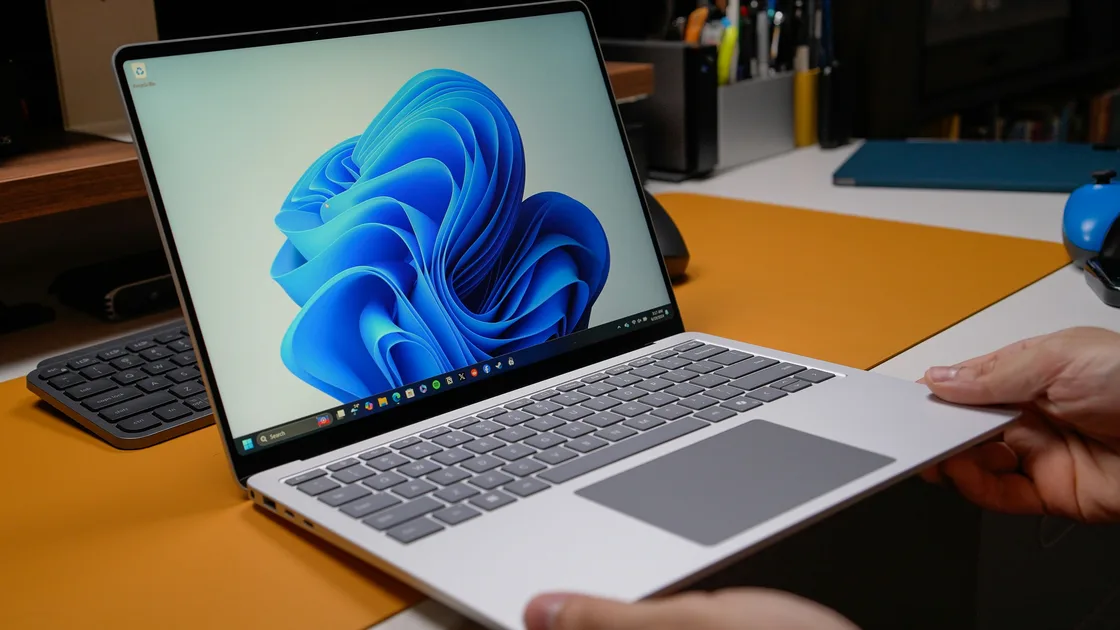

Если панель задач Windows не отвечает или не работает, сначала исключите автоскрытие, полноэкранное приложение или другой дисплей, затем сохраните работу и перезапустите Проводник Windows из Диспетчера задач. Если те же элементы по-прежнему не реагируют, выйдите из учетной записи, перезагрузите Windows и установите поддерживаемые обновления, прежде чем браться за восстановление системы. По ходу отмечайте, скрыта ли панель, видна, но не реагирует на щелчки, отказывает только один значок или не работают сразу «Пуск», открытые приложения и область уведомлений: каждый вариант указывает на свою причину.
В поиске панель задач нередко называют «нижней панелью» или «панелью управления», хотя «Панель управления» в Windows — отдельное окно настроек.
Прежде чем перезапускать Проводник Windows, выходить из учетной записи или перезагружать компьютер, сохраните документы и завершите важные файловые операции. Ремонт панели задач не должен создавать отдельную проблему с потерей данных.
Ключевые выводы
- Определите, отсутствует ли панель, перекрыта, зависла или работает частично.
- Проверьте автоскрытие, полноэкранные приложения и каждый подключенный дисплей.
- Отделяйте один неисправный значок от всей оболочки Windows.
- Перезапускайте Проводник только после сохранения работы и фиксации исходного состояния.
- Общий сбой на управляемом или виртуальном рабочем месте передавайте ИТ.
Если отказывают и другие функции системы, используйте руководство по устранению неполадок устройств и приложений. Оно предлагает обратимое сравнение до изменения сеанса входа или состояния системы.
Переместите указатель к каждому краю экрана и нажмите клавишу Windows. Затем нажмите Alt+Tab и Windows+T. Эти проверки помогают отличить скрытую панель от видимой, но не принимающей ввод.
| Наблюдение | Вероятное направление |
|---|---|
| Панель появляется, когда указатель достигает края | Автоскрытие или задержка появления |
| Панель есть на другом мониторе | Расположение дисплеев или настройка нескольких экранов |
| Alt+Tab переключает приложения, но панель остаётся перекрытой | Полноэкранное окно или окно поверх всех |
| Один значок не реагирует на щелчки, остальные работают | Ярлык, приложение или состояние уведомления |
| Не работают «Пуск», кнопки приложений и область уведомлений | Сеанс Проводника или вся оболочка |
| Клавиша Windows нормально открывает «Пуск» | Проблема панели может быть уже, чем проблема меню «Пуск» |
Microsoft описывает панель задач как несколько областей: мини-приложения, «Пуск», Поиск, представление задач, приложения и область уведомлений.[1] Проверьте хотя бы один элемент в каждой нужной области. Один устаревший значок уведомления не доказывает, что сломаны кнопки приложений или «Пуск».
Если не открывается только меню «Пуск», используйте руководство по меню «Пуск». Если панель работает, но не работают результаты поиска, используйте руководство по Поиску Windows. Чёткие границы не дают принять проблему индекса за сбой дисплея или оболочки.
Автоскрытие может сделать исправную панель невидимой. Медленно подведите указатель к краю, где обычно находится панель, нажмите Windows+T и выйдите из полноэкранного режима в текущем приложении. Если панель возвращается только после выхода из одного приложения, запишите это приложение и дисплей, а не меняйте сразу общие настройки панели задач.
На компьютере с несколькими мониторами проверьте каждый экран. Отключайте и снова подключайте док-станцию только после сохранения работы и если это безопасно. Расположение дисплеев может изменить, какой экран основной и где появляется панель.
Если Параметры доступны, проверьте раздел «Персонализация > Панель задач > Поведение панели задач». Microsoft описывает там выравнивание, автоскрытие и поведение на нескольких дисплеях, хотя варианты в Windows 10 и Windows 11 различаются.[1] Измените одну настройку, проверьте результат и верните её, если лучше не стало.
Не перетаскивайте и не меняйте размер рабочего стола вслепую, не устанавливайте замену панели задач и не правьте реестр, чтобы принудительно задать положение. Если поведение на рабочем или учебном устройстве намеренное, политика может возвращать настройку при каждом входе.
Проверьте также ввод указателем вне панели. Если кнопки во всех приложениях не реагируют на мышь, а сочетания клавиш работают, исследуйте устройство ввода, а не оболочку. И наоборот, если указатель работает везде, кроме панели, сильнее подозрение на поверхность оболочки.
Проверьте «Пуск», кнопку одного запущенного приложения, один закрепленный, но закрытый значок и один элемент области уведомлений, например громкость или часы. Запишите наименьший набор неработающих элементов.
Один закрепленный значок может указывать на устаревший ярлык или перемещённое приложение. Откройте то же приложение другим существующим способом, например через Проводник или ярлык на рабочем столе. Если не запускается само приложение, используйте руководство по запуску приложений, а не перестраивайте всю панель задач.
Если приложение открывается, но его кнопка на панели показывает не то окно, зависает со значком-счётчиком или перестаёт обновлять индикатор выполнения, закройте приложение обычным способом и откройте снова. Не открепляйте и не закрепляйте значок заново, пока не ясно, затронут ли ярлык или запущенное приложение.
У элемента области уведомлений может быть собственная служба или разрешение. Проверьте, одинаково ли ведут себя часы, сеть, громкость, уведомления и панель скрытых значков. Не отключайте службы звука, сети или безопасности только потому, что их значки устарели.
Microsoft также описывает «Пуск» как меню с приложениями, параметрами, файлами, Поиском, элементами учётной записи и питания.[2] Поэтому «Пуск» находится на панели задач, но заслуживает отдельной проверки. Работающее меню «Пуск» — полезное свидетельство того, что отказали не все поверхности оболочки.
Прежде чем перезапустить Проводник, сохраните открытые документы и убедитесь, что в Проводнике не выполняются важные операции копирования, перемещения, переименования или архивации. Перезапуск оболочки может закрыть окна Проводника и прервать видимый процесс.
Нажмите Ctrl+Shift+Esc, чтобы открыть Диспетчер задач. Найдите «Проводник Windows» и используйте действие перезапуска. Рабочий стол и панель задач могут ненадолго исчезнуть. Дождитесь их возвращения и повторите те же проверки «Пуска», кнопок приложений и области уведомлений.
Если «Проводника Windows» нет в списке или Диспетчер задач недоступен, нажмите Ctrl+Alt+Delete. С защищённого экрана выходите из учетной записи только после сохранения работы: выход закрывает приложения этой учетной записи. Войдите снова и повторите проверки, прежде чем выполнять полную перезагрузку.
Если сеанс остаётся нестабильным, перезагрузите Windows обычным способом: это может завершить ожидающие обновления и заново собрать пользовательскую оболочку. Удерживайте кнопку питания, только если обычные команды не срабатывают: принудительное выключение может привести к потере несохранённых данных или прервать работу накопителя.
Запишите, сохраняется ли результат. Панель, которая снова отказывает только после сна, подключения док-станции, запуска одной утилиты настройки или открытия полноэкранного приложения, даёт гораздо более сильную подсказку, чем разовый результат перезагрузки.
Установите поддерживаемые обновления, предложенные в Центре обновления Windows, и завершите требуемую перезагрузку. Если завис сам процесс обновления, продолжайте по руководству по обновлению Windows, а не смешивайте две последовательности ремонта.
Если известная сторонняя утилита настройки панели задач или оболочки была установлена непосредственно перед сбоем, используйте её штатные настройки или деинсталлятор. Сначала сохраните её конфигурацию и не удаляйте файлы из системных папок Windows и не запускайте неизвестные утилиты очистки.
Сравнивайте с другой разрешённой учетной записью, только если она уже есть или об этом просит поддержка. Если там панель работает, сохраните файлы затронутой учетной записи и сообщите о симптоме оболочки, связанном с этой учетной записью. Не переименовывайте папку профиля, не копируйте скрытые базы профиля и не удаляйте учетную запись ради принудительного пересоздания.
На управляемых устройствах проверьте, не контролирует ли организация закрепления, видимость, мини-приложения или элементы области уведомлений. Заблокированная или возвращающаяся настройка может быть ожидаемой политикой. Сохраните сообщение политики и обратитесь в ИТ, а не удаляйте управление и не отключайте защиту конечных устройств.
Восстановление системы, восстановительную установку или сброс рассматривайте только после подтверждения актуальной резервной копии и пути восстановления. Один устаревший значок или проблема автоскрытия — не причина сбрасывать Windows.
Microsoft описывает узкую проблему, затрагивающую Проводник, «Пуск», Параметры, панель задач и Поиск Windows на небольшом числе корпоративных или управляемых устройств Windows 11. Она связана прежде всего с подготовкой устройства до первого входа и с непостоянными средами виртуальных рабочих столов; для обычных личных устройств Microsoft называет её крайне маловероятной.[3] По данным Microsoft, проблема устранена начиная с обновлений Windows от 23 июня 2026 г., а исправление распространяется постепенно, поэтому перед любым ручным обходным решением попросите ИТ подтвердить, что на устройстве установлено последнее ежемесячное обновление.[3]
Если несколько компонентов оболочки одновременно отказывают на недавно подготовленном рабочем компьютере или в каждом новом сеансе виртуального рабочего стола, передайте ИТ версию Windows, установленное обновление, тип подготовки или входа, затронутые компоненты и время первого сбоя. Администратор может применить актуальное корпоративное решение для этой среды.
Не копируйте ручную регистрацию AppX или команды PowerShell из KB на личный компьютер. Эти шаги рассчитаны на конкретный сбой подготовки пакетов и могут скрыть доказательства или изменить посторонние пакеты оболочки.
Та же осторожность относится к скриптам из интернета, обещающим сбросить панель задач, переустановить «Пуск» или удалить встроенные пакеты. Если источник — не владелец устройства и не актуальные официальные указания для точной среды, не давайте ему права администратора.
Составьте короткую заметку с доказательствами:
Не прикладывайте личные уведомления, названия организаций, идентификаторы учетных записей и снимки всего рабочего стола, если владелец поддержки их не просил и вы не удалили чувствительные сведения. Точная последовательность проверок полезнее общего снимка зависшей панели.
Прекратите локальную диагностику, если проблема сопровождается повторными ошибками профиля, сбоями накопителя, запросом ключа восстановления, на который вы не можете ответить, или признаками неисправности оборудования. Сохраните резервную копию и предоставьте выбор способа ремонта владельцу устройства.
Её могут скрыть автоскрытие, полноэкранное окно или окно поверх всех, изменение расположения дисплеев или сбой оболочки. Проверьте все дисплеи, нажмите Windows+T и выйдите из полноэкранного режима, прежде чем менять системные настройки; если панель так и не появляется, сохраните работу и перезапустите Проводник.
Если Диспетчер задач открылся маленьким окном без вкладок, в Windows 10 нажмите «Подробнее» внизу окна, а в Windows 11 расширьте окно или откройте кнопку меню в левом верхнем углу. Если он совсем не реагирует, нажмите Ctrl+Alt+Delete и после сохранения работы выйдите из учетной записи на защищённом экране, а не удерживайте кнопку питания.
Ярлык, закрепленный элемент или приложение могут быть устаревшими, тогда как остальная панель исправна. Откройте то же приложение другим поддерживаемым способом, прежде чем откреплять значок или ремонтировать оболочку.
Может зависнуть сама область или отдельная служба. Проверьте часы, громкость, сеть, уведомления и панель скрытых значков по отдельности и не отключайте службы только ради обновления значка.
«Пуск» расположен на панели задач, но сбой только «Пуска» — отдельная ветвь. Сравните клавишу Windows, кнопки приложений и область уведомлений, а если остальное работает, используйте руководство по меню «Пуск».
Это поддерживаемое и узкое сравнение, но оно может закрыть окна Проводника и прервать незавершённые файловые операции. Сначала сохраните работу и завершите или приостановите копирование.
Её расположение могли изменить выбор основного дисплея, поведение панели на нескольких экранах или повторное подключение док-станции. Проверьте Параметры и текущее расположение дисплеев, прежде чем отключать оборудование или менять драйверы.
Используйте другую разрешённую учетную запись только как контролируемое сравнение. Если там всё работает, сохраните данные затронутой учетной записи и сообщите поддержке о различии, а не удаляйте и не пересоздавайте профиль вручную.
Sources checked 4 октября 2026 г.
Зарегистрируйтесь и попробуйте все премиум-функции бесплатно.
*Только для новых пользователей. Один пробный период на пользователя.