Начните бесплатный 3-дневный пробный период
Зарегистрируйтесь и попробуйте все премиум-функции бесплатно.
*Только для новых пользователей. Один пробный период на пользователя.
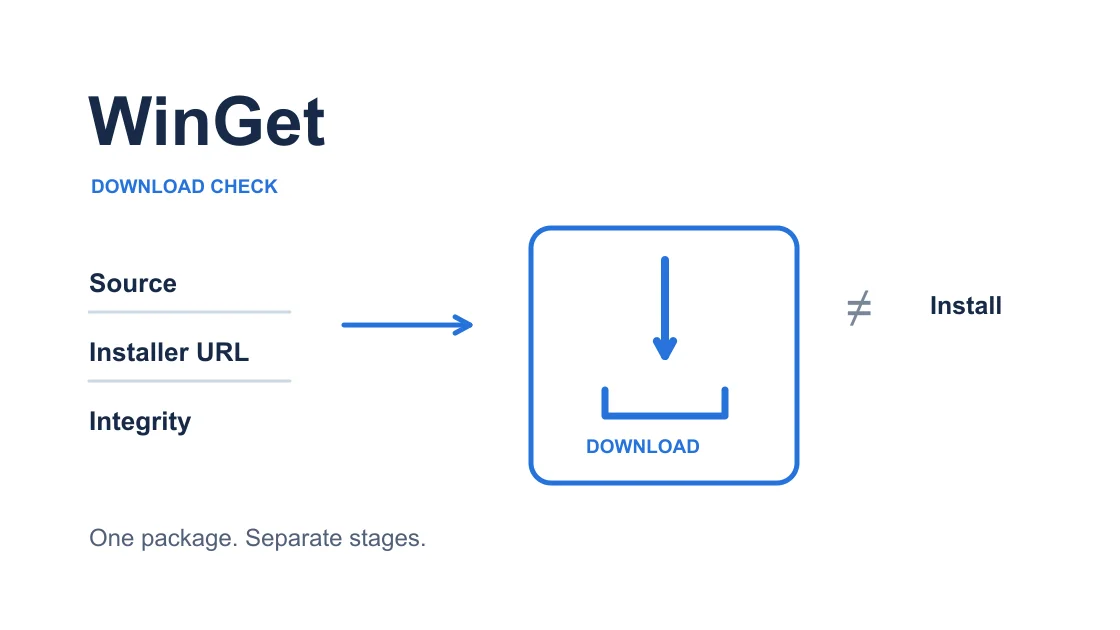

Если загрузка WinGet не удалась после успешного поиска, сначала найдите первый неудачный запрос установщика. Поиск подтверждает получение сведений о пакете, но не загрузку самого файла и зависимостей. При сравнении маршрутов сохраняйте одинаковые ID, версию, архитектуру и источник пакета.
Ключевые выводы:
- Поиск, загрузка, проверка целостности и установка имеют отдельные результаты.
- Проверяйте передачу командой загрузки без запуска установщика.
- Сравнивайте один пакет через разрешённые маршруты и сохраняйте первоначальную ошибку.
- Отказ поставщика, несовпадение хеша и права установки требуют разных действий.
Откройте обычный PowerShell или Windows Terminal от имени того же пользователя Windows, у которого произошла ошибка. Запишите команду, время, ID пакета, запрошенную версию, архитектуру, имя источника и полный код ошибки. Уточните момент сбоя: до передачи, во время неё, после проверки или уже после открытия окна установщика.
Выполните winget --version и winget --info, чтобы сохранить версию клиента и найти диагностические журналы. Скопируйте нужный журнал до следующей попытки: новые записи осложняют сравнение, а WinGet предусматривает очистку журналов. Если обычный вывод не показывает неудачный запрос, используйте подробное журналирование, описанное Microsoft.[1]
Исходное наблюдение должно быть конкретным: «установщик x64 этого пакета не завершил загрузку в этой сети». Формулировка «WinGet сломан» не задаёт воспроизводимого случая. Сохраните строки около первой ошибки: итоговое сообщение иногда скрывает более ранний сбой получения зависимости.
Перед использованием параметров проверьте --help в своей версии. Приведённый пример не рекомендует устанавливать определённую программу. Замените PACKAGE.ID, VERSION и SOURCE фактическими значениями из вывода; не запускайте команду с этими обозначениями без замены.
Если одновременно не подключаются разные приложения, начните с последовательности проверки устройства и приложений. При этом сохраните журнал конкретного пакета: общая диагностика сети не должна уничтожать отдельное свидетельство о его загрузке.
Читайте вывод по порядку. Даже успешный поиск может выбрать другую версию или архитектуру, поэтому проверяйте точное совпадение, а не первое похожее название. Команда скачивания поддерживает фильтры по ID, версии, архитектуре, источнику и точному совпадению.[2]
winget search --id PACKAGE.ID --exact --source SOURCE
winget show --id PACKAGE.ID --exact --version VERSION --source SOURCE
winget download --id PACKAGE.ID --exact --version VERSION --architecture x64 --source SOURCE --verbose-logs
Оставляйте x64 только для исходного задания с этой архитектурой. Если нужен другой вариант, сохраните его. Команда download получает файлы без обычного действия установки, но может загружать также зависимости; проверьте каждую ошибку, прежде чем обвинять основной установщик.[2]
| Последний подтверждённый результат | Что установлено | Следующая проверка |
|---|---|---|
| Источник не обновляется или не отвечает | Доступ к сведениям ещё не подтверждён | Именованный источник и его соединение |
| Пакет найден, файл не передан | Поиск и доставка файлов различаются | Узел установщика и ошибка передачи |
| Не скачалась зависимость | Успех основного пакета недостаточен | Конкретная зависимость |
| Хеш не прошёл проверку | Полученные байты не приняты | Остановиться, сохранить ошибку |
| Установщик запустился и завершился ошибкой | Передача дошла до исполнения | Установка, область действия или права |
Подключение к источнику WinGet может использовать не тот сервис, который доставляет установщик. Запишите имена узлов и идентификаторы пакета, но не публикуйте подписанные ссылки и заголовки запросов. Узел доставки из журнала — свидетельство об исходном запросе, а не разрешение скачивать файл с неофициального зеркала.
Для упакованных приложений Microsoft Store у скачивания есть дополнительные требования аутентификации и автономной лицензии. Не называйте запрос учётной записи обычным тайм-аутом. Не добавляйте параметры пропуска лицензии только ради успешного сетевого эксперимента.[2]
Уточните, является ли компьютер личным или управляемым организацией. На рабочем или учебном устройстве попросите администратора проверить источник, узел доставки, инспекцию сертификатов и разрешённый маршрут. Не отключайте брандмауэр, не меняйте корпоративную политику и не устанавливайте новый доверенный сертификат по случайному совету.
На личном компьютере сначала сохраните системные настройки прокси и параметры исходной команды. Для устаревшего ручного прокси используйте проверку настроек Windows. Если прокси необходим для этой сети, проверьте его конфигурацию вместо безусловного удаления.
Меняйте одно условие за попытку. Одновременная замена источника, версии, прокси и сети не позволяет понять причину улучшения. Документируйте разрешённую корректировку, затем возвращайтесь к исходной команде и сравнивайте тот же этап выполнения.
Успешная загрузка в браузере полезна для сравнения, но не воспроизводит запрос WinGet. Браузер может использовать другой сеанс, маршрут или идентификацию клиента. Microsoft указывает, что поставщик иногда запрещает распространение через WinGet, хотя браузер продолжает скачивать установщик.[1]
При ошибке сертификата остановите сравнение загрузок и обратитесь за проверкой действительной цепочки доверия или политики инспекции. Отключение проверки даёт недоверенную передачу, а не доказательство исправности исходного защищённого соединения.
Используйте другую сеть только когда это разрешено. Сохраните исходный результат и точный выбор пакета, не запускайте установщик во время сравнения. Если поставщик сообщил об аварии своего сервиса, дождитесь восстановления: повторные неудачи во время аварии не доказывают неисправность компьютера.
На личном компьютере Windows AethoVPN позволяет сравнить второй маршрут запроса установщика. Подключитесь на том устройстве, где выполняется WinGet, включите глобальный режим и выберите доступное сейчас расположение в приложении. Повторите ту же команду winget download, проверяя завершение основного файла и необходимых зависимостей с сохранёнными проверками.
Этот эксперимент не предоставляет разрешение на распространение, не исправляет ошибочный манифест пакета и не даёт права администратора. При повторном 403 сохраните ответ и переходите к поставщику вместо маскировки запроса. Для нового пользователя можно начать бесплатный пробный период Pro на 3 дня; он предоставляется один раз на пользователя.
Запишите обе попытки раздельно: время, маршрут, точный пакет, первую ошибку и итог скачивания. Если файл передаётся только через второй маршрут, это свидетельство зависимости конкретного запроса от пути в этот момент. Такой результат не обещает универсального исправления или повышения скорости.
Если само VPN-соединение вызывает сомнение, используйте проверки VPN перед исходной задачей, затем повторите скачивание. Открытая главная страница или значок подключения не являются приёмочным результатом для установщика.
Сопоставьте заключительный вывод WinGet с каталогом назначения. Файл там может быть неполным или оставшимся от прошлой попытки; одного наличия недостаточно. Убедитесь, что завершён нужный пакет и нет оставшейся ошибки зависимости либо проверки целостности.[2]
Отдельно фиксируйте скачивание и установку. Перед запуском проверьте ожидаемого издателя, сохраните обычные проверки подписи и хеша и следуйте поддерживаемой инструкции поставщика. Не подавляйте предупреждения ради внешне чистого результата команды.
Если ошибка загрузки установщика WinGet после смены пути превратилась в несовпадение хеша, остановитесь на этом этапе. Сохраните ID, версию, источник и сообщение, чтобы сопровождающие могли сопоставить манифест и доставленный файл. Повторение с отключённой защитой не подтверждает безопасное скачивание.
Официальная ручная загрузка может быть отдельным поддерживаемым способом получения программы. Она не исправляет метаданные WinGet и не повторяет его запрос. Если официальный файл не скачивается и в браузере, выполните диагностику браузерной передачи, сохраняя различие между клиентами.
Прекратите менять сеть, если доказательства указывают на требуемую учётную запись, отсутствующую версию, неподходящую архитектуру, политику организации, устойчивый отказ поставщика или права установки. Сначала устраните названное условие. Массовое обновление программ и сброс всех источников не подходят как короткий путь диагностики.
Для поддержки подготовьте обезличенное воспроизведение: версию клиента и Windows, точный выбор пакета, источник, первую ошибку, время и различие скачивания через разрешённые пути. Удалите имена пользователей, домашние каталоги, токены, адреса частных источников и параметры подписанных ссылок. Передавайте подробные журналы через подходящий канал поддержки, а не публичным снимком экрана.
Если тот же симптом есть у других программ, руководство по подключению приложений Windows поможет отделить системную проблему от доставки одного пакета. В обращении сохраняйте и общую картину, и индивидуальную ошибку установщика.
После проверки восстановите лишь те временные настройки, которые вы сознательно изменили и записали. Сохраните одобренное исправление с подтверждающим результатом. Назовите итог точно: успех запроса источника, скачивания или установки; найденный пакет ещё не означает установленное приложение.
Поиск получает сведения о пакете, а файл может передаваться с другого узла поставщика. Найдите первый неудачный запрос и фактически выбранный пакет; успех поиска не доказывает доступность всех соединений.
Ответ 403 может означать отказ поставщика распространять программу через WinGet. Сохраните его и уточните поддерживаемый способ получения; другая сеть не предоставляет разрешение.[1]
Сохраните проверку хеша и прекратите использовать сомнительный файл. Нужно сопоставить манифест и доставленное содержимое, а не повторять скачивание с отключённой проверкой целостности.
Официальный способ поставщика допустим, если он поддерживается. Запишите его отдельно: запрос браузера и выбранный вариант программы могут отличаться от неудачной команды WinGet.
Начните с исходного пользовательского контекста и выделите этап скачивания. Права установки проверяются позднее; немедленное повышение привилегий меняет условия и может скрыть первоначальный сбой.
Сбой одного файла не обосновывает сброс всех источников. Подтвердите ошибку запроса конкретного источника, сохраните пользовательские настройки и выполняйте только поддерживаемую адресную корректировку.
Сначала определите источник и требования учётной записи либо лицензии. Загрузка Microsoft Store может требовать дополнительных разрешений аккаунта; VPN не предоставляет их и не заменяет аутентификацию.[2]
Sources checked 6 октября 2026 г.
Зарегистрируйтесь и попробуйте все премиум-функции бесплатно.
*Только для новых пользователей. Один пробный период на пользователя.