Начните бесплатный 3-дневный пробный период
Зарегистрируйтесь и попробуйте все премиум-функции бесплатно.
*Только для новых пользователей. Один пробный период на пользователя.
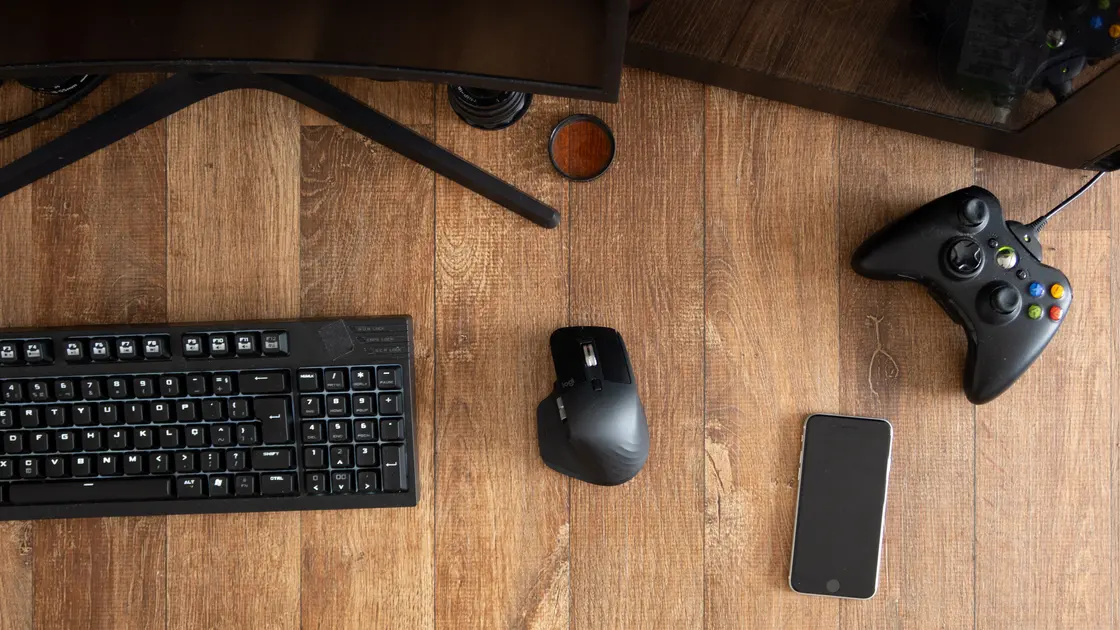

Облачная игра не видит контроллер или не распознаёт его? Чтобы это исправить, найдите первый уровень, на котором пропадает ввод: локальная операционная система, браузер или приложение (фокус, поддержка или перехват другой программой), облачный сервис либо игровая сессия. Сначала проверьте локальный ввод кнопок и подтвердите каждую передачу одним поддерживаемым соединением, прежде чем сбрасывать аккаунт или сеть. Задержка после успешного обнаружения требует другой диагностики.
Ключевые выводы
- Прежде чем открывать облачную сессию, убедитесь, что локальное устройство видит нажатия кнопок.
- Если контроллер поддерживает проводной режим, создайте исходную точку с заведомо исправным кабелем данных.
- Сверяйте список сервиса для конкретной клиентской платформы, а не только модель контроллера.
- В браузере переведите фокус на страницу игры и нажмите кнопку, чтобы контроллер мог стать доступен странице.
- Разделяйте случаи «нет в списке», «есть, но кнопки не работают» и «меню сервиса работает, одна игра — нет».
Центр диагностики развлечений объединяет облачную игру со связанными проверками устройств и сети. Если контроллер обнаружен, но действия ощущаются запоздалыми, используйте руководство по задержке ввода контроллера. Если проблема в качестве видео, задержке, джиттере или потере пакетов, воспользуйтесь сетевым руководством по облачному геймингу.
Используйте карту из четырёх уровней:
| Уровень | Быстрое наблюдение | Значение сбоя |
|---|---|---|
| Операционная система | Контроллер виден, нажатия регистрируются | Кабель, Bluetooth, питание, драйвер или ОС, если его нет |
| Браузер или приложение | Меню сервиса реагирует или клиент видит геймпад | Разрешение, совместимость, фокус или старая сессия |
| Облачный сервис | Сессия принимает навигацию и ввод | Ограничение платформы сервиса или раскладки |
| Отдельная игра | Игра реагирует после запуска | Режим контроллера или проблема конкретной сессии |
Запишите модель контроллера, тип соединения, клиентское устройство, версию операционной системы, версию браузера или приложения, сервис и затронутую игру. Статус «подключено» в настройках Bluetooth доказывает наличие радиосвязи, но не то, что все кнопки сопоставлены или что облачный клиент поддерживает устройство.
Не начинайте с изменения настроек роутера, DNS или региона. Они могут влиять на доставку сессии, но редко объясняют, почему локальная операционная система не видит подключённый геймпад.
Отключите контроллер от других находящихся рядом хостов, чтобы он не переподключился к ним. Зарядите его, затем через настройки контроллеров или ввода платформы убедитесь, что устройство появляется. Если производитель предлагает официальное приложение для проверки или для аксессуаров, проверьте в нём ввод кнопок и стиков.
Для беспроводного контроллера удалите только устаревшее сопряжение именно этого контроллера, переведите его в описанный в документации режим сопряжения и подключите снова. Инструкции поддержки Apple разделяют перевод контроллера в видимый режим, его выбор в настройках Bluetooth и использование USB-кабеля с передачей данных для моделей, которые поддерживают проводное подключение. Там же отмечено, что поддержка кнопок и функций может зависеть от контроллера и приложения.[1]
Если контроллер поддерживает USB, попробуйте заведомо исправный кабель с передачей данных и прямой порт. Кабель только для зарядки может питать контроллер, не передавая ввод. Для исходной проверки не используйте концентратор без питания, а после теста верните обычное подключение.
Если локальный ввод не регистрируется, остановитесь, прежде чем разбираться с облачным сервисом. Обновите операционную систему и прошивку контроллера через официальные инструменты, проверьте один поддерживаемый порт или кабель и обратитесь к производителю контроллера или устройства, приложив локальный результат.
Поддержка определяется сочетанием контроллера, клиентской операционной системы, приложения или браузера и сервиса. Контроллер, поддерживаемый в Windows, может иметь другие ограничения на телевизоре, в мобильном браузере, на стриминговой приставке или в гарнитуре.
Читайте актуальные требования сервиса для точного клиента. Например, требования NVIDIA GeForce NOW перечисляют поддерживаемые семейства геймпадов по платформам и указывают, что дополнительным контроллерам могут понадобиться драйверы или обновления программного обеспечения; телевизионным клиентам для игры может требоваться поддерживаемый геймпад, даже если по приложению можно перемещаться с клавиатуры.[2] Это доказательство, относящееся к конкретному сервису, а не универсальный список совместимости.
Сверьте:
Не устанавливайте неофициальный преобразователь ввода или драйвер только потому, что контроллера нет в списке сервиса. Он может создать дублирующиеся виртуальные устройства, изменить порядок кнопок, конфликтовать с античитом или получить широкие права на ввод.
Для облачной игры в браузере откройте только одну страницу игры, щёлкните внутри неё, а затем нажмите кнопку контроллера. Спецификация W3C Gamepad указывает, что браузер может возвращать пустой список геймпадов, пока не зафиксирует действие пользователя с геймпадом: это мера против цифрового отпечатка. Она также требует, чтобы документ был активным и имел разрешение на использование gamepad.[3]
Проведите чистое сравнение:
Не выдавайте широкие разрешения сайтам, не связанным с игрой. Если сервис работает в поддерживаемом нативном приложении, но не в одном профиле браузера, проверьте версию браузера, разрешения сайта, расширения и корпоративную политику, а не ремонтируйте контроллер снова.
Встроенный фрейм тоже может быть ограничен политикой страницы. Используйте официальный адрес запуска сервиса, а не встроенный сторонний портал.
Закрывайте по одному необязательные инструменты для контроллера: игровые лаунчеры, программы переназначения, драйверы виртуальных контроллеров, клиенты удалённого рабочего стола, эмуляторы, слои специальных возможностей или оверлеи. Затем снова откройте облачный клиент и проверьте.
Следите за дублирующимися устройствами. Физический контроллер вместе с виртуальной копией может заставить сервис выбрать не тот индекс или получать конфликтующий ввод. Точно так же лаунчер платформы может преобразовывать ввод контроллера для локальных игр, но не передавать это преобразование в браузер.
Не удаляйте драйверы и не стирайте раскладки, пока не запишете текущее состояние. Предпочитайте обычную функцию отключения или выхода в каждом приложении. Если закрытие одного инструмента восстанавливает обнаружение, обновите его или настройте узкое исключение, а не оставляйте все программы ввода отключёнными.
Такая картина доказывает, что операционная система, клиент и хотя бы часть облачного сервиса видят ввод. Сосредоточьтесь на сессии и игре:
Некоторые игры переключают подсказки между клавиатурой с мышью и контроллером в зависимости от последнего ввода. Сменившийся значок не доказывает, что работают все элементы управления. Сначала, без переназначения, проверьте направления, одну лицевую кнопку и один курок.
Если не работает только одна игра, запишите её название, регион сессии и сборку игры. Не продолжайте менять локальное сопряжение Bluetooth, когда меню сервиса и другие игры работают.
Для проблемного уровня выбирайте наименьшее обратимое действие. После изменения разрешения или раскладки перезапустите браузер или нативный клиент. После обновления прошивки выключите и снова включите контроллер. Перезагружайте клиентское устройство только тогда, когда этого требует обновление драйвера или операционной системы.
Очищайте разрешение сайта или кэш приложения только тогда, когда это рекомендует официальная поддержка, и только после сохранения данных входа и загруженных данных. Переустановка облачного приложения не исправит контроллер, который не проходит проверку ввода в операционной системе. Сброс контроллера к заводским настройкам — крайняя мера: он удаляет сопряжения и профили, не доказывая причину.
Берите прошивку у производителя контроллера, а клиентское ПО — из официального магазина или у сервиса. Избегайте пакетов, которые просят отключить средства защиты или установить неподписанные драйверы ядра.
Подготовьте запись по уровням:
Скройте ID аккаунта, серийные номера устройств, Bluetooth-адреса и токены сессии.
Bluetooth подтверждает связь, но не раскладку кнопок и не совместимость клиента. Проверьте локальный ввод, затем выясните, поддерживают ли браузер или нативный клиент и сервис этот режим соединения.
Да. Он может подавать питание на контроллер, но не передавать данные. Для исходной проверки используйте заведомо исправный кабель с передачей данных и прямой порт.
Браузер может ждать действия с геймпада, прежде чем показать странице подключённые устройства. Переведите фокус на официальную вкладку игры и воспользуйтесь контроллером.
Только если сервис или производитель контроллера явно это поддерживает. Неофициальные программы переназначения могут создавать дублирующиеся устройства, неверные раскладки, риски безопасности или конфликты с античитом.
Клиент и сервис его видят, поэтому оставшаяся причина, скорее всего, в фокусе сессии, режиме ввода игры, раскладке или поддержке конкретной игры. Завершите сессию и сравните с другой поддерживаемой игрой.
Плохая сеть способна прервать сессию, но обычно не объясняет провал локального теста ввода. Сначала завершите диагностику обнаружения, а уже потом разбирайтесь с задержкой или качеством потока.
Нет. Записав состояние, удалите только устаревшую запись затронутого контроллера. Удаление посторонних сопряжений увеличивает неудобства, не улучшая доказательства.
Аудиоразъём, сенсорная панель, датчики движения, адаптивные курки, вибрация и настройка кнопок могут поддерживаться уже, чем базовый ввод. Проверьте документацию сервиса и клиентской платформы.
Sources checked 4 октября 2026 г.
Зарегистрируйтесь и попробуйте все премиум-функции бесплатно.
*Только для новых пользователей. Один пробный период на пользователя.