Начните бесплатный 3-дневный пробный период
Зарегистрируйтесь и попробуйте все премиум-функции бесплатно.
*Только для новых пользователей. Один пробный период на пользователя.
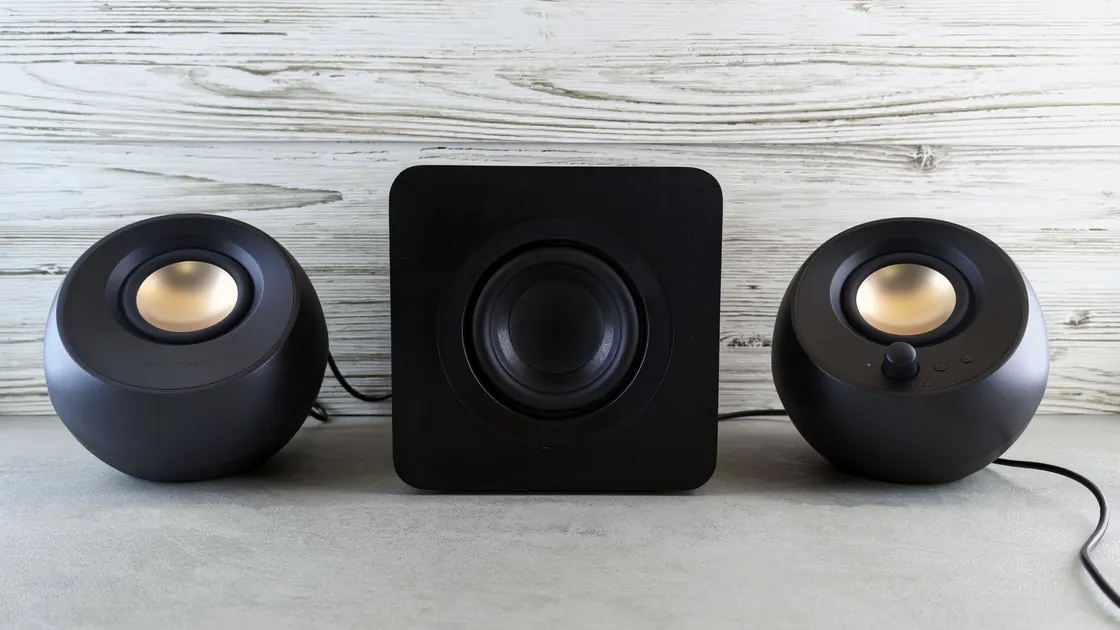

Dolby Atmos чаще всего не работает потому, что его не поддерживает одно звено воспроизведения: выбранные фильм и языковая дорожка, тариф, приложение, проигрыватель, режим вывода, сквозная передача (passthrough) телевизора, HDMI-маршрут или аудиосистема. Начинайте с источника и двигайтесь к колонкам: одно звено может вызвать переход на 5.1, стерео или PCM.
Ключевые выводы
- Саундбар с Atmos не добавляет Atmos в дорожку, где этого формата нет.
- Формат может присутствовать в одном языке, но отсутствовать в другом или в отдельных эпизодах.
- Приложение на одном устройстве может поддерживать Atmos, а приложение того же сервиса на другом устройстве — нет.
- ARC, eARC, прямой HDMI и passthrough образуют разные маршруты с разными пределами.
- Дисплей ресивера полезен, но его показания нужно сопоставлять с источником и режимом вывода.
Общие вопросы сервиса раскрывает руководство по стримингу. Здесь проверяется только доступность и передача аудиоформата, а не синхронизация губ, акустическая калибровка и буферизация одновременно.
Зафиксируйте симптом до изменения системы. Одна фраза может означать четыре разных состояния:
| Симптом | Первая ветвь проверки |
|---|---|
| На странице нет значка Atmos | Фильм, эпизод, язык, тариф, приложение или устройство |
| Значок есть, ресивер показывает 5.1 или PCM | Вывод, passthrough, HDMI, ARC/eARC или вход ресивера |
| В одном приложении Atmos есть, в другом нет | Поддержка приложения, издание контента или аккаунт |
| Формат появляется, затем звук пропадает | Стабильность HDMI, состояние приложения, прошивка или сеть |
Запишите, что именно показывает ресивер: Dolby Atmos, Dolby Digital Plus, многоканальный PCM, 5.1 либо стерео. Надпись «Surround» не доказывает Atmos. Звук из верхних колонок тоже не является доказательством: некоторые системы умеют повышающим микшированием (upmix) раскладывать по ним другой формат.
Выберите один заведомо подходящий фильм, сохраните одну языковую дорожку и повторяйте короткую сцену после каждого изменения. Так впечатление от звучания превращается в воспроизводимый тест.
Откройте сведения об аудио на странице произведения, а не ориентируйтесь только на значок главного экрана или поисковый результат. Проверьте точный эпизод и активный язык. Отдельно отметьте стереодорожку, аудиодескрипцию и оригинальную дорожку Atmos, если они доступны.
Netflix сейчас указывает, что Atmos есть только у выбранных произведений и требует подходящего тарифа, совместимого проигрывателя, аудиосистемы и качества High или Auto. Сервис также предупреждает, что не каждый эпизод или сезон поддерживает Atmos и что формат может отсутствовать на части языков.[1] Условия относятся к Netflix, но разделение контента, дорожки, аккаунта, устройства и тракта применимо шире.
Контрольная последовательность:
Если оригинальный язык возвращает Atmos, аппаратный тракт уже способен его принять. Отсутствие формата относится к другой дорожке или изданию; замена HDMI-кабеля не создаст недостающий аудиомастер.
Допуск Atmos может зависеть от тарифа, поколения устройства, версии системы и конкретного приложения. Телевизор может иметь динамики Atmos, но встроенное приложение — не поддерживать нужную интеграцию сервиса. Приставка, наоборот, может передавать формат там, где другое приложение на том же телевизоре не умеет этого делать.
Проверяйте условия отдельно:
Обновляйте ПО через официальный магазин или системный механизм. Затем перезапустите приложение и повторите контрольную сцену. Очистку данных и переустановку оставьте на потом: они могут удалить загрузки и вход в аккаунт, но не докажут ошибку HDMI-маршрута.
Если на одном входе и устройстве одно приложение выдаёт Atmos, а другое всегда понижает формат, не меняйте успешную цепочку. Различие указывает на приложение, каталог или условия аккаунта, а не на расположение колонок.
В меню встречаются Auto, Best Available, Passthrough, Bitstream, Dolby Digital, PCM и Stereo. Эти значения не равнозначны. Правильный вариант зависит от того, какое устройство декодирует поток и что принимает следующая часть цепочки.
Сначала запишите исходный параметр. Затем сверяйтесь с инструкциями проигрывателя и аудиосистемы:
Не принуждайте устройство к неподдерживаемому bitstream. Телевизор может заглушить звук, преобразовать его или перейти на запасной формат. Многоканальный PCM иногда является корректным результатом декодирования на проигрывателе; выясните, кто именно декодирует, прежде чем считать PCM ошибкой.
Нарисуйте физический маршрут. На практике встречаются:
приставка → саундбар или AV-ресивер → телевизор;приставка → телевизор → eARC → саундбар или ресивер;приложение телевизора → ARC/eARC → саундбар или ресивер.Каждый вариант назначает передачу и декодирование разным устройствам. Проверьте подписи HDMI IN/OUT, цифровой аудиовыход телевизора, включение ARC/eARC, требования HDMI Control, кабели и возможности промежуточного оборудования.
Apple для Apple TV 4K описывает прямое подключение приставки ко входу саундбара или AV-ресивера, а затем выход к телевизору. На странице отмечено, что многие телевизоры не передают требуемый Atmos и что высокополосная форма Atmos от Apple TV 4K не работает через ARC; там же показана проверка Immersive Audio.[2] Это конкретный маршрут Apple, а не приказ обходить любой телевизор.
Контроль топологии:
Иногда новый маршрут возвращает Atmos, но лишает видео 4K HDR, если ресивер не пропускает нужный формат. Отдельное руководство по 4K помогает не смешивать аудио- и видеограницы.
Убедитесь, что система принимает нужную форму Atmos именно на выбранном входе. Одной надписи Atmos в названии модели недостаточно. Обновите прошивку официальным способом, проверьте назначение входа и отключите на время режимы, принудительно сводящие звук в стерео.
В ресивере конфигурация должна соответствовать реальным колонкам. Dolby объясняет, что 5.1.2 означает пять колонок уровня слушателя, один сабвуфер и две верхние или высотные колонки, а 7.1.4 содержит больше обычных и высотных каналов. Документ также различает потолочные и направленные вверх динамики, использующие отражение от потолка.[3] Эти определения помогают настроить комнату, но не доказывают формат входящего потока.
Разделите вопросы:
Сначала добейтесь стабильного входного формата. Перестановка колонок не создаёт метаданные, которых нет в фильме, приложении или HDMI-цепочке. После этого применяйте калибровку производителя и рекомендации по размещению.
Atmos обычно передаёт больше аудиоданных, чем стерео, но отсутствующий значок чаще означает недопуск, а не медленную сеть. Сеть становится вероятнее, если значок есть, формат включается, затем звук обрывается, видео буферизуется или приложение понижает качество в той же сессии.
Проведите один тест в обычном месте устройства:
Если речь и изображение расходятся, но ресивер показывает ожидаемый формат, используйте отдельную диагностику синхронизации звука и видео. Временной сдвиг отличается от отсутствующей дорожки Atmos или понижения формата.
Если тот же фильм теряет HDR, отдельно проверьте цепочку допуска HDR. Общие компоненты HDMI могут влиять на оба пути, но результат одного формата не доказывает результат другого.
Ищите минимальное воспроизводимое отличие:
| Результат | Основной вывод |
|---|---|
| Оригинальная дорожка имеет Atmos, дубляж — нет | Доступность конкретной дорожки |
| Одно приложение выдаёт Atmos на том же входе | Интеграция приложения, каталог или аккаунт |
| Прямое подключение к ресиверу возвращает Atmos | Passthrough телевизора, ARC/eARC или прежний маршрут |
| Другой вход ресивера возвращает Atmos | Возможности или настройка входа |
| Ресивер пишет Atmos, но эффект слабый | Схема, калибровка, комната или место слушателя |
| Все подходящие варианты понижают формат | Отчёт службе поддержки сервиса и производителя |
В обращении укажите фильм, эпизод, языковую дорожку, версию приложения, проигрыватель, режим аудиовыхода, порядок подключения, модель телевизора, вход ресивера или саундбара и точную надпись формата на дисплее. Не отправляйте пароль, платёжные данные и полный серийный номер без явной необходимости в официальном канале.
Формат прикреплён к конкретной аудиодорожке. Оригинал может иметь Atmos, а дубляж или аудиодескрипция — другой формат.
Нет. Он показывает доступность контента для текущего устройства. Режим вывода, passthrough, HDMI-маршрут, ARC/eARC и аудиосистема ещё должны передать формат.
Нет. 5.1 — обычная канальная схема. Atmos может добавлять информацию о высоте и использовать схемы вроде 5.1.2, но всё равно важны фактически переданный формат и путь декодирования.
Нет. Всё зависит от формы исходного потока и оборудования. Для некоторых вариантов требуется eARC или прямой вход ресивера.
У приложений различаются каталог, сертификация устройств, условия аккаунта и реализация аудио. Общий телевизор не делает поддержку одинаковой.
Следуйте инструкции для конкретного маршрута. Passthrough сохраняет bitstream, а PCM может означать корректное декодирование источником; универсального ответа нет.
Нет. Расстановка влияет на звучание после доставки формата. Она не добавляет недоступную дорожку и не исправляет неподдерживаемое приложение или HDMI-маршрут.
Sources checked 4 октября 2026 г.
Зарегистрируйтесь и попробуйте все премиум-функции бесплатно.
*Только для новых пользователей. Один пробный период на пользователя.