Начните бесплатный 3-дневный пробный период
Зарегистрируйтесь и попробуйте все премиум-функции бесплатно.
*Только для новых пользователей. Один пробный период на пользователя.
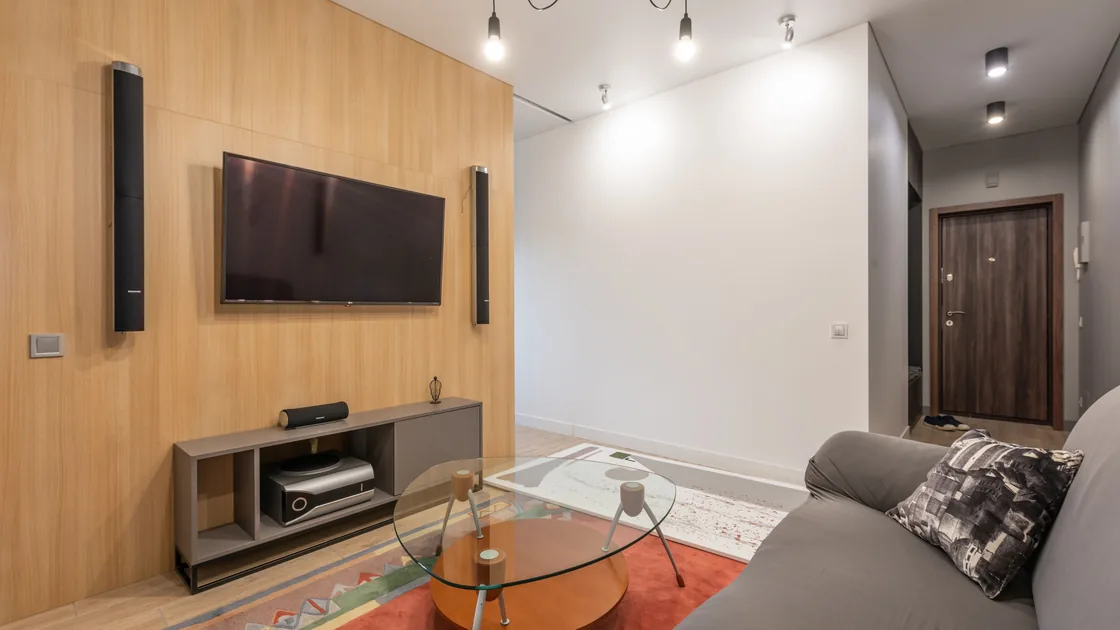

Если звук и видео в стриминге не совпадают, причина обычно в одном уровне: отдельный фильм или приложение (например, расходится только HBO Max, а Netflix в порядке), плеер и обработка изображения в телевизоре либо саундбар, ресивер и тракт HDMI ARC/eARC. Сначала определите, постоянно ли смещение, растёт ли оно со временем или появляется скачком после события воспроизведения, затем сравните другой фильм, динамики телевизора и локальный файл. Регулятор AV Sync трогайте только после того, как неисправный уровень найден, и заранее запишите его исходное значение.
Ключевые выводы
- Постоянный сдвиг, постепенный дрейф и внезапный скачок дают разные диагностические сигналы.
- Один плохой фильм проверяют на другом устройстве до изменения общей настройки телевизора.
- Динамики ТВ — самый короткий контрольный путь для сравнения с саундбар или ресивером.
- HDMI ARC/eARC, преобразование аудиоформата и обработка изображения могут добавлять разную задержку.
- Глобальная коррекция одного приложения способна испортить все уже синхронные источники.
В общем руководстве по стримингу разобраны сервисы и соединение. Здесь речь идёт о синхронизации речи в цепочке плеер, телевизор, HDMI, саундбар или ресивер. Для Bluetooth-наушников или колонок используйте отдельное руководство по задержке Bluetooth: беспроводной кодек и буфер требуют другой схемы проверки.
Выберите сцену с отчётливой речью и видимым ртом, хлопком, закрытием двери или ударом предмета. Повторяйте одни и те же десять секунд и опишите картину:
| Картина | Что записать | Первая гипотеза |
|---|---|---|
| Один сдвиг с самого начала | Звук раньше или позже, примерная величина | Постоянная обработка или сохранённая коррекция |
| Сначала правильно, затем расходится | Через сколько минут заметно | Часы, декодер, приложение или длительный сеанс |
| Скачок после паузы, рекламы или перемотки | Точное действие | Временная шкала плеера или переход потока |
| Только один эпизод | Таймкод и аудиодорожка | Кодирование конкретного материала |
| Только одно приложение | Версия и результат другого приложения | Плеер приложения |
| Только внешняя система | Динамики ТВ и тип подключения | Soundbar, ресивер, кабель, ARC/eARC или формат |
Не оценивайте синхронность по музыке или дубляжу: переводная дорожка сама может не совпадать с артикуляцией. По возможности включите оригинальный язык и второй заведомо исправный материал. Netflix разделяет сбой одного фильма и проблему, затрагивающую устройство либо многие фильмы.[1]
Начинайте с обратимых сравнений и меняйте по одной переменной:
Если один эпизод сбоит в одном таймкоде на двух устройствах, запишите название, эпизод, дорожку и время и сообщите о них сервису. Если все фильмы неправильны в одном приложении, но другое синхронно, обновите или перезапустите клиент до изменения общего AV Sync. Если поток дрейфует, а локальный файл нет, изучайте приложение и сетевой плеер; это ещё не означает, что номинальная скорость мала.
Если одновременно есть остановки, буферизация или пропуск кадров, сначала устраните доставку по отдельному руководству. Разрыв временной шкалы после зависания похож на рассинхронизацию, хотя аудиотехника может работать правильно.
Временно переключитесь на встроенные динамики без изменения коррекции и повторите сцену.
Затем упростите цепочку. Подключите приставку прямо к телевизору и возвращайте звук в аудиосистему по документированному маршруту ARC/eARC. Либо подключите приставку напрямую к ресиверу, если именно такая схема является базовой для вашего оборудования. Не переставляйте кабели под питанием, если изготовитель не подтверждает, что это безопасно; при необходимости выключайте устройства.
Apple в проверке 4K/HDR также выделяет ресиверы, саундбар, HDMI-кабели и прямое подключение к ТВ при неправильном аудио или видео.[2] Прямой тест не объявляет промежуточное устройство сломанным; он лишь показывает, исчезает ли задержка без этого этапа обработки.
Убедитесь, что кабель идёт в порт ТВ с отметкой ARC или eARC и в соответствующий порт саундбара или ресивера. Откройте руководства к точным моделям и запишите текущие настройки ARC/eARC, CEC, цифрового аудиовыхода, сквозной передачи (pass-through) и аудиоформата. Apple отмечает, что ARC/eARC и HDMI-CEC может потребоваться включить на телевизоре, а кабели — заново подключить к правильным портам.[3] Названия меню у производителей различаются, поэтому не копируйте путь из инструкции к другому телевизору.
Измените один поддерживаемый аудиоформат: например, сравните Auto или bitstream с документированным PCM либо pass-through. Звук может декодироваться приставкой, передаваться сжатым или преобразовываться телевизором, и каждый маршрут имеет свою задержку. Если улучшения нет или пропали нужные каналы, восстановите исходное значение.
Осмотрите HDMI-кабель на повреждения и плотно подключите его. Другой сертифицированный кабель полезен как контроль, но дорогой кабель не является универсальным средством от рассинхронизации речи. Для одного прямого теста уберите разветвители, устройства захвата и HDMI-переключатели, затем возвращайте компоненты по одному, чтобы результат можно было отнести к конкретному звену.
Закройте приложение, выключите приставку, телевизор и аудиосистему, затем включите их в порядке из инструкций. Кнопка питания на пульте может лишь переводить телевизор в режим ожидания, а не выполнять полный перезапуск, поэтому используйте документированный способ. Прежде чем менять настройки, снова откройте ту же сцену.
Проверьте официальные обновления приложения, приставки, ТВ, саундбар и ресивера. Предварительно запишите версии. Обновлять всё сразу иногда неизбежно, но это ослабляет сравнение; по возможности проверяйте результат после каждого уровня. Не ставьте неофициальную прошивку и не отключайте питание во время обновления.
Если смещение появляется только после нескольких часов воспроизведения, засеките время. Отметьте, устраняет ли его перезапуск и возвращается ли оно через тот же период: такая картина — полезное свидетельство накапливающегося дрейфа. Если скачок появляется после рекламы, смены субтитров, перемотки или смены частоты кадров, сообщите именно этот триггер, а не вводите постоянную задержку, которая маскирует только более поздний фрагмент.
Звук может быть своевременным, а изображение задерживает масштабирование, интерполяция движения или шумоподавление. Запишите режим изображения именно для текущего входа: ТВ часто хранит отдельные значения для портов и встроенных приложений.
Временно сравните режим с малой обработкой или Game Mode и верните исходный. Если стало лучше, отключайте функции по одной. Игровой режим — диагностический инструмент, а не автоматически предпочтительная настройка для фильмов: он может менять цвет, яркость и передачу движения.
Проверьте документированное совпадение частоты кадров на приставке. Смена частоты вызывает краткую пересинхронизацию при старте; принудительная единая частота может убрать переключение, но добавить рывки. Оценивайте несколько источников и храните исходное значение.
Регулятор синхронизации применяйте только к повторяемому постоянному сдвигу, который затрагивает нужные источники. Перед изменением:
Одни телевизоры задерживают звук, некоторые саундбары тоже задерживают звук, а часть ресиверов позволяет задать отдельные значения для каждого входа. Если звук уже опаздывает, функция, которая умеет только добавлять аудиозадержку, не поможет; нужно уменьшать видеообработку или менять путь. Если звук ранний, небольшая аудиозадержка может быть уместной.
Не складывайте неизвестные поправки плеера, ТВ и ресивера. Верните все три к записанному базовому состоянию и настройте один уровень, который относится к проблемному пути. Медленно растущий дрейф или периодический скачок не стоит прятать за фиксированным числом: нужная поправка будет меняться во время воспроизведения.
Запишите материал и таймкод, версии приложения и устройств, результат динамиков ТВ, результат внешнего пути, схему HDMI и формат звука. Эти данные показывают, где искать: дорожка контента, приложение, прошивка или сочетание техники.
Остановитесь, когда обратимый тест локализовал слой. Заводской сброс не должен быть первым ответом: он удаляет калибровку, входы, аккаунты и настройки, не доказывая причину. Если изготовитель рекомендует сброс, заранее сохраните значения и доступ к аккаунтам и выясните, что именно будет удалено.
Проверьте итог не только по речи. После настройки включите сцену с коротким ударом, второй сервис и обычный телевизионный вход. Если поправка нужна лишь после одного типа переключения, верните базу и зафиксируйте сам переход: изменение частоты, появление рекламы, выбор другой дорожки или выход из паузы. Укажите поддержке, появляется ли сдвиг сразу после холодного запуска и сохраняется ли после выключения внешней системы.
Если дома смотрят несколько человек, убедитесь, что тестируется тот же профиль, та же дорожка и тот же режим телевизора. Некоторые входы хранят отдельные настройки, поэтому подпишите порт и активный пресет. После завершения верните временно отключённые функции по одной и каждый раз проверяйте сцену. Так вы не оставите систему в упрощённом режиме случайно и поймёте, какая функция действительно меняет синхронизацию.
Сначала считайте это проблемой приложения. Включите в HBO Max другой фильм или сериал, затем похожий материал в другом приложении на том же устройстве. Если сбой только в одном материале HBO Max, запишите эпизод, дорожку и таймкод и сообщите в поддержку HBO Max. Если расходятся все материалы HBO Max, а другие приложения синхронны, обновите приложение, перезапустите устройство и ненадолго смените аудиодорожку, прежде чем трогать AV Sync телевизора.
Видеотракт может выполнять больше обработки, чем аудиотракт, либо старая поправка задерживает не ту сторону. Сравните режим изображения с малой обработкой и верните регуляторы синхронизации к записанной базе, прежде чем добавлять задержку.
Дрейф указывает на часы, декодирование, временную шкалу приложения или длительный сеанс, а не на одну постоянную задержку. Засеките, через сколько он появляется, перезапустите систему и сравните другое приложение и локальный файл.
Возможна ошибка кодирования эпизода или дорожки. Проверьте тот же таймкод на другом устройстве и с другой дорожкой, затем сообщите сервису точное название, эпизод, язык и время.
Нет. Сначала сравните динамики ТВ и внешний путь. Глобальная поправка может сбить уже правильные приложения и входы. Настраивайте после выявления стабильного смещения и сохранения исходного числа.
На путь влияют настройка канала возврата звука, порт, преобразование формата, кабель, телевизор и аудиосистема. Проверьте документированные порты и настройки, затем сделайте прямое сравнение, прежде чем винить одно устройство.
Низкая полоса чаще снижает качество или вызывает буферизацию. Зависания и скачки временной шкалы способны создать видимый сбой синхронизации, но стабильный постоянный сдвиг обычно указывает на контент или обработку, а не на номинальную скорость.
Перейдите к руководству по задержке Bluetooth. Кодирование, радио, буфер гарнитуры и режим микрофона не входят в эту HDMI-проверку.
Перед настройкой AV Sync сравните динамики телевизора с внешним аудиотрактом. Задержка HDMI ARC или eARC, задержка Bluetooth и неудачное сведение одной записи — разные причины рассинхронизации; смена маршрута VPN не исправляет эти ошибки времени или материала.
Sources checked 4 октября 2026 г.
Зарегистрируйтесь и попробуйте все премиум-функции бесплатно.
*Только для новых пользователей. Один пробный период на пользователя.