Начните бесплатный 3-дневный пробный период
Зарегистрируйтесь и попробуйте все премиум-функции бесплатно.
*Только для новых пользователей. Один пробный период на пользователя.
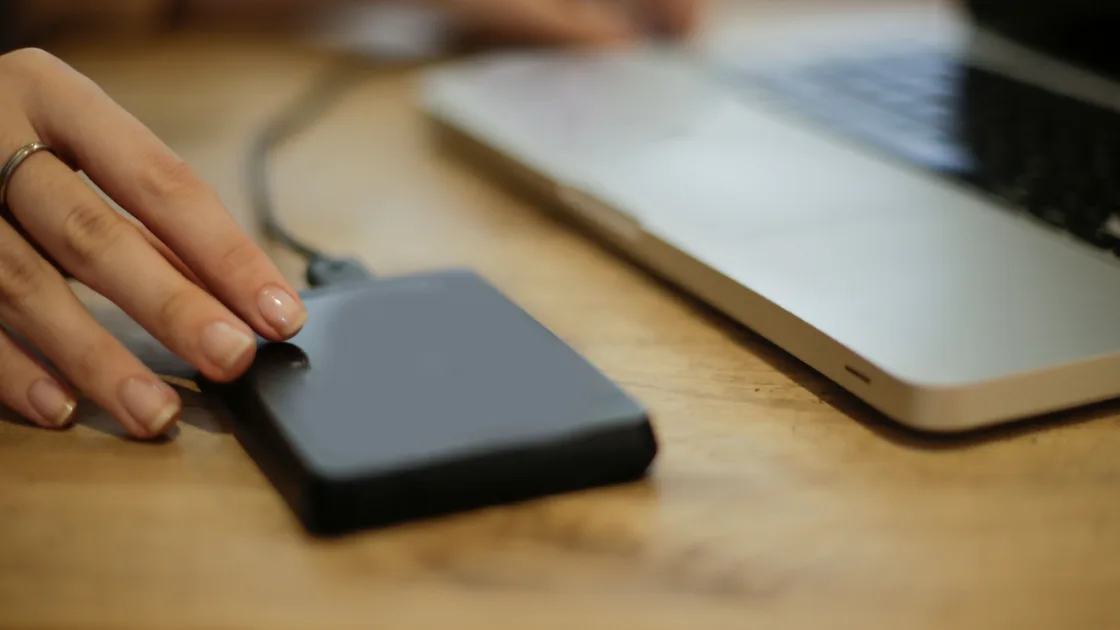

Ошибка записи на диск при загрузке игры появляется, когда лаунчер не может сохранить скачанные данные на накопитель: «запись» — это этап, на котором он создаёт, расширяет, переименовывает или заменяет файлы. Само сообщение не доказывает поломку накопителя. Запишите точное место назначения, временный том и этап отказа, затем начинайте с обратимых проверок и сохраните личные данные до запуска средств восстановления.
Ключевые выводы
- Запишите лаунчер, путь, том, имя файла, процент и полный текст ошибки записи.
- Проверьте свободное место и на игровом, и на системном или временном томе.
- Проведите маленький тест в новой папке, не меняя разрешения всей библиотеки.
- Изучите журнал защиты и правила контролируемых папок, не отключая безопасность.
- До проверки файловой системы, форматирования или диагностики оборудования сделайте проверенную резервную копию.
Общий раздел диагностики развлечений объединяет смежные игровые неисправности. Эта статья ограничена явным отказом записи во время загрузки. Для патча без сообщения о записи используйте руководство по сбоям обновления, а для повреждения после окончания загрузки — диагностику испорченной установки.
Скопируйте сообщение полностью до следующей попытки. Запишите:
Тип операции важен. Ошибка создания временного файла ведёт к пути, квоте, разрешению или защитной политике. Отказ расширения существующего файла может указывать на место или предел размера одного файла. Неудачное переименование готового временного файла возникает, когда другой процесс удерживает его, целевой объект имеет неожиданное состояние или лаунчер не может заменить его.
Не считайте отображаемую папку установки единственным задействованным местом. Лаунчеры часто используют системную временную папку, кэш или промежуточный каталог, а затем перемещают данные. В руководстве EA по устранению неполадок формат накопителя и доступ на запись к внешнему диску перечислены среди проверок для загрузок, которые зависают или не устанавливаются.[1]
Проверьте свободное место на игровом и системном томах. Объявленный итоговый размер не включает все сжатые части, распаковку, временную замену и данные отката. Поэтому переполненный системный том может остановить загрузку на другой диск.
Уточните пользовательскую квоту, ограничение управляемого компьютера, поведение облачных файлов-заполнителей и реальную ёмкость съёмного носителя. Цифра свободного места должна относиться к текущему смонтированному тому, а не к старому ярлыку или отключённой библиотеке.
| Наблюдение | Следующая проверка | Опасный поспешный вывод |
|---|---|---|
| Целевой том почти заполнен | Освободить рабочий запас и повторить один раз | Удалить незнакомые личные файлы |
| Системный том заполнен | Очистить только известные временные данные | Перемещать системные папки вручную |
| Сбой повторяется на границе крупного файла | Проверить формат и предел одного файла | Объявить физическую поломку диска |
| Место меняется без объяснения | Найти загрузку, снимок, резервную копию или квоту | Выдать всем полный доступ |
Удаляйте только знакомые и восстанавливаемые данные. Очищайте кэш документированной командой после нормального закрытия лаунчера. Не удаляйте всю библиотеку ради места, пока не проверили её содержимое.
Создайте пустую папку в предполагаемом родительском каталоге от имени обычного пользователя. Создайте в ней маленький текстовый файл, один раз переименуйте его и удалите только этот тестовый файл. Так проверяются создание, переименование и удаление без касания загрузок.
Если тест не проходит, проверьте владельца родительской папки, режим доступа, подключение тома, состояние только для чтения и квоту. Используйте обычный интерфейс разрешений операционной системы. Не запускайте рекурсивную смену владельца или прав на всём диске и не выдавайте полный доступ всем пользователям.
Если тест работает, а лаунчер нет, сравните учётную запись, от имени которой работает процесс лаунчера, настройку библиотеки, временный путь и журнал защиты. Даже однократный запуск лаунчера с повышенными правами может скрыть неправильного владельца и создать файлы, которые обычный пользователь потом не обновит. Лучше исправить узкую папку или применить официальную функцию управления библиотекой.
Для съёмного диска выполните безопасное переподключение и подтвердите ту же точку подключения или букву. Если устройство исчезает, отключается или становится доступным только для чтения, прекратите загрузки и используйте руководство по невидимому внешнему диску.
Откройте журнал защиты и найдите событие в точное время отказа. Microsoft описывает контролируемый доступ к папкам как защиту от программ-вымогателей, способную запретить недоверенному приложению изменение защищённой папки.[2] Событие блокировки требует проверки приложения и пути, а не отключения защиты.
Выбирайте самое узкое документированное действие:
Никогда не исключайте целый диск, папку «Загрузки», весь профиль или все исполняемые файлы. Не восстанавливайте карантинный файл только потому, что его требует лаунчер; подтвердите издателя и примените официальную проверку или поддержку.
На управляемом компьютере политика организации может намеренно запрещать путь. Запросите у администратора одобренное место вместо обхода контроля.
Проверьте формат тома и состояние записи. Устаревшая файловая система может ограничивать размер отдельного файла при большом общем свободном месте. Например, EA указывает, что загрузка на ПК, застрявшая на 4 ГБ, может означать накопитель в FAT32, где нельзя хранить файлы больше 4 ГБ, а macOS не может записывать на внешний диск в формате NTFS.[1] Том, смонтированный только для чтения после небезопасного отключения, позволит просматривать данные, но не примет новые.
Уточните, не находится ли библиотека на сетевом ресурсе, в синхронизируемой облачной папке, на чувствительном к регистру томе, в зашифрованном контейнере или слое совместимости, который лаунчер не поддерживает. Успешная установка одной маленькой игры в прошлом не подтверждает полную совместимость.
Если нужен другой формат, остановитесь. Форматирование стирает данные и не является переключателем диагностики. Создайте и проверьте резервные копии, подтвердите поддержку нового назначения издателем и следуйте инструкции производителя ОС. Перемещение библиотеки на известный поддерживаемый том обычно безопаснее преобразования заполненного диска.
Нормально закройте игру, лаунчер и его вспомогательные процессы. Откройте клиент снова и используйте документированные команды продолжения загрузки, очистки кэша, восстановления или переноса библиотеки. Ограничьте действие затронутой игрой или кэшем.
Не удаляйте случайную номерную папку при работающем лаунчере. Это может быть активная промежуточная область, общий пакетный кэш или копия отката. Не удаляйте манифесты без точной официальной инструкции и возможности восстановления.
Если файл удерживается другим процессом, обычный перезапуск ОС может освободить устаревший дескриптор. После запуска откройте только платформенный клиент и повторите один раз. Если тот же файл отказывает на той же позиции, сохраните закономерность для проверки накопителя, а не загружайте снова много раз.
Антивирус, резервное копирование, индексатор, менеджер модов, синхронизация или другой лаунчер могут касаться той же библиотеки. Приостановите только конкретный проверенный процесс на один тест; не выключайте всю фоновую защиту.
Переходите к накопителю, если разные загрузки не записываются, тот же блок отказывает после чистого кэша и поддерживаемого пути, обычное копирование даёт ошибку ввода-вывода, диск отключается или ОС сообщает о файловой системе.
До восстановления:
Apple в руководстве по «Дисковой утилите» прямо рекомендует иметь актуальную резервную копию и объясняет, что «Первая помощь» проверяет и исправляет структуру файловой системы.[3] Для других систем действует тот же принцип: средство восстановления не заменяет проверенную копию.
Если механический диск издаёт необычные звуки, регулярно исчезает, показывает серьёзное предупреждение или хранит единственный экземпляр важных данных, прекратите самостоятельные тесты записи и обратитесь к специалистам. Переустановка лаунчера не исправит отказ оборудования.
Вернитесь к исходному лаунчеру и выполните одну контролируемую попытку. Сохраняйте прежнюю библиотеку и сеть, если именно путь не был признан неподдерживаемым. Отметьте, прошла ли загрузка прежний процент или файл.
При повторном отказе передайте:
Скройте идентификатор аккаунта, личные части пути, серийные номера и несвязанные события защиты. Не отправляйте полный архив домашней папки, если официальный канал не запросил ограниченный диагностический пакет и не описал его содержимое.
Запись — это сохранение скачанного лаунчером на накопитель: он создаёт временные файлы, заполняет их загруженными частями, а затем распаковывает или перемещает их в библиотеку игр. Ошибка записи означает сбой на одном из этих шагов сохранения, поэтому сначала проверьте накопитель, права доступа и средства защиты, а уже потом соединение.
Системный том, временная папка, квота или промежуточная область могут быть заполнены. Лаунчеру также может понадобиться временная копия для замены, которая больше итогового объёма изменённых данных.
Да. Формат может ограничивать размер файла или не поддерживаться лаунчером, а повреждённый либо подключённый только для чтения том отклонит запись. Проверьте реальный формат до переноса данных.
Не как постоянное решение. Повышенные права могут создать файлы, недоступные обычному аккаунту, и скрыть неверного владельца. Исправьте узкий путь или примените официальный инструмент библиотеки.
Не отключайте защиту широко. Найдите конкретное событие, проверьте официальный лаунчер и используйте точное разрешение приложения или другое одобренное место.
Используйте только документированную команду лаунчера и требуемое им состояние закрытия. Случайное удаление может убрать общие пакеты, манифесты или данные отката.
Это полезный признак, но не доказательство. Причиной могут быть один исходный фрагмент, предел размера, защитное правило или область накопителя. Сопоставьте его с обычными тестами записи, журналами и предупреждениями о состоянии накопителя.
Оно может заменить несовместимый формат, но стирает данные и не чинит умирающее оборудование. Рассматривайте его как миграцию после проверенных резервных копий.
Сохраните незаменимые игровые сохранения, документы, конфигурацию, снимки, созданные материалы и сведения восстановления на другой исправный носитель. Убедитесь, что важные копии открываются.
Sources checked 4 октября 2026 г.
Зарегистрируйтесь и попробуйте все премиум-функции бесплатно.
*Только для новых пользователей. Один пробный период на пользователя.