Начните бесплатный 3-дневный пробный период
Зарегистрируйтесь и попробуйте все премиум-функции бесплатно.
*Только для новых пользователей. Один пробный период на пользователя.
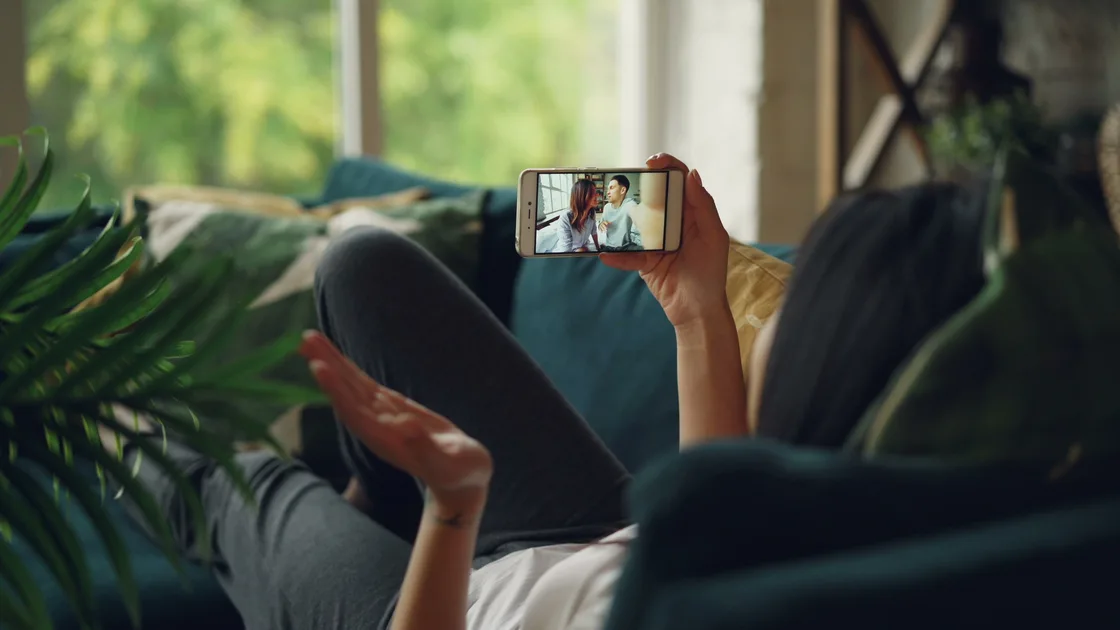

Почему режим «картинка в картинке» не работает? Обычно его блокирует один из четырёх уровней: устройство или приложение не поддерживает PiP в этом режиме, разрешение PiP отключено, текущее видео не подходит или плеер не воспроизводил видео в момент выхода из приложения. Проверяйте уровни по очереди на одном обычном ролике, а не начинайте с переустановки или смены сети.
Ключевые выводы
- PiP требует одновременной поддержки со стороны системы, приложения, учётной записи и текущего видео.
- Отсутствующая кнопка и окно, которое появляется и сразу исчезает, указывают на разные ветви диагностики.
- Сначала используйте обычное видео по запросу, а не прямой эфир, рекламу, загрузку или трансляцию на телевизор.
- Перед выходом из аккаунта, очисткой данных и переустановкой запишите разрешения, загрузки, очередь и профиль.
- VPN или более быстрое соединение не могут выдать системное разрешение либо снять ограничение контента.
Основное руководство по стримингу помогает увидеть весь путь воспроизведения. Здесь речь только о плавающем видеоокне: фоновый звук может продолжаться после закрытия окна, но это не означает, что PiP работает.
Выберите одно обычное видео, запустите его на несколько секунд и выполните действие PiP, указанное приложением, либо перейдите на главный экран. Запишите точный результат и пока не сравнивайте несколько приложений, аккаунтов и роликов одновременно.
| Наблюдение | Что проверять первым |
|---|---|
| Кнопки PiP нет или жест ничего не делает | Поддержка приложения, режим устройства или допустимость контента |
| Приложение закрывается или возвращается в каталог | Состояние сеанса воспроизведения |
| Окно появляется и сразу исчезает | Конкурирующий режим экрана, ограничение или ошибка приложения |
| PiP работает только с частью видео | Тип контента, права, возраст или условия аккаунта |
| Сбой есть только в одном приложении | Поддержка и разрешение именно этого приложения |
| После закрытия окна остаётся звук | Фоновое аудио, а не подтверждение работы PiP |
Apple указывает, что видеоподкаст может продолжать играть в режиме Picture in Picture, а после закрытия окна может остаться его аудиоверсия.[1] Это полезный пример разделения двух состояний, но не обещание одинакового поведения для любого подкаста или сервиса.
Запишите модель устройства, версию операционной системы и приложения, а также способ воспроизведения: нативное приложение, браузер, встроенный плеер или управление трансляцией. Один сервис может вести себя по-разному в каждом случае, даже если аккаунт и название видео совпадают.
В справке Google Pixel сказано, что действие зависит от видеоприложения. Если при переходе на главный экран приложение закрывается или значок PiP отсутствует, функция с этим приложением не работает.[2] Это граница поддержки, которую не исправит случайное переключение остальных разрешений.
Проведите небольшой контролируемый тест:
Если сбой повторяется во всех подходящих приложениях, переходите к системному разрешению. Если он есть только в одном, например во встроенном плеере X или другой соцсети, оставайтесь в ветвях поддержки, настройки и контента этого приложения. Если сервис работает в браузере, но не в своём приложении, запишите это различие, а не считайте два плеера взаимозаменяемыми.
Не путайте разделённый экран, мини-плеер внутри приложения, мини-плеер браузера и системное плавающее окно: у них разные владельцы и правила жизненного цикла. Мини-плеер, который остаётся внутри приложения, не доказывает, что приложение умеет показывать окно поверх других программ.
На некоторых платформах есть отдельное системное разрешение для каждого приложения, а внутри самого сервиса — ещё один переключатель воспроизведения. Проверяйте оба, не меняя камеру, микрофон, уведомления и другие разрешения. В инструкции Pixel Picture-in-picture находится среди специальных прав приложения и включается или отключается отдельно для каждого приложения.[2]
Сначала запишите исходные значения. Включите только право PiP, полностью закройте плеер, снова запустите контрольное видео и повторите действие. Если приложение имеет собственный переключатель, его значение должно согласовываться с системным.
На детском, школьном, рабочем или управляемом устройстве параметр может быть скрыт политикой. Отсутствующая настройка в таком случае является признаком управления, а не поводом обходить ограничения. Уточните разрешённую функцию у владельца семейной группы или администратора.
Энергосбережение либо ограничение фоновой активности иногда немедленно приостанавливает плеер. Не отключайте все средства экономии навсегда. Выполните один тест с официальным параметром только для этого приложения и верните его, если результат не изменился.
Сначала возьмите обычный записанный ролик: не прямой эфир, не загрузку, без трансляции и внешнего дисплея. Затем сравните его с проблемным материалом. Такой тест отделяет общую неисправность от ограничения конкретного типа воспроизведения.
Отдельная проверка может понадобиться для следующих случаев:
YouTube, например, описывает исключения для музыкального контента и членства, а также требует включить PiP и в Android, и в настройках воспроизведения YouTube.[3] Это правило YouTube, а не универсальное требование платного тарифа во всех сервисах.
Если контрольный ролик работает, а одна категория нет, прекратите сбрасывать устройство. Проверьте текущую справку сервиса для точной комбинации страны, аккаунта, видео и устройства. Успешный контрольный пример уже показывает, что базовое разрешение и интеграция приложения работают.
PiP обычно создаётся из активного видеосеанса. Пауза, завершившийся выпуск, заставка перед рекламой, загрузка, пульт трансляции, аудиорежим или закрытый полноэкранный плеер могут не создать плавающее окно.
Используйте постоянную последовательность:
Если ещё до выхода есть звук без изображения, сначала устраните звук без картинки. Плавающее окно не сможет сохранить кадры, которые основной плеер уже не отображает.
Когда приложение вместо сохранения плеера возвращается в каталог, повторите тест с отключёнными автовоспроизведением и очередью, если это обычные пользовательские настройки, и отметьте, произошёл ли сбой до перехода в фон или после. Не удаляйте историю и загрузки ради изменения очереди: это создаст новые переменные, но не объяснит исходный сбой.
Для одного теста завершите трансляцию, зеркалирование, вывод на внешний экран, разделённый экран, запись экрана и второе плавающее окно. Эти режимы могут использовать тот же видеовывод или намеренно передавать воспроизведение другому устройству, поэтому проверяйте их по одному.
Проверьте также простое окружение:
Не отключайте целиком средства безопасности, доступности или управления. Цель — выявить один конкретный конфликт, а не ослабить устройство. Если проблема воспроизводится только вместе с документированным оверлеем, отправьте обоим разработчикам версии и последовательность действий.
Если воспроизведение сохраняется только при разблокированном экране, используйте руководство о воспроизведении после блокировки экрана. Фоновый звук, блокировка и PiP связаны жизненным циклом, но имеют разные разрешения.
Эти действия оставьте напоследок. Сначала проверьте поддержку, разрешение, тип видео, состояние плеера и конкурирующие режимы. Запишите аккаунт, профиль, настройки, список загрузок, очередь, родительские ограничения и локальные файлы. Выход может лишить офлайн-доступа, а очистка данных — удалить загрузки и предпочтения.
До переустановки полностью закройте приложение, перезапустите устройство, установите обновления и повторите тот же контрольный ролик. Если сервис документирует очистку только кэша с сохранением загрузок и аккаунта, используйте именно её, а не сторонний очиститель.
Переустанавливайте только проблемное приложение и тестируйте до возврата всех настроек. Если контрольное видео всё ещё не переходит в PiP, а другое приложение на устройстве работает, передайте поддержке модель, сборку системы, версию приложения, тип контента, значения обоих разрешений и короткую последовательность с временем.
Если сервис работает на телефоне, но не на телевизоре, откройте отдельное сравнение телефона и телевизора. Не расширяйте диагностику плавающего окна до другой платформы воспроизведения.
Оно может не поддерживать системный PiP в этом интерфейсе или на этом устройстве, текущий материал может быть недопустим, либо приложение завершает плеер при переходе в фон. Проверьте обычный ролик и актуальную справку сервиса.
Материалы могут различаться правами, возрастным режимом, типом эфира, рекламой, загрузкой или условиями аккаунта. Работающий контрольный ролик подтверждает базовую возможность устройства.
Нет. Такой плеер остаётся в интерфейсе сервиса, а системное окно размещается поверх главного экрана или другого приложения. Их параметры не обязаны совпадать.
Это значит, что видео уже перешло в плавающее окно, поэтому исходная вкладка или плеер показывает заглушку вместо второй копии. Найдите окно за другими окнами, на другом экране или рабочем столе либо в свёрнутом виде и воспользуйтесь его кнопкой закрытия или возврата. Если окна нигде нет, перезагрузите страницу и повторите тест с активно воспроизводимым видео.
Иногда оно ограничивает фоновую активность. Не выключайте всю защиту: проверьте только официальный параметр проблемного приложения и верните исходное значение без эффекта.
Обычно да. Тестируйте при стабильном изображении и звуке, а не на паузе, загрузке, рекламе, трансляции или в аудиорежиме.
Нет. Сеть влияет на доставку видео, но не выдаёт системное право, не добавляет поддержку приложения и не отменяет ограничение контента.
Нет. Сначала запишите аккаунт, настройки, загрузки и очередь, затем проверьте поддержку, разрешение и контент. Очистка может удалить офлайн-файлы без пользы.
Некоторые приложения разделяют фоновое аудио и плавающее видео. Продолжающийся звук не означает, что PiP всё ещё активен или что видеослой исправен.
Sources checked 4 октября 2026 г.
Зарегистрируйтесь и попробуйте все премиум-функции бесплатно.
*Только для новых пользователей. Один пробный период на пользователя.