Начните бесплатный 3-дневный пробный период
Зарегистрируйтесь и попробуйте все премиум-функции бесплатно.
*Только для новых пользователей. Один пробный период на пользователя.
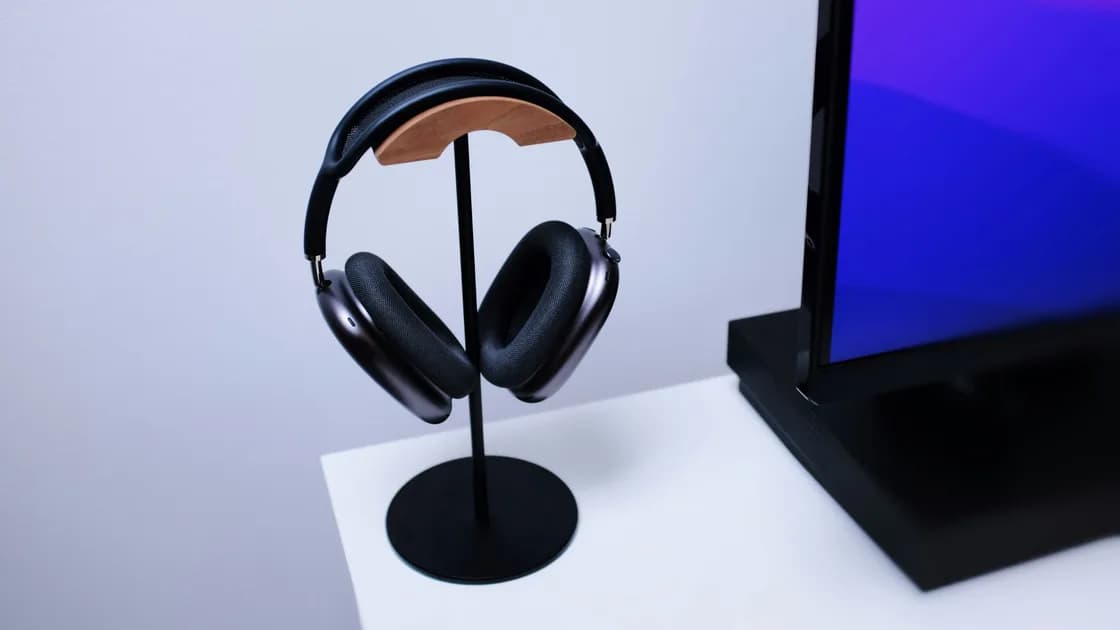

Если звук по Bluetooth отстаёт от видео или от ваших действий, причина в задержке: звук кодируется, передаётся по радиоканалу, буферизуется и декодируется, поэтому наушники или колонка звучат позже картинки. Эту проблему часто ищут как «звук по блютуз отстаёт от видео». Чтобы исправить задержку звука по Bluetooth, сначала определите сценарий (синхронизация речи в видео, игры или мониторинг инструмента, звонки либо обычная музыка), затем сравните тот же контент через динамики устройства или кабель, локальный файл, другое приложение и другой хост.
После этого переподключите наушники, закройте конкурирующие аудиосеансы, установите поддерживаемые обновления и используйте документированный регулятор синхронизации в приложении или телевизоре. Bluetooth не может обещать нулевую задержку, и для работы в реальном времени может понадобиться проводной звук или специально созданное оборудование с низкой задержкой.
Ключевые выводы
- Музыка допускает буферизацию, которая хорошо заметна в речи, играх и живом мониторинге.
- Локальный файл, проводной выход, другое приложение и другой хост выявляют разные уровни задержки.
- Видеопрограммы могут компенсировать известную задержку вывода; игры и инструменты не могут так же скрыть задержку между действием и звуком.
- Звонки могут переключать гарнитуру в другой двусторонний аудиорежим с другими качеством и задержкой.
- Не навязывайте неизвестный кодек и не включайте параметры разработчика как универсальное исправление.
Если проблема в подключении, а не в синхронизации, используйте чек-лист подключения Bluetooth-наушников. Более широкое дерево симптомов есть в руководстве по диагностике устройств и приложений.
В разных задачах задержка означает разное. Назовите симптом, прежде чем что-либо менять.
| Сценарий | Полезное наблюдение | Что может скрыть задержку? |
|---|---|---|
| Видео | Речь звучит позже или раньше движения губ | Синхронизация звука и видео в проигрывателе или телевизоре |
| Игра | Звук запаздывает относительно действия | Обычно компенсировать почти нечем |
| Мониторинг инструмента или микрофона | Ваш живой звук возвращается с опозданием | Полезной буферизации воспроизведения почти нет |
| Голосовой или видеозвонок | Реплики перекрываются или разговор кажется замедленным | Свой вклад вносят сеть и обработка в приложении |
| Музыка | Воспроизведение начинается поздно, но дальше идёт ровно | Буферизация обычно допустима |
Измеряйте последовательно. Выберите одну короткую сцену с видимой речью или чётким действием и повторяйте её в одинаковых условиях. Не сравнивайте прямую трансляцию в одном тесте со скачанным файлом в другом: одновременно изменятся сетевая и серверная буферизация.
Если звук запаздывает только в начале, а затем остаётся синхронным, причиной может быть начальная буферизация или переключение маршрута. Если смещение со временем растёт, обратите внимание на проигрыватель, временные метки файла, обработку изображения или расхождение тактовых генераторов. Если оно скачет при уведомлении, звонке или включении микрофона, исследуйте смену аудиосеанса.
Выполните сравнения по порядку и записывайте, меняется ли синхронизация:
Каждый результат отвечает на свой вопрос. Если задержка исчезает на динамиках и по кабелю, но следует за Bluetooth-гарнитурой, подозревайте беспроводной аудиотракт или его интеграцию. Если задержка есть на всех выходах, причина скорее в файле, приложении, экране или хосте. Проблема только в одном стриминговом сервисе может касаться проигрывателя или контента этого приложения, а не самого Bluetooth.
Используйте локальный файл на раннем этапе, потому что он исключает из эксперимента доставку по сети. Скачанный файл не обязательно имеет идеальные временные метки, но меняющаяся пропускная способность и серверная буферизация не будут искажать каждый повтор.
Держите громкость умеренной и отключайте звуковые эффекты, только записав их исходное состояние. Пространственный звук, коррекция под помещение, шумоподавление и эквалайзер могут добавлять обработку, но если выключить всё сразу, будет невозможно понять, что именно повлияло.
Цифровой беспроводной звук собирается в кадры, кодируется, передаётся, принимается, буферизуется, декодируется и снова превращается в звук. Каждый этап может добавлять задержку. Буферы защищают от кратких радиопомех, но больший запас буфера одновременно откладывает воспроизведение.
Классическое стерео по Bluetooth обычно использует профиль A2DP. Во введении Bluetooth SIG в LE Audio отмечается, что задержка A2DP часто составляет около 100–200 мс, и объясняется, что источник может сообщать величину задержки, чтобы воспроизведение видео было синхронизировано.[1] Этот диапазон — контекст, а не гарантия для конкретной гарнитуры, кодека, хоста, приложения или радиосреды.
Видео можно задержать, чтобы оно совпало со звуком. Игра не может отложить ваше физическое действие, а живой мониторинг инструмента не может отложить только что сыгранный звук без изменения ощущения от исполнения. Поэтому одна и та же гарнитура может хорошо подходить для фильмов, но быть непригодной для ритм-игры или программного инструмента.
Название кодека само по себе не определяет результат. Значение имеют реализация, размер пакетов, буферизация, повторные передачи, политика хоста, звуковые эффекты и поведение приложения. Кодек, заявленный для наушников, может не выбираться хостом, а режим низкой задержки может жертвовать стабильностью, дальностью или качеством.
Вносите по одному изменению:
Рекомендации Microsoft по проблемам звука Bluetooth включают проверку выбранного выхода, переподключение устройства, запуск поддерживаемого средства устранения неполадок и обновление драйверов, если неисправный уровень — Windows.[2] Если одинаковая проблема на уровне хоста проявляется у нескольких аксессуаров, используйте руководство по Bluetooth в Windows; не переустанавливайте адаптер из-за плохой синхронизации в одном стриминговом приложении.
В macOS проверьте выбранный выход и закройте приложения, запрашивающие микрофон. При общих сбоях хоста используйте руководство по Bluetooth на Mac. На телефонах ослабляйте ограничения энергосбережения лишь на время, чтобы выяснить, не замедляется ли приложение, и верните исходную политику, если это не помогло.
Избегайте «ускорителей Bluetooth», наборов правок реестра, неподписанных драйверов и команд, скопированных без понимания. Они могут добавить второй звуковой слой или ослабить стабильную систему, так и не показав, где возникла задержка.
Сначала докажите, что смещение относится к цепочке воспроизведения. Проверьте локальную сцену через динамики, проводной выход и Bluetooth. Если отстаёт только Bluetooth, а смещение остаётся постоянным, найдите документированную настройку Audio delay, Lip sync, AV sync или Wireless Audio Sync в проигрывателе, телевизоре, стриминговой приставке или ресивере.
Функция Wireless Audio Sync на Apple TV 4K — один из примеров: с помощью iPhone она измеряет аудио-видео задержку телевизора через проводные динамики, а затем подстраивает под неё вывод на беспроводные колонки.[3] Это не универсальная настройка Bluetooth, и она не означает, что все приложения и внешние входы используют одну и ту же коррекцию.
Меняйте синхронизацию небольшими шагами и повторяйте ту же сцену. Одни регуляторы задерживают звук, другие — видео, а положительные и отрицательные значения могут означать разное. Запишите исходное значение перед изменением.
Если неправильно работает одно приложение, а другой проигрыватель синхронизирован, сбросьте или обновите это приложение, прежде чем менять настройку всего телевизора. Глобальная коррекция, исправляющая одно приложение, может испортить все остальные источники. Отключайте постороннюю обработку изображения только в виде обратимой проверки: сглаживание движения, интерполяция кадров или игровой режим могут менять задержку видео, а не звука.
Игры реагируют на действия в реальном времени. Даже стабильный буфер Bluetooth может заставить выстрел, ритмический сигнал или звук интерфейса прозвучать слишком поздно. Попробуйте в игре вариант звука с низкой задержкой, если его документирует разработчик, но сравните стабильность и качество. Для соревновательной или требовательной к ритму игры практичным решением может быть проводная гарнитура или специальная беспроводная система с парным передатчиком.
Мониторинг инструмента и микрофона ещё строже. Тракт включает входное преобразование, программные буферы, эффекты, выходное преобразование и передачу по Bluetooth. Не используйте обычное стерео Bluetooth для мониторинга живого исполнения, если задержка сбивает ритм. Используйте проводной аудиоинтерфейс или путь мониторинга, рассчитанный на работу в реальном времени.
Звонки добавляют двусторонний звук и сетевую задержку. Включение микрофона может переключить гарнитуру из качественного стереовоспроизведения в двусторонний коммуникационный режим. Если медиа звучит с задержкой только во время звонка или голосового чата, закройте сеанс и повторите проверку. Также сравните локальную запись с живым звонком: время сетевого прохождения туда и обратно и устройство собеседника находятся вне тракта Bluetooth.
Не считайте снижение качества звонка доказательством поломки гарнитуры. Выбранный профиль Bluetooth и приложение могут намеренно отдавать приоритет микрофону, а не качеству стерео.
Не в качестве общего первого шага. Выбор кодека согласуется между хостом, операционной системой, аудиопрофилем и гарнитурой. Меню с несколькими названиями не доказывает, что каждая комбинация поддерживается и работает стабильно.
Избегайте таких сокращённых путей:
Если производитель документирует режим низкой задержки или игровой режим для точной модели гарнитуры, проверьте его на той же локальной сцене и запишите компромисс. Верните стандартный режим, если соединение стало нестабильным или режим не работает с вашим хостом.
Нулевая задержка — не ответственное обещание для Bluetooth. Даже хорошо оптимизированная система выполняет захват, буферизацию, передачу, декодирование и воспроизведение. Важный вопрос в том, стабильна ли задержка и приемлема ли она для задачи.
Выбирайте выход под задачу, а не под название функции.
| Задача | Практичный путь |
|---|---|
| Обычная музыка | Стабильное воспроизведение по Bluetooth обычно подходит |
| Видео | Может подойти Bluetooth с надёжной синхронизацией в проигрывателе или телевизоре |
| Соревновательные или ритм-игры | Лучше проводное или специальное беспроводное устройство с низкой задержкой |
| Живой мониторинг инструмента | Проводной интерфейс и прямой мониторинг |
| Звонки | Bluetooth часто удобен; сетевая задержка всё равно имеет значение |
Обращайтесь в сервис по поводу гарнитуры или хоста, если задержка резко изменилась, затрагивает все приложения и хосты, сопровождается обрывами или искажениями на близком расстоянии либо сохраняется после поддерживаемых обновлений и чистого переподключения. Сообщите точную модель гарнитуры, хост, приложение, тип контента, состояние микрофона и результаты сравнений.
Задержкой звука Bluetooth можно управлять, если отделить синхронизацию видео от интерактивной задержки. Сравните динамики, проводной выход, локальный файл, другое приложение, другой хост и другую гарнитуру. Используйте поддерживаемое переподключение, обновления и регуляторы синхронизации, прежде чем менять кодеки. Видео часто может компенсировать стабильную задержку; играм, инструментам и живому мониторингу может понадобиться принципиально более быстрый выход. Никакая обычная настройка Bluetooth не гарантирует нулевую задержку.
Кодирование, передача, буферизация, декодирование и воспроизведение требуют времени. Проигрыватель или телевизор может компенсировать это, но коррекция может не сработать для одного приложения, входа или выхода.
Никакой универсальный способ не гарантирует нулевую задержку. Её можно уменьшить или компенсировать, но работе, чувствительной ко времени, часто нужно проводное или специально созданное оборудование с низкой задержкой.
Нет. На результат влияют хост, гарнитура, профиль, буферизация, приложение и радиоусловия. Наличие варианта кодека в меню не гарантирует поддержку или лучшую синхронизацию.
Микрофон может включить двусторонний коммуникационный режим, а звонок добавляет сетевую обработку и обработку в приложении. Завершите звонок и сравните локальное воспроизведение, прежде чем винить стереотракт.
При плохой радиосреде это может уменьшить повторные передачи и обрывы, но не уберёт обычное время кодирования, буферизации и декодирования. Проверка вблизи помогает отделить нестабильность от базовой задержки.
Используйте одну и ту же локальную сцену с видимой речью или чётким действием. Сравните динамики, проводной выход и Bluetooth в одном проигрывателе, прежде чем пробовать другое приложение.
Обычное воспроизведение по Bluetooth часто даёт слишком большую задержку для комфортного живого мониторинга. Проводной интерфейс с прямым мониторингом — более надёжная основа для исполнения, чувствительного ко времени.
После того как вы подтвердили постоянное смещение на нужном входе и в нужном приложении. Запишите исходное значение и не исправляйте один источник глобальным изменением, которое нарушит остальные.
Sources checked 4 октября 2026 г.
Зарегистрируйтесь и попробуйте все премиум-функции бесплатно.
*Только для новых пользователей. Один пробный период на пользователя.