Начните бесплатный 3-дневный пробный период
Зарегистрируйтесь и попробуйте все премиум-функции бесплатно.
*Только для новых пользователей. Один пробный период на пользователя.
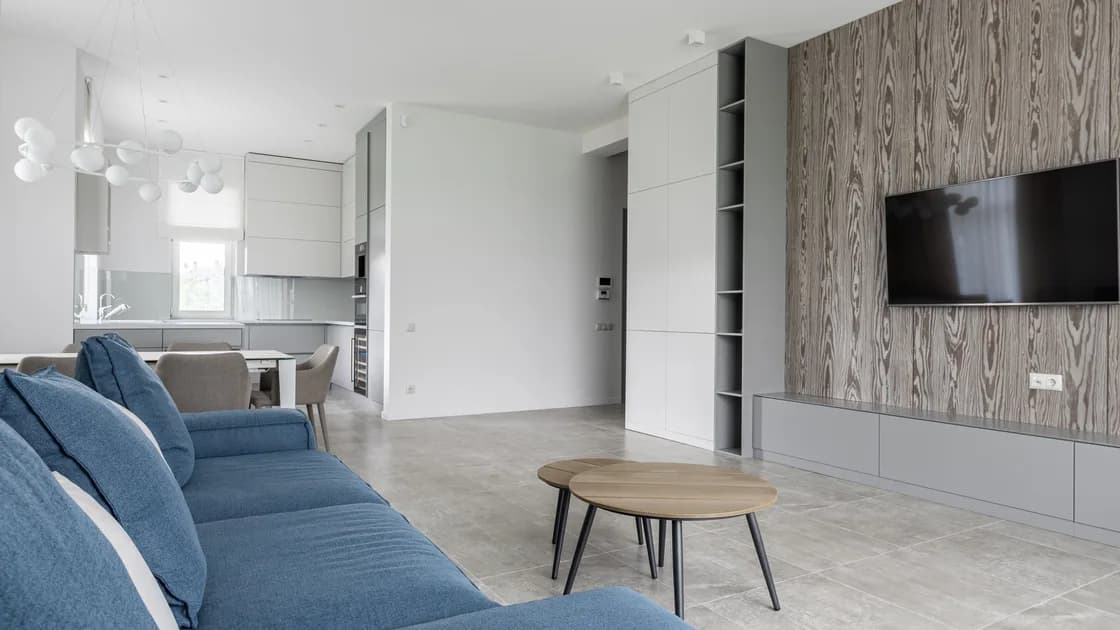

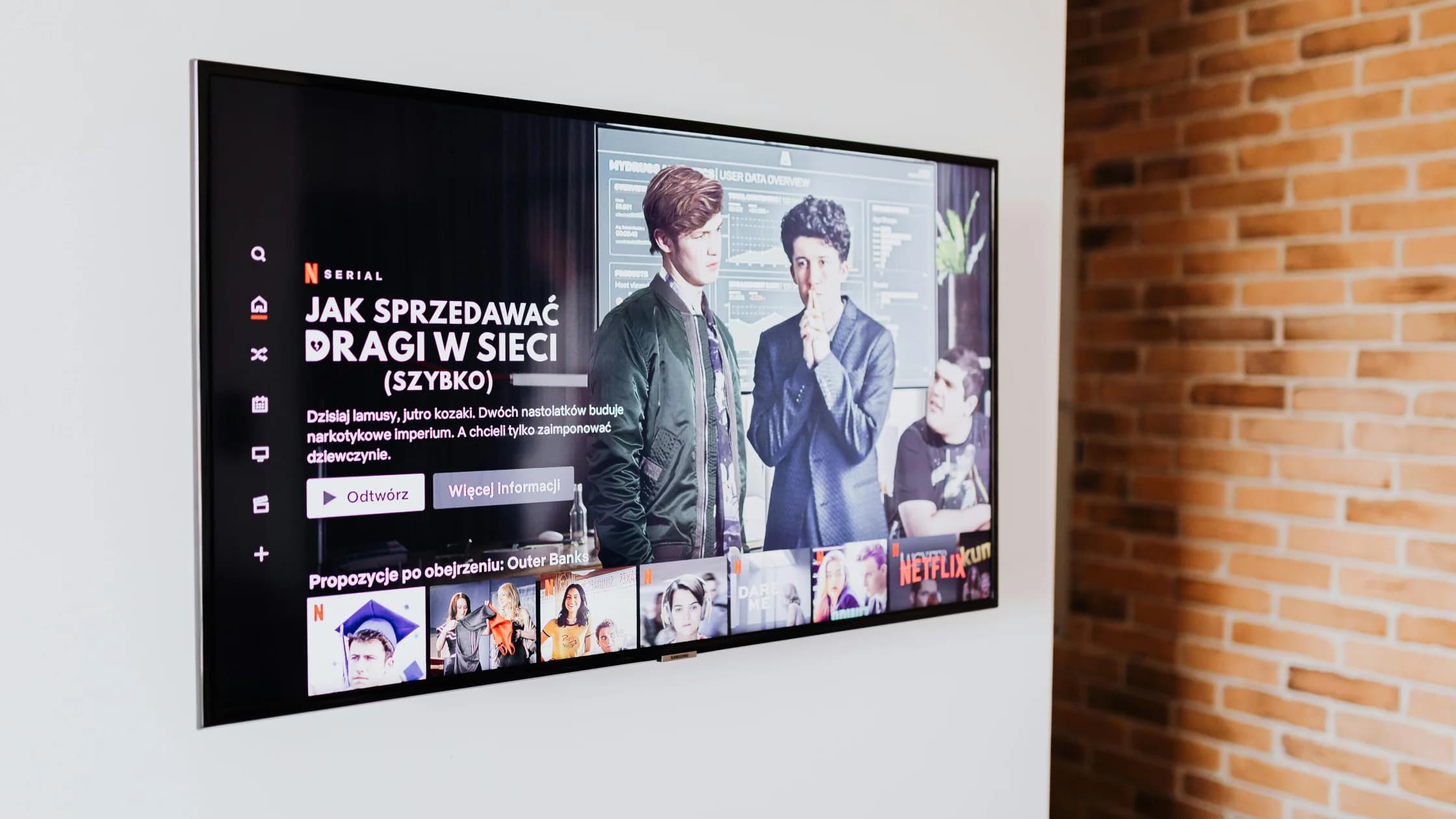
Если у видео чёрные полосы, чаще всего это значит, что плеер сохраняет исходную форму кадра на экране с другим соотношением сторон. Это нормально. Если лица выглядят широкими, круги стали овальными, субтитры обрезаны или у всех передач пропадают края, проверяйте масштаб, размер изображения, overscan и внешние устройства. Убрать полосы без компромисса можно только тогда, когда форматы экрана и исходника совпадают.
Ключевые выводы
- Полосы сверху и снизу обычно называют letterbox, по бокам — pillarbox.
- Netflix предупреждает: увеличение ради удаления нормальных полос обрезает изображение.[1]
- Растянутые лица указывают на деформацию, а пропавшие края — на обрезку или overscan.
- Apple описывает настройки overscan и underscan для некоторых подключений к телевизору.[2]
- Сначала сравните известный материал 16:9 во встроенном приложении ТВ.
Центр устранения неполадок потокового видео охватывает более общие проблемы. Здесь рассматривается только геометрия кадра, а не размытость, HDR или рассинхронизация звука.
Сравните несколько разных передач. Кинофильм может быть шире телевизора 16:9, поэтому плеер оставляет свободное место сверху и снизу, а не удаляет левую и правую части кадра. Старые телепередачи, архивные концерты и вертикальные ролики могут быть уже экрана, из-за чего появляются полосы по бокам. Если широкий кадр уже помещён внутрь старого мастера 4:3, свободное место иногда видно со всех четырёх сторон.
Netflix объясняет, что часть материалов снята в формате шире экрана, поэтому полосы ожидаемы. Справка также предупреждает, что режим увеличения может обрезать видео.[1] Если меню приложения занимает весь экран, а полосы есть лишь у отдельных фильмов, наиболее вероятна особенность исходника. Рекламная миниатюра не подходит для сравнения: обложки часто кадрируют отдельно.
Остановите сцену с лицом, кругом или прямыми линиями здания. Сфотографируйте весь экран вместе с рамкой и запишите название, серию, временную отметку, приложение и устройство. Затем включите современную передачу 16:9. Разный результат обычно подтверждает корректное сохранение двух разных форматов.
Определите направление. Горизонтальные полосы обычно согласуют широкий источник с менее широким дисплеем. Вертикальные полосы согласуют узкий источник с широким экраном. Полосы со всех сторон могут быть частью старого мастера, результатом прежнего преобразования или двух последовательных этапов масштабирования.
Посмотрите, где находятся элементы интерфейса и субтитры. Если панель управления заходит на чёрную область, пространство, вероятно, добавляет приложение. Если даже встроенные в картинку подписи находятся внутри маленького прямоугольника, полосы могли быть записаны в мастер. Не меняя настройки, откройте ту же сцену во втором официальном клиенте. Одинаковая рамка на телефоне и телевизоре указывает на материал или версию сервиса; проблема лишь на одном HDMI-входе указывает на конкретную цепочку устройств.
Чёрный цвет вокруг кадра сам по себе не дефект. Ищите объективные признаки: слишком широкие или узкие люди, овальные мячи, срезанная макушка, исчезнувший логотип канала, субтитры за границей экрана. Именно они отличают растяжение и обрезку от точного показа.
Откройте меню отображения официального плеера. Названия могут быть такими: Original, Fit, Auto, Zoom, Fill, Crop, Stretch или их переводы. Не считайте слово «полный» гарантией правильной геометрии; прочитайте описание производителя. Для исходной проверки выберите Original, Fit либо документированный автоматический режим, выйдите из ролика и запустите его заново.
Zoom или Fill увеличивает кадр до всех границ экрана. У широкого фильма при этом исчезают части слева и справа, у узкой передачи — сверху и снизу. Stretch сохраняет все точки, но меняет форму объектов. Netflix прямо отмечает, что удаление нормальных полос увеличением сопровождается обрезкой.[1]
Если настройка влияет только на один фильм, верните точный режим и примите полосы, предусмотренные форматом. Если искажены все материалы, сбросьте лишь параметр размера в плеере, а не всё устройство. Перед изменением запишите прежнее значение, чтобы опыт оставался обратимым.
Телевизор может хранить отдельные параметры для каждого HDMI-порта, встроенного приложения, разрешения и типа сигнала. Откройте меню размера изображения именно во время проблемного воспроизведения. Начните с режимов вроде Just Scan, Screen Fit, Direct, 1:1, Original или Auto, если руководство определяет их как точное отображение. На время диагностики исключите Stretch, Wide Zoom и Cinema Zoom.
Используйте остановленный кадр с кругом, лицом и объектами у четырёх краёв. Меняйте один параметр и смотрите тот же кадр; при ухудшении верните прежнее значение. Профили «Кино» и «Спорт» обычно отделены от формата, поэтому не нужно одновременно сбрасывать цвет, интерполяцию движения или HDR.
Если встроенное приложение показывает правильно, а HDMI-плеер — нет, телевизор мог запомнить другой режим для порта. Тюнер эфирного ТВ также может иметь собственный параметр. Запишите точный вход, разрешение, частоту и выбранный режим вместо общего заключения о неисправности телевизора.
Overscan увеличивает входной сигнал так, что внешняя часть оказывается за видимой областью панели. Из-за этого обрезаются меню, субтитры, спортивная графика и углы рабочего стола. Underscan уменьшает сигнал и оставляет рамку вокруг него. Эти понятия относятся к размещению изображения, а не к скорости интернета или детализации.
Apple описывает параметр Overscan на Apple TV и ползунок Underscan, доступный на некоторых Mac при подключении к телевизору.[2] У других производителей названия отличаются, а у некоторых моделей настройки нет. Следуйте инструкции именно для своей модели вывода и ТВ, не копируйте случайное значение из форума.
Используйте тестовую таблицу или рабочий стол с известными четырьмя углами. Отключение overscan либо пиксельный режим должно показать все края. Если вместо этого рамка увеличилась, восстановите значение и проверьте разрешение вывода. Не входите в скрытое сервисное меню: пользовательских настроек размера достаточно.
Внешняя приставка, консоль, медиаплеер, AV-ресивер, устройство захвата или переходник способны масштабировать картинку до телевизора. Если это безопасно и удобно, подключите источник напрямую к ТВ для одного опыта, сохранив тот же фильм и временную отметку. При исправлении геометрии возвращайте промежуточные устройства по одному.
Установите разрешение и частоту, поддерживаемые обеими сторонами. Автоматический вывод — разумная исходная точка; принудительное компьютерное разрешение или старый режим 4:3 способен создать рамку либо растяжение. Проверьте калибровку области экрана во внешнем устройстве и настройку конкретного HDMI-порта. Кабель стоит менять в первую очередь лишь при обрывах, искрах или сбое согласования; стабильная, но неверно масштабированная картинка чаще связана с параметрами.
Не отключайте HDCP, не устанавливайте неофициальную прошивку и не заставляйте устройства использовать неподдерживаемый режим. Для обращения в поддержку запишите модели, версии, разрешение, путь через ресивер и результат прямого подключения.
При обычной трансляции телевизор нередко получает поток самостоятельно, а зеркалирование копирует весь экран телефона или компьютера. Вертикальный экран телефона, окно браузера или рабочий стол иного формата закономерно оставляют свободное место на ТВ. Поверните источник, включите настоящий полноэкранный режим и сравните с нативным приложением телевизора.
Если нативное воспроизведение правильное, а зеркало нет, проверьте масштаб интерфейса отправителя и режим Fit у приёмника. Не используйте жест увеличения как постоянное исправление: он скрывает элементы управления, субтитры и важные края. Для отдельной проблемы веб-плеера верните масштаб браузера к 100%, выйдите из полного экрана, обновите страницу и войдите снова.
По очереди сравните приложение телевизора, прямой HDMI, трансляцию и зеркало. Этап появления рамки помогает различить геометрию исходника, масштаб ТВ, overscan, HDMI и зеркальный рабочий стол.
Укажите название, серию, временную отметку, направление полос, наличие деформации лиц, потерянные края и обрезанные субтитры. Перечислите приложение и версию, проигрыватель, модель ТВ, всю цепочку подключения, разрешение вывода и точные режимы в плеере и телевизоре. Сообщите, совпадает ли та же сцена во втором официальном клиенте.
Приложите фотографию всего физического экрана с рамкой. Обрезанный снимок скрывает главный признак. Не раскрывайте пароль, данные домохозяйства, постороннюю историю просмотра или серийный номер без требования официальной формы. Если только один фильм неправилен на разных устройствах, обращайтесь к стриминговому сервису; если все источники неправильны на одном входе — к производителю оборудования.
При правильной форме, но низкой резкости используйте руководство по размытому видео. Отдельно проверяйте неработающий HDR и рассинхронизацию звука.
Чёрные полосы часто сохраняют замысел кадра. Определите их направление, сравните несколько передач и ищите деформацию либо потерю краёв до изменения настроек. Верните точный режим плеера и ТВ, затем по одному исключите overscan, внешнее масштабирование и зеркало. При разных форматах нельзя одновременно получить полный экран без полос, обрезки и искажения.
Многие фильмы шире экрана 16:9. Плеер оставляет пространство, чтобы показать весь кадр.[1]
Letterbox обычно означает горизонтальные полосы у широкого изображения, pillarbox — вертикальные полосы у узкого.
Только при совпадении формата источника и экрана. Иначе заполнение требует обрезки либо деформации.
Плеер или ТВ растягивает кадр. Верните Original, Fit, Direct, 1:1 либо документированный аналог.
Zoom, Crop или overscan может выносить края за панель. Apple описывает overscan и underscan для поддерживаемых подключений.[2]
Исправный кабель передаёт выбранный сигнал. Чаще ошибается масштаб плеера, ресивера, переходника, разрешения или входа ТВ.
Экран или окно отправителя имеет другую форму, и зеркало сохраняет весь холст. Сравните с нативной трансляцией.
Нет. Сначала запишите и проверьте размер картинки конкретного входа. Полный сброс удалит несвязанные настройки и учётные записи.
Источники:
Sources checked 6 сентября 2026 г.
Рекомендуемые статьи:
Зарегистрируйтесь и попробуйте все премиум-функции бесплатно.
*Только для новых пользователей. Один пробный период на пользователя.