Начните бесплатный 3-дневный пробный период
Зарегистрируйтесь и попробуйте все премиум-функции бесплатно.
*Только для новых пользователей. Один пробный период на пользователя.
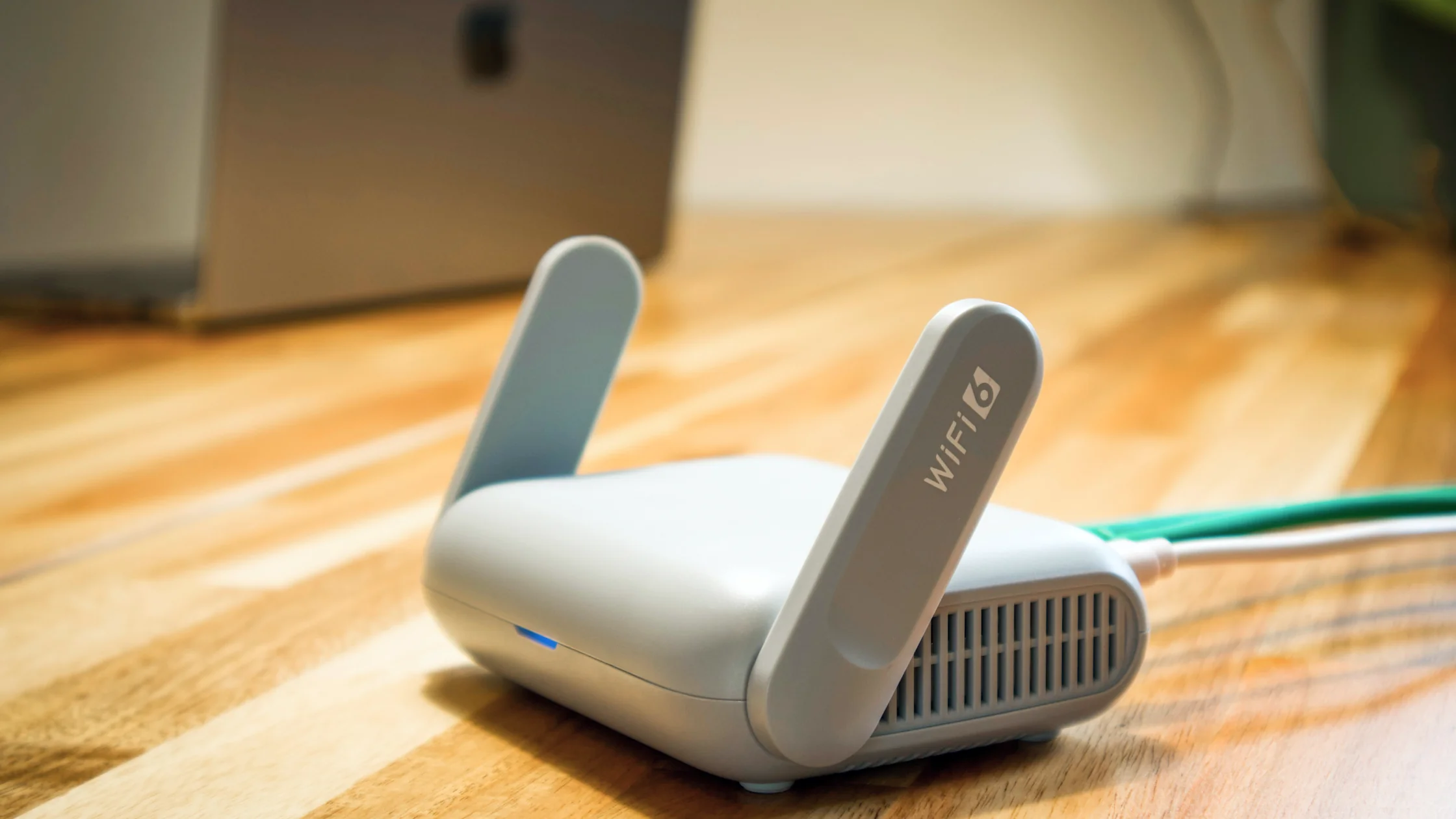

Чтобы понять, как защитить Wi-Fi от соседей, сначала откройте список подключённых устройств в роутере, затем смените пароль Wi‑Fi и пароль администратора, включите WPA3 (или WPA2), отключите WPS, обновите прошивку и давайте гостям гостевую сеть вместо основного пароля. Одной смены пароля обычно мало. Рекомендации CISA, FTC и Apple сходятся в одном: старые настройки, заводские пароли и забытые параметры роутера часто становятся главным риском домашнего Wi‑Fi.[1][2][3]
Используйте руководство по цифровой приватности как расширенный чеклист: он связывает эту тему с аккаунтами, устройствами, идентификаторами и брокерами данных.
Эта статья про конкретную ситуацию: вы подозреваете, что сосед, гость или другое неавторизованное устройство уже подключилось к вашей сети.
Для общей настройки прочитайте как защитить домашний Wi‑Fi: ключевые настройки роутера и IoT. Если роутер уже ведёт себя странно, также посмотрите как понять, что роутер взломали: 7 частых признаков.
Ключевые выводы
- Самое надёжное доказательство обычно находится в списке подключённых устройств в панели роутера.[1][2]
- Медленный интернет сам по себе не доказывает, что сосед использует Wi‑Fi.
- В первую очередь проверьте пароль администратора, WPA3/WPA2, WPS, прошивку и гостевую сеть.[1][2][3]
- Защищаться нужно не от конкретного соседа, а от любого неавторизованного устройства в домашней сети.
- Домашний Wi‑Fi защищает вход в сеть; публичные точки доступа требуют отдельной защиты канала.
Частая ошибка — считать медленную сеть доказательством кражи Wi‑Fi. Идите по порядку:
Если список нормальный, а скорость падает только иногда, вероятнее перегрузка сети или помехи.
Не перезагружайте всё сразу. Запишите имена, время подключения, количество устройств и подозрительные строки, чтобы потом проверить результат.
Пароль должен быть длинным. Не используйте дату рождения, номер квартиры или последние цифры телефона.
Многие меняют пароль Wi‑Fi, но оставляют пароль панели управления заводским. Тогда злоумышленник может позже снова изменить настройки.[1][2]
Если роутер и устройства поддерживают WPA3, включите его. Если старые устройства не подключаются, Apple советует переходный режим WPA2/WPA3; в остальных случаях используйте WPA2. Не оставляйте старые режимы безопасности по умолчанию.[1][3]
WPS не обязательно «зло», но это дополнительный вход. В домашней сети меньше входов обычно означает меньше проблем.[1][2]
Прошивка закрывает известные уязвимости, а гостевая сеть Wi-Fi отделяет чужие устройства от основной и не раскрывает основной пароль.[2] Если нужно поделиться Wi‑Fi, используйте гостевую сеть, а не основной пароль, и защитите её отдельным сильным паролем и WPA3/WPA2, а не оставляйте открытой.
Скрытый SSID не препятствует обнаружению сети или несанкционированному доступу. Apple рекомендует отключить эту настройку и защищать доступ современным шифрованием и сильным паролем.[3]
MAC-адрес можно скопировать, подменить или изменить, поэтому его фильтрация не является надёжной защитой доступа. Apple рекомендует отключить её. Имя устройства или MAC-адрес сами по себе также не доказывают личность пользователя.[3]
Важнее не найти человека, а закрыть сам факт неавторизованного доступа.
Нет. Причиной могут быть помехи, слишком много устройств, проблемы провайдера или слабый роутер.
Посмотреть список подключённых устройств в панели роутера и сравнить его с вашими устройствами.[1][2]
Обычно нет. Также проверьте пароль администратора, WPS, режим шифрования и прошивку.
Да, но если устройства поддерживают WPA3, лучше использовать WPA3.[1][3]
Да. Соседние сети на том же канале могут замедлять друг друга, даже если к вашей никто не подключился. Оставьте автоматический выбор канала, включите поддерживаемые роутером диапазоны 5 и 6 ГГц, а для 2,4 ГГц задайте ширину канала 20 МГц: этот диапазон сильнее подвержен помехам.[3]
Не напрямую. VPN защищает сетевой маршрут, но не заменяет пароли роутера и настройки домашней сети.
Отказ от ответственности: Эта статья предназначена только для общего обучения безопасности домашней сети. Она не является технической поддержкой для конкретной модели роутера, панели производителя или корпоративной сети. AethoVPN может защищать VPN-трафик устройства, но не помешает соседу войти в открытую или слабо защищённую сеть Wi‑Fi; сначала защитите роутер.
Источники:
Sources checked 4 октября 2026 г.
Рекомендуемые статьи:
Зарегистрируйтесь и попробуйте все премиум-функции бесплатно.
*Только для новых пользователей. Один пробный период на пользователя.