Начните бесплатный 3-дневный пробный период
Зарегистрируйтесь и попробуйте все премиум-функции бесплатно.
*Только для новых пользователей. Один пробный период на пользователя.
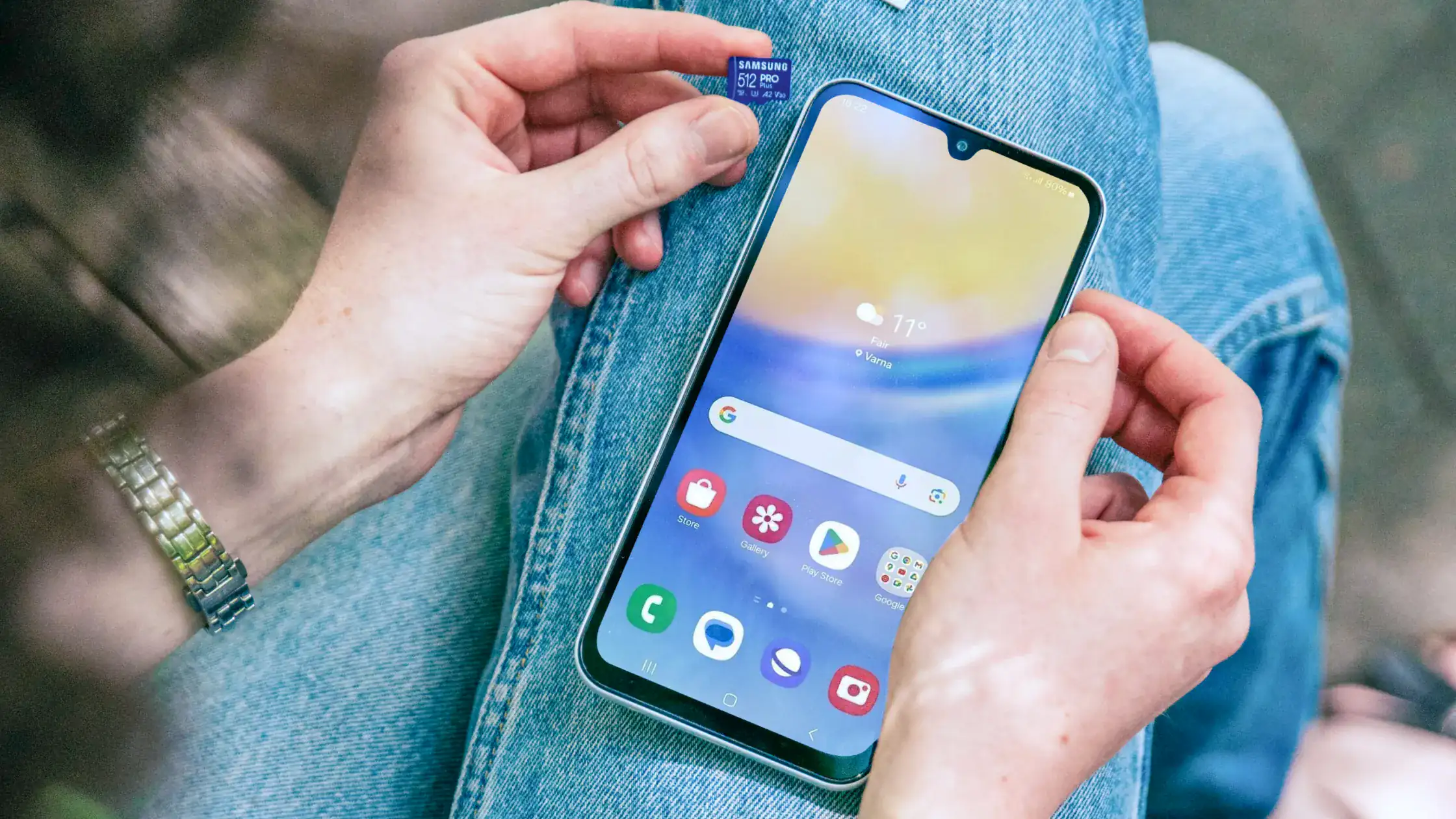

Как очистить телефон перед продажей: сделайте резервную копию, выйдите из Apple Account или Google-аккаунта, отключите Find My, удалите eSIM или выньте физическую SIM-карту, отвяжите аксессуары и только потом запустите Erase All Content and Settings на iPhone или сброс до заводских настроек на Android. Собственный чеклист Apple для продажи, передачи или обмена iPhone и iPad предлагает тот же порядок. Удаление фото, чатов и нескольких приложений этот процесс не заменяет.[1][2][3][5]
Проблемы начинаются, когда «сброс до заводских настроек» путают с ручным удалением видимых файлов. Если забыть выйти из аккаунта, отключить Activation Lock, удалить карты из кошелька или отвязать устройства, новый владелец может не суметь пользоваться телефоном. Если забыть резервную копию, вы можете потерять нужные данные.
Если телефон уже ведет себя подозрительно или вы боитесь, что на нем было нежелательное ПО, сначала посмотрите как проверить iPhone на вирусы или соответствующую инструкцию для вашего устройства, а потом решайте, стоит ли восстанавливаться из старой копии.
Используйте гид по защите личных данных как расширенный чеклист: он связывает эту тему с аккаунтами, устройствами, идентификаторами и брокерами данных.
Ключевые выводы
- Перед продажей телефона главное не «удалить файлы», а последовательно сделать резервную копию, выйти из аккаунтов, отключить блокировки, удалить карты и выполнить сброс.[1][2]
- Для iPhone и Android заранее нужны пароли аккаунтов, иначе можно столкнуться с Activation Lock или защитой устройства.[1][3]
- Ручное удаление ненадежно; стандартный путь — официальный процесс стирания или factory reset.[1][2]
- Если вы подозреваете вмешательство, шпионское ПО или вредоносное приложение, не восстанавливайте старую копию автоматически.[4]
- Не забудьте часы, наушники, Bluetooth в автомобиле, eSIM, карты в кошельке и функции Find My.
Пройдитесь по этому списку:
Именно этот этап определяет, пройдет ли передача телефона спокойно или вы потеряете данные, оставив устройство заблокированным.
Так вы убираете только видимую часть.
Официальное стирание удаляет контент, настройки, состояние входа и часть параметров безопасности вместе. Ручное удаление часто оставляет привязки аккаунтов, карты кошелька, сопряженные устройства и пути синхронизации. Документация Apple и Android рассматривает “Erase All Content and Settings” или “Factory reset” как стандартный путь, а не как необязательную деталь.[1][2][3]
Можно использовать iCloud или локальную копию на компьютере. Если телефон раньше вел себя подозрительно, имел странные профили или возможное ПО для слежки, не восстанавливайте всю старую копию вслепую.[1][4]
Apple рекомендует отвязать Apple Watch перед продажей или передачей iPhone. Bluetooth-наушники и автомобильные подключения тоже лучше удалить, чтобы старый телефон не оставался доверенным устройством.[5]
Если в Apple Wallet есть банковские карты, транспортные карты или используется eSIM, не пропускайте этот шаг. Процесс стирания подскажет, что делать с eSIM, но решение о сохранении или удалении нужно принять заранее.[1]
Если Find My iPhone включен, в некоторых сценариях восстановления через компьютер процесс не сможет продолжиться.[1]
Обычный путь:
Settings > General > Transfer or Reset iPhone > Erase All Content and Settings
Следуйте подсказкам, введите пароль устройства и Apple Account, затем подтвердите действие.[1]
Google предупреждает: после сброса для повторного включения устройства часто нужны данные Google-аккаунта, который был на телефоне. Это важная защита от кражи. Если вы недавно сменили пароль Google-аккаунта, Google советует подождать 24 часа перед сбросом.[3]
Контакты, фото, SMS, приложения-аутентификаторы, чаты и загруженные файлы должны быть синхронизированы или сохранены в безопасном месте.[3]
Сброс до заводских настроек не сделает этого за вас. Если есть microSD, выньте ее вручную.
Корпоративное управление, родительский контроль и приложения с правами администратора устройства могут мешать сбросу. Если устройство уже работает странно, сначала проверьте такие приложения.
На большинстве Android-устройств это делается в настройках:
Settings > System > Reset options > Erase all data (factory reset)
У разных производителей путь может отличаться, но смысл один.[3]
Максимально жесткое стирание нужно не всегда, но риск стоит оценить.
В Personal Safety Guide от Apple сказано: если вы опасаетесь физического доступа к устройству, вредоносного ПО или слежки, возврат к заводским настройкам может быть более сильной мерой. Для обычного ремонта можно сначала снизить раскрытие данных: сделать временную копию, выйти из чувствительных аккаунтов и удалить платежные карты.[4]
Проверьте следующее:
Если вы хотите заодно пересмотреть слишком широкие разрешения на текущем устройстве, прочитайте что раскрывают разрешения приложений.
Это не «удалить кое-что в последний момент».
На самом деле нужно решить три задачи:
Если порядок правильный, продажа, апгрейд или передача телефона родственнику проходят намного спокойнее.
Нет. Это удаляет только часть видимого контента и не заменяет официальный процесс стирания или сброса.[1][2][3]
Это связано с Find My, Activation Lock и последующей настройкой. Если не сделать это правильно, новый владелец может не активировать устройство.[1][5]
Это часть защиты устройства от кражи: телефон нельзя просто сбросить и начать использовать без прежних данных.[3]
Да. iPhone при стирании предложит сохранить или удалить eSIM, а вы должны выбрать вариант с учетом оператора и перехода на новый телефон.[1]
С осторожностью. Apple предупреждает, что если устройство стирается из-за подозрения на вмешательство или вредоносное ПО, восстановление из копии может вернуть проблему.[4]
Проверьте список устройств Apple или Google, убедитесь, что старый телефон удален, и проследите, что платежи, SMS и двухфакторная аутентификация перенесены.
Отказ от ответственности
Материал предназначен для общего ознакомления с цифровой безопасностью и не является консультацией по ремонту, цифровой экспертизе или праву. Пути меню могут отличаться в зависимости от производителя и версии системы.
Источники
Sources checked 4 октября 2026 г.
Рекомендуемые статьи:
Зарегистрируйтесь и попробуйте все премиум-функции бесплатно.
*Только для новых пользователей. Один пробный период на пользователя.