Начните бесплатный 3-дневный пробный период
Зарегистрируйтесь и попробуйте все премиум-функции бесплатно.
*Только для новых пользователей. Один пробный период на пользователя.

Настройки конфиденциальности iPhone в основном собраны в разделе Настройки > Конфиденциальность и безопасность: начните со служб геолокации, трекинга, App Privacy Report и Safety Check, затем ужесточите Safari в Настройки > Приложения > Safari.[1][2][3][4][5] Не отключайте все переключатели подряд. Меняйте пункты, которые заметно уменьшают раскрытие данных, но не ломают повседневное использование.
Это не полный каталог настроек. Это список из 10 пунктов, которые стоит проверить первыми. Если у вас есть только 10-15 минут, начните с них.
Используйте руководство по цифровой приватности как расширенный чеклист: он связывает эту тему с аккаунтами, устройствами, идентификаторами и брокерами данных.
Ключевые выводы
- В первую очередь на iPhone стоит проверить геолокацию, трекинг приложений, Safari, общий доступ и разрешения.[1][2][3][4][5]
- Не каждое разрешение нужно отключать полностью. Важно понять, действительно ли функция нуждается в таком доступе.[1]
- App Privacy Report помогает увидеть, к каким данным приложения реально обращались.[2]
- Safety Check удобен для проверки, кто всё ещё имеет доступ к вашей геопозиции, устройствам и аккаунту.[3]
- Safari стал сильнее в защите от межсайтового трекинга, отчётах конфиденциальности и скрытии IP, но приватный режим в основном работает с локальными следами.[5][7]
Я расположил их в порядке, который обычно полезнее всего для обычного пользователя.
Конфиденциальность и безопасностьОбычный путь:
НастройкиКонфиденциальность и безопасностьСлужбы геолокацииApple объясняет, что для каждого приложения можно выбрать:
Также можно отдельно отключить точную геопозицию.[8]
Практичное правило: оставьте доступ навигации, такси и картам; приложениям без связи с геолокацией не давайте постоянное “Всегда”.
Обычный путь:
НастройкиКонфиденциальность и безопасностьТрекингApple ясно описывает App Tracking Transparency: приложение должно получить разрешение, прежде чем отслеживать вас в приложениях и на сайтах других компаний. Вы также можете отключить “Разрешить приложениям запрашивать трекинг”.[4]
Для большинства людей это один из первых пунктов.
В Конфиденциальность и безопасность проверьте категории:
Apple указывает, что эти разрешения можно в любой момент просматривать и отзывать.[1] Мой совет: оставляйте только те разрешения, назначение которых вы понимаете.
Для оценки рисков прочитайте Кто-то следит за моим телефоном? 8 тревожных признаков и практичный порядок проверки.
App Privacy ReportПуть:
НастройкиКонфиденциальность и безопасностьApp Privacy ReportApple описывает эту функцию как способ увидеть, к каким чувствительным данным приложения обращались за последние 7 дней и с какими доменами связывались.[2]
Это не блокировщик, но отличный инструмент для ревизии. Если простое приложение часто обращается к микрофону, геопозиции или множеству незнакомых доменов, подумайте, стоит ли его оставлять.
В схемах ниже шаги локализованы, а интерфейс показан на официальных англоязычных примерах Apple для iOS 26. Сам отчёт появится только после включения функции и некоторого времени использования приложений.[2]
Safety Check для проверки доступаПуть:
НастройкиКонфиденциальность и безопасностьSafety CheckApple объясняет, что Safety Check помогает быстро проверить, с кем вы делитесь информацией, какие устройства подключены к Apple Account и какие приложения всё ещё имеют системные разрешения конфиденциальности.[3]
Проверьте его, если вас беспокоит:
Настройки Safari обычно находятся здесь:
НастройкиПриложенияSafariВ текущих материалах Apple о Safari упоминаются:
Если Safari — ваш основной браузер, этот пункт особенно полезен.
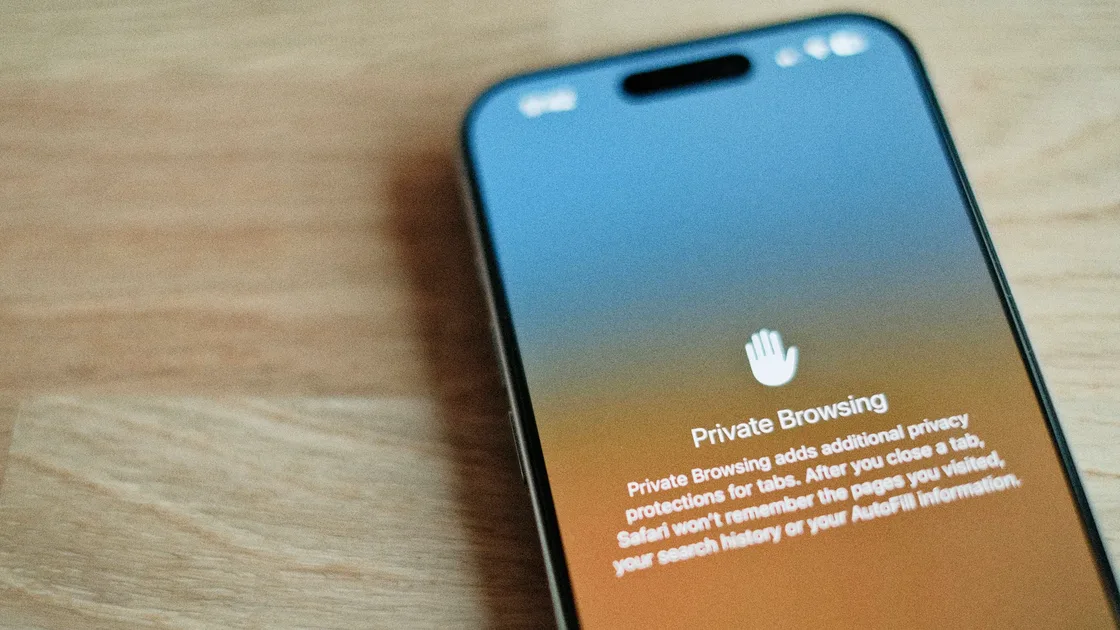
Приватный режим уменьшает локально сохранённую историю и поисковые запросы, а также добавляет часть защиты от трекинга.[5][7] Но это не полная анонимность.
Подробно о границах читайте в статье Что не скрывает приватный режим Safari.
Эти пункты не всегда самые опасные, но их стоит посмотреть, если вы хотите уменьшить лишний обмен данными.
Обычный путь:
НастройкиКонфиденциальность и безопасностьНазвания могут меняться в зависимости от версии iOS, но Apple оставляет пользователю выбор в этих настройках. Это обобщение на основе текущих документов Apple о контроле конфиденциальности.[1][4]
Локальную сеть и BluetoothМногим приложениям не нужен постоянный доступ к устройствам локальной сети и Bluetooth-окружению. Эти разрешения легко забыть после первого всплывающего запроса.
Если вы расследуете подозрительное поведение, сравните Как понять, что телефон взломали: 8 частых признаков и порядок проверки.
Это не классический “переключатель конфиденциальности”, но он важен. CISA советует устанавливать обновления без промедления и включить автоматические обновления, потому что они закрывают слабые места, которыми пользуются злоумышленники.[6]
Если вас больше беспокоят вредоносные программы или странные всплывающие окна, прочитайте как проверить iPhone на вирусы и фальшивые предупреждения.
Если вы не хотите спорить с каждым переключателем, запомните четыре правила:
Нет. Лучше давать только необходимые разрешения, а не отключать всё вслепую.
Точную геопозицию включённой?Не обязательно. Многим приложениям достаточно приблизительного местоположения; точный доступ стоит оставлять только там, где он нужен для выбранной функции.[8]
App Privacy Report напрямую блокировать приложения?Нет. App Privacy Report показывает сведения для проверки активности приложений; сам отчёт не является механизмом их блокировки.[2]
Это сводка Safari о трекерах, которые заблокировала функция Intelligent Tracking Prevention; откройте её через меню страницы, затем Конфиденциальность и безопасность > Отчет о конфиденциальности.[5][7] Это не то же самое, что App Privacy Report в Настройках: он фиксирует доступ приложений к данным и домены, с которыми они связывались.[2] Чтобы скрыть карточку, откройте новую вкладку, прокрутите стартовую страницу вниз, нажмите Изменить и выключите Отчет о конфиденциальности. Защита от трекеров при этом продолжает работать в Настройки > Приложения > Safari.[5][9]
Safety Check нужен только в крайних случаях?Нет. Даже без высокого риска он полезен для общей проверки доступа и шаринга.[3]
Нет. Он в основном уменьшает локальные следы и часть трекинга, но не даёт полной анонимности.[4][5]
Да. Даже сильная системная безопасность не компенсирует лишние разрешения, оставленные на годы.
Отказ от ответственности
Данная статья предназначена только для общего обучения цифровой безопасности и не является официальной технической поддержкой Apple или оценкой соответствия конкретного приложения. Названия настроек могут отличаться в зависимости от версии iOS, региона и модели.
AethoVPN относится к VPN-уровню сети iPhone, а не к разрешениям на трекинг, геолокации, общему доступу к фото и настройкам Apple Account.
Источники
Sources checked 4 октября 2026 г.
Рекомендуемые статьи:
Зарегистрируйтесь и попробуйте все премиум-функции бесплатно.
*Только для новых пользователей. Один пробный период на пользователя.