Начните бесплатный 3-дневный пробный период
Зарегистрируйтесь и попробуйте все премиум-функции бесплатно.
*Только для новых пользователей. Один пробный период на пользователя.
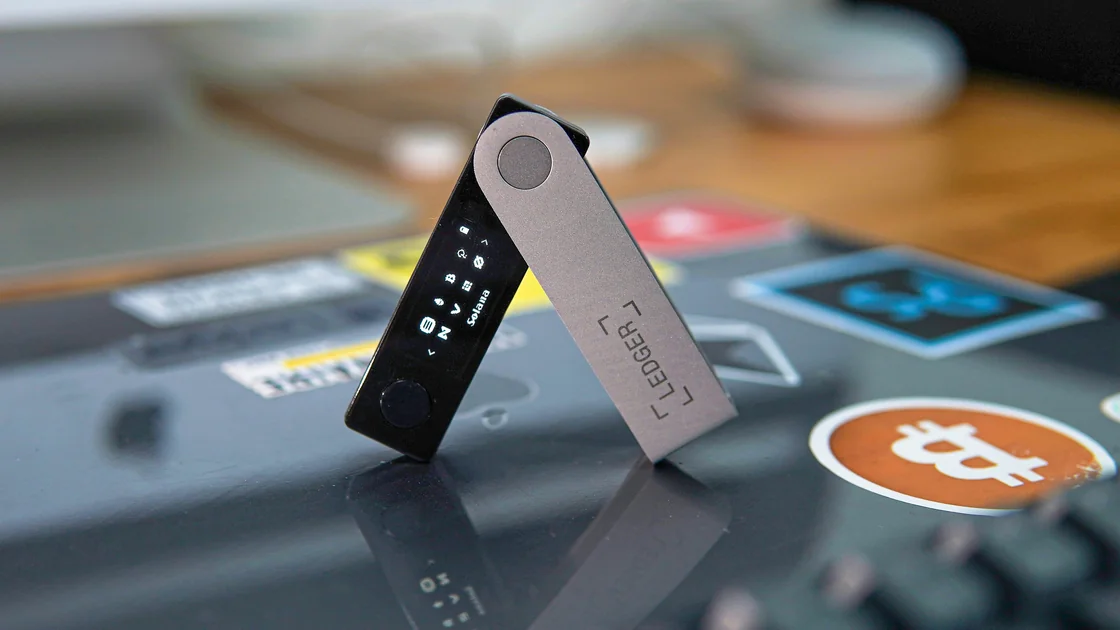

Ошибка синхронизации Ledger Wallet означает, что приложение ещё не прочитало ожидаемые данные блокчейна; сама по себе она не доказывает неудачную транзакцию или исчезновение средств. Сначала проверьте затронутый счёт и сервис, затем сравните маршруты без изменения настроек счёта, сброса устройства и тестовой подписи.
Ключевые выводы
- Ledger Wallet — нынешнее название приложения Ledger Live.
- Синхронизация счёта, связь с устройством и ожидающая подтверждения операция — разные задачи.
- Очищайте кэш после восстановления соответствующего сервиса.
- VPN может изменить доступ к серверу, но уже включённый VPN способен сам вызывать конфликт.
Ledger Wallet читает историю блокчейна для расчёта балансов счетов. Временная сетевая проблема или сбой сервисов обозревателя могут прервать чтение, поэтому отказ синхронизации приложения нужно отличать от изменения состояния самой цепочки. Официальная процедура начинается с актуального приложения и проверки сервиса.[1]
Ledger Live — прежнее название Ledger Wallet; ошибка синхронизации Ledger Live может относиться к тому же приложению. Это не повод устанавливать неофициальную «ремонтную версию» или считать старый снимок экрана доказательством текущего интерфейса.[2]
Прежде чем выполнять инструкции, применяйте правило самостоятельного открытия доверенных ресурсов. Сообщение, обещающее синхронизировать кошелёк после ввода слов восстановления, не является допустимым шагом этой процедуры.
| Симптом | Нужная ветвь | Чего он не доказывает |
|---|---|---|
| Один счёт не обновляет историю | Сервис соответствующей цепочки и выбор счёта | Потеряны все счета или средства |
| Несколько серверных тестов не проходят | Локальный маршрут, прокси, доступность сервиса | Виноват определённый сетевой провайдер |
| Тест приложения не проходит, браузерный проходит | Проблема приложения и официальная поддержка | Счёт полностью синхронизирован |
| Устройство не связывается по USB | Отдельная инструкция связи с устройством | Причина в чтении блокчейна |
| Операция видна, но ожидает подтверждения | Статус подтверждения в цепочке | Очистка кэша подтвердит её |
Откройте сведения о версии установленного приложения и самостоятельно перейдите к официальной загрузке или поддержке Ledger. Если обновление обосновано, используйте официальную поставку, а не пакет из личного сообщения или рекламы, выдающей себя за техническую помощь.
На странице статуса Ledger найдите компонент обозревателя затронутого блокчейна и подробности события. Страница разделяет сервисы: проблема одного компонента не обязательно объясняет ошибку другого. Запишите время наблюдения и соответствующий компонент; значок состояния сам по себе не диагностирует ваш компьютер.[3]
Если событие соответствует сбою вашей цепочки, дождитесь восстановления и один раз повторите синхронизацию. Переключение счетов, расположений и кэша во время отказа добавляет переменные, но не восстанавливает сервис. Проверка статуса при подготовке статьи не доказывает наличие такого же события в момент вашей будущей диагностики.
Официальная процедура рекомендует повторить чтение после восстановления службы и затем очистить кэш, если проблема осталась. Она также поясняет, что обновление Ledger OS или приложений устройства не обязательно исправляет синхронизацию программы.[1] Не начинайте обновление прошивки или сброс только потому, что портфель показывает старые сведения.
Прочитайте уведомление о синхронизации и откройте обычную историю соответствующего счёта. До повтора запишите локально актив, точную сеть, название счёта, полный текст ошибки, версию приложения и время. Пересказ «сетевая ошибка» теряет полезные различия исходного сообщения.
Убедитесь, что открыт нужный существующий счёт. Разные сети и несколько счетов одного актива могут показывать разные данные. Во время сравнения сохраняйте настройки: добавление счёта — отдельное действие, а не замена диагностике того, который раньше синхронизировался.
Если нужна независимая проверка цепочки, возьмите хэш транзакции, уже имеющийся в ваших записях. Самостоятельно откройте подходящий обозреватель и читайте только публичные сведения. Не подключайте устройство для подписи, не разрешайте dApp и не вводите фразу восстановления ради просмотра статуса.
Проверка отсутствующего актива в интерфейсе кошелька разбирает несоответствие счёта, сети и токена. Выберите её, когда серверное чтение работает, но выбран не тот актив или счёт; здесь рассматривается именно прерванная синхронизация.
После восстановления соответствующей службы и проверки актуальности приложения используйте обычный элемент синхронизации. Посмотрите, продвигается ли чтение истории и баланса. Вращающийся индикатор означает попытку, но не подтверждает, что она закончилась успешно.
Если ошибка сохраняется, следуйте официальной процедуре кэша: откройте меню профиля/настроек, выберите Help, найдите Clear cache и подтвердите именно это действие. Ledger описывает его как восстановление локального представления синхронизации после устранения серверной проблемы.[1] Названия зависят от языка и выпуска; убедитесь, что открыты собственные настройки помощи приложения.
Очистка кэша не равна сбросу приложения или устройства для подписи, удалению счетов, удалению фразы восстановления либо настройке нового RPC. Если предлагается стереть счета или инициализировать аппаратное устройство, отмените действие и вернитесь к официальной процедуре.
Когда история читается, а отдельная операция всё ещё ожидает подтверждения, изучите момент, когда операция становится окончательной. Синхронизация отображает сведения цепочки, но не управляет моментом включения транзакции майнерами или валидаторами.
Официальная инструкция для компьютера описывает диагностику в меню профиля, Settings, Help и Troubleshooting Network. Она различает результат приложения и браузерного теста, а также предупреждает о конфликтах VPN или прокси с доступом приложения.[4] Следуйте видимым названиям вашей версии, не ищите отсутствующий элемент по старому снимку экрана.
Запишите, какой тест не проходит. Если приложение не проходит проверку, а официальный браузерный тест проходит, сохраните это различие для поддержки. Работа браузера не доказывает завершённое сканирование счёта или чтение истории; при отказе обоих сначала сравните другую разрешённую сеть, а не считайте приложение повреждённым.
На управляемом компьютере сохраняйте организационный прокси и требования безопасности. Попросите администратора проверить правило для приложения либо используйте разрешённый личный компьютер или сеть. Эта процедура не рекомендует отключать антивирус, всю защиту межсетевого экрана или проверку TLS, даже если общая справка перечисляет такие широкие эксперименты.
Если VPN уже включён, один раз сравните результат после его отключения на разрешённой сети. Если тот же счёт синхронизируется, исключите конфликтующий VPN из этой задачи. Запишите результат и остановитесь: покупка ещё одного подключения не является следующим шагом этой ветви.
Эта ветвь подходит только когда сервис доступен, клиент подлинный и актуальный, а наблюдения всё ещё связывают доступ к исходному серверу блокчейна с маршрутом. Не используйте её для USB-ошибки, неверного счёта, отказа службы или неподтверждённой транзакции.
Сохраняя счёт и цепочку, сравните исходный разрешённый маршрут с AethoVPN на том же компьютере. Выберите доступное ближайшее расположение и включите глобальный режим для сравнения доступа к серверу. Для Windows есть официальный установщик, для Debian/Ubuntu x64 — .deb, на Mac используются веб-инструкция настройки конфигурации и VPN-клиент; для этой настольной задачи нужен Pro или Premium, а Standard предназначен для мобильного устройства.[5]
Раздельная проверка туннеля и приложения помогает не смешивать доказательства. Успех означает правильное чтение ранее проблемного счёта; смена IP ничего не говорит о завершении синхронизации.
Такой способ может восстановить транспортный доступ к работающему серверу, но не исправляет отказ сервиса, неверно выбранный счёт, неподдерживаемое отображение операций или задержку подтверждения в цепочке. Это предложенное сравнение, а не измеренная гарантия ремонта. Для этого эксперимента с чтением сервера можно создать аккаунт для трёхдневного пробного периода Pro, доступного каждому новому пользователю один раз.[5]
Если оба пути не улучшают результат, сохраните исходную конфигурацию и передайте наблюдения поддержке Ledger. Если VPN вызывает ошибку, отключите его. Не перебирайте страны, не подключайте неизвестный RPC и не переводите средства, чтобы доказать работоспособность счёта.
Проверьте точный счёт и цепочку, где возникла ошибка. Синхронизация должна завершиться, ожидаемые прежние записи истории — загрузиться, а чтение баланса — согласовываться с независимо проверенными данными этого счёта в блокчейне. Живые котировки или обновившийся график сами по себе недостаточны.
При обращении укажите версии приложения и ОС, затронутую цепочку, текст ошибки, время, компонент службы и сравнение маршрутов. Скройте адреса счетов, балансы, идентификаторы устройства, личные пути и учётные данные в журнале или снимке экрана, если доверенная поддержка не запросила определённое публичное поле для конкретной цели.
Ledger Live — прежнее название Ledger Wallet. Откройте загрузку через сайт Ledger и используйте актуальную инструкцию, а не неофициальный пакет исправления со старым названием.[2]
Она сама по себе означает только отказ чтения данных приложением. Отдельно сопоставьте нужный счёт с публичными сведениями цепочки и расследуйте независимый риск безопасности, не считая экран доказательством владения или потери.
Для этого списка проверок только на чтение сброс не нужен. Доступ приложения к серверу, связь с устройством и восстановление — разные операции; выбирайте ветвь по фактической ошибке, не стирая устройство.
Сначала дождитесь восстановления нужной службы. Официальная процедура ставит повтор и очистку после восстановления; многократное удаление локальных данных не оживляет недоступный сервер блокчейна.[1]
Нет. VPN или прокси может конфликтовать с доступом приложения. Если тот же счёт читается на разрешённой сети после отключения, сохраните этот результат и используйте рабочий путь без дополнительного переключения.[4]
Она даёт полезное наблюдение о связи, а не доказывает полную синхронизацию счёта. Проверьте ожидаемую историю и баланс исходного счёта, отдельно учитывая неподтверждённые операции.
Предоставьте версию приложения, цепочку, точную ошибку, время, компонент сервиса и результаты сравнения. Обезличьте чувствительные журналы и никогда не передавайте слова восстановления, приватные ключи, пароли или тестовую подпись.
Отказ от ответственности: Материал посвящён диагностике приложения только для чтения, не даёт инвестиционных рекомендаций и не гарантирует безопасность активов. Не переводите средства, не одобряйте подписи и не сбрасывайте устройство ради проверки шагов.
Источники:
Sources checked 7 октября 2026 г.
Рекомендуемые статьи:
Зарегистрируйтесь и попробуйте все премиум-функции бесплатно.
*Только для новых пользователей. Один пробный период на пользователя.