Начните бесплатный 3-дневный пробный период
Зарегистрируйтесь и попробуйте все премиум-функции бесплатно.
*Только для новых пользователей. Один пробный период на пользователя.
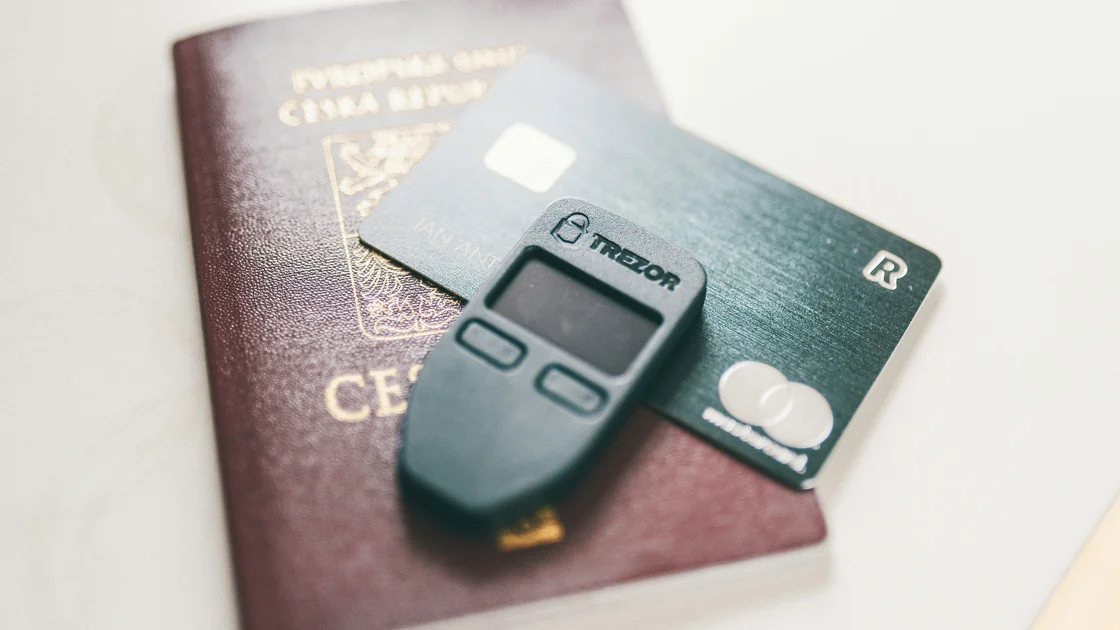

Trezor Suite Discovery Error означает, что Suite не закончила чтение сервера, необходимое для загрузки счетов, балансов и истории. Проверьте доступность службы и исходные настройки соединения до изменения кошелька: сама ошибка не доказывает исчезновение активов.
Ключевые выводы
- Сохраняйте кошелёк, включённые монеты и серверные настройки при диагностике обнаружения счетов.
- Уже работающий VPN или маршрут Tor может мешать доступу; меняйте одну переменную за раз.
- Для собственного сервера отдельно проверяются связь и синхронизация.
- Проверяйте обнаружение и историю без слов восстановления, подписей, переводов и сброса устройства.
Официальная инструкция связывает ошибку с доступом к серверам и рекомендует проверить отказ службы до локальных изменений. Она описывает оба направления проверки VPN: отключить конфликтующий маршрут либо сравнить альтернативную разрешённую сеть, если исходная не достигает Trezor.[1] Ни один вариант не гарантирует результат на вашем компьютере.
Используйте правило независимого открытия доверенных источников, чтобы найти официальное приложение и поддержку. Не загружайте «исправление синхронизации кошелька» из личного сообщения и не вводите слова восстановления на сайте ради диагностической функции.
Запишите настольную ОС, версию Suite, затронутую монету, точную ошибку и тип кошелька: стандартный или скрытый. Не записывайте саму парольную фразу скрытого кошелька, резервную копию восстановления или полный перечень адресов.
| Наблюдение | Следующая проверка | Сохраняемая граница |
|---|---|---|
| У сервиса монеты соответствующий инцидент | Восстановление и один повтор | Локальные изменения не исправят отказ |
| Без существующего VPN счета обнаруживаются | Конфликтующий маршрут | Не добавляйте покупку |
| Tor обязателен по политике конфиденциальности | Его доступность и исходная политика | Прямой путь не равноценен |
| Отказывает только собственный сервер | Его связь и синхронизация | Не заменяйте сервер узлом незнакомца |
| Сервер читается, но счета другие | Выбор кошелька и монет | Маршрут не исправляет парольную фразу |
Самостоятельно откройте официальную страницу статуса Trezor и найдите компонент серверов монет Trezor Suite для затронутого актива. Прочитайте подробности и отметьте время наблюдения. Работающий магазин не доказывает доступность службы данных блокчейна.[2]
Для Bitcoin инструкция также предлагает проверить стандартный сервер btc.trezor.io. Его открытие в браузере — предварительное наблюдение о связи, а не доказательство обнаружения нужных счетов в Suite. Если уже включённый VPN мешает открыть статус или серверную страницу, неудачный запрос не подтверждает отказ поставщика.[1]
При совпадающем инциденте дождитесь восстановления, затем повторите исходное чтение счетов. Не сбрасывайте приложение одновременно со сменой сервера и маршрута: даже успешный повтор иначе не объяснит, какое условие изменилось.
Страница статуса может измениться после проверки этой статьи. Смотрите её во время собственной диагностики; материал объясняет использование наблюдения, а не сообщает о текущем инциденте или гарантированном сроке восстановления.
Оставьте прежний кошелёк и включённые монеты. Запишите ранее видимые счета и стадию чтения, которая теперь не работает. Запрос повторного подключения устройства в обычном доверенном интерфейсе отличайте от требования восстановить или стереть его.
Ошибка обнаружения не является поводом перебирать парольные фразы скрытого кошелька. Другая фраза может выбрать другой кошелёк; сетевой доступ не исправляет несовпадение идентичности.[3] Сохраните известный выбор и отдельно расследуйте неожиданно пустой счёт.
Проверка идентичности отсутствующего актива подходит, когда чтение цепочки работает, но сеть или счёт не совпадают с вашими записями. Не повторяйте весь этот процесс, пока Suite продолжает сообщать об отказе серверного соединения.
Не подписывайте сообщение, не одобряйте dApp и не отправляйте небольшую сумму ради теста связи. Проверяются обнаружение счетов, загрузка истории и соответствие уже имеющимся сведениям. Даже публичные адреса и балансы скрывайте на снимках, если доверенная поддержка не запросила их для конкретной задачи.
При уже включённом VPN сначала отключите его на разрешённой сети, обычно перезапустите Suite и проверьте те же счета. Официальная инструкция поясняет, что некоторые VPN-маршруты не достигают серверов. Если обнаружение восстановилось, сохраните результат и не добавляйте новых сетевых изменений.[1]
Tor — отдельная настройка с целью конфиденциальности. Trezor описывает настольный элемент в Settings, Application, Privacy. Tor не скрывает публичные транзакции и не устраняет уже известную связь адреса с человеком.[4] Не считайте его отключение безобидным универсальным действием.
Перед проверкой прямого соединения определите, разрешает ли его ваша политика. При обязательном Tor или организационной сети расследуйте проблему в этих рамках и пропустите публичное сравнение ниже. Зафиксируйте необязательные изменения для восстановления; обычный VPN не является равноценной заменой Tor.
Более широкая инструкция производителя включает сброс Suite, удаляющий настройки и сохранённые кошельки.[1] Здесь сначала выполняются обратимые проверки чтения и маршрута. Не нажимайте Reset app, не переустанавливайте приложение и не стирайте аппаратное устройство без отдельного основания; если официальная поддержка рекомендует сброс приложения, отдельно изучите последствия для данных и условия восстановления.
Откройте Settings, Networks и настройки сервера затронутой монеты, ничего не заменяя. Официальная инструкция различает серверы Trezor по умолчанию, собственный Blockbook и Electrum только для Bitcoin. Она также описывает сведения соединения: сервер, высоту блока и версию backend.[5]
Собственный сервер может отвечать, но отставать от цепочки, либо быть синхронизированным, но недоступным из вашего текущего места. Попросите известного оператора различить эти состояния. Домашний адрес, onion-служба или частный организационный сервер требуют прежнего доступа; потребительский VPN не создаёт разрешение на него.
Поддержка предлагает временно выбрать стандартный сервер Trezor для затронутой монеты, чтобы отделить проблему собственного сервера.[1] Это меняет поставщика данных и границу конфиденциальности. Рассматривайте шаг только если понимаете и принимаете изменение, записали настройки и можете вернуть их; не смешивайте его с проверкой другого маршрута к тому же серверу.
Смена внешнего обозревателя блокчейна не равна смене backend Suite. Trezor поясняет, что настройка обозревателя меняет открываемые ссылки, а не балансы, историю или комиссии.[5] Не используйте её как ремонт синхронизации, не обходите предупреждения сертификата и не подключайте неизвестный RPC.
Используйте эту ветвь только для легитимного общедоступного сервера при работающих службах и подлинном клиенте, если исходный разрешённый маршрут всё ещё даёт тайм-аут или не читает данные. Сначала исключите обязательный Tor, частные адреса, ошибочный кошелёк и предупреждения сертификата.
Проверка связи на уровне приложения отделяет туннель от результата Suite. Открытая веб-страница, другой IP или зелёный VPN-индикатор не доказывают обнаружение нужного кошелька.
Сравнение меняет транспортный доступ к доступному серверу, но не возвращает активы, не исправляет неправильную парольную фразу, не выбирает нужный скрытый кошелёк и не восстанавливает недоступный собственный сервер. Это предложенная диагностика, а не измеренный результат ремонта. Если наблюдения указывают на этот публичный путь, начните трёхдневный пробный период Pro для сравнения, доступный каждому новому пользователю один раз.[6]
Подтвердите, что прежний кошелёк и включённые монеты заканчивают обнаружение и загружают ожидаемую историю без повторяющейся исходной ошибки. Если сервер отвечает, а отдельный счёт непонятен, отметьте частичный прогресс и перейдите к проверке идентичности/отображения вместо дальнейшего переключения сетей.
Если известная операция видна, но не подтверждена, изучите связь подтверждений с необратимостью. Обнаружение читает цепочку, не подтверждает операции и не перемещает монеты. Не создавайте ещё одну транзакцию ради обновления истории.
Для официальной поддержки подготовьте настольный/мобильный контекст, версию Suite, монеты, ошибку, статус службы, тип сервера и результаты маршрутов. Удалите парольные фразы, резервные данные, адреса, балансы, идентификаторы и подробности частного сервера. Остановитесь, если оба разрешённых пути не работают, политика конфиденциальности исключает сравнение либо появляется вопрос сертификата или подлинности.
Сама ошибка указывает на отказ чтения сервера, не на потерю средств. Сохраните кошелёк и исследуйте связь; отдельно подозрительную транзакцию расследуйте как риск безопасности, не считая интерфейс доказательством сохранности.
Некоторые VPN-маршруты не достигают серверов Trezor, как поясняет производитель. Если те же счета читаются после отключения на разрешённой сети, сохраните результат вместо покупки или включения другого пути.[1]
Только если прямой доступ допустим по вашей политике и последствия понятны. Иначе сохраните Tor и расследуйте его маршрут; обычный VPN не предоставляет эквивалентную конфигурацию анонимности.
Нет. Настройка обозревателя управляет внешними ссылками, а не источником баланса и истории Suite. Отдельно проверьте backend монеты, сохраняя исходную доверенную конфигурацию.[5]
Начните с обратимых проверок. Сброс удаляет сохранённые настройки и кошельки; при рекомендации официальной поддержки рассматривайте его как отдельное осознанное действие восстановления, а не простой сетевой эксперимент.[1]
Прежний кошелёк с включёнными монетами должен завершить обнаружение и показать ожидаемую историю без повторяющейся ошибки. Зелёный туннель или доступный статус — только предварительные признаки.
Проверьте идентичность по официальной инструкции скрытого кошелька вместо новых сетевых изменений. Другая парольная фраза выбирает другой кошелёк; маршрут не исправляет это различие и не восстанавливает забытый секрет.
Отказ от ответственности: Это диагностика только для чтения, не инвестиционная рекомендация и не восстановление кошелька. Не нужны перевод, подпись, слова восстановления или сброс аппаратного устройства; сохранность активов не гарантируется.
Источники:
Sources checked 7 октября 2026 г.
Рекомендуемые статьи:
Зарегистрируйтесь и попробуйте все премиум-функции бесплатно.
*Только для новых пользователей. Один пробный период на пользователя.