Начните бесплатный 3-дневный пробный период
Зарегистрируйтесь и попробуйте все премиум-функции бесплатно.
*Только для новых пользователей. Один пробный период на пользователя.
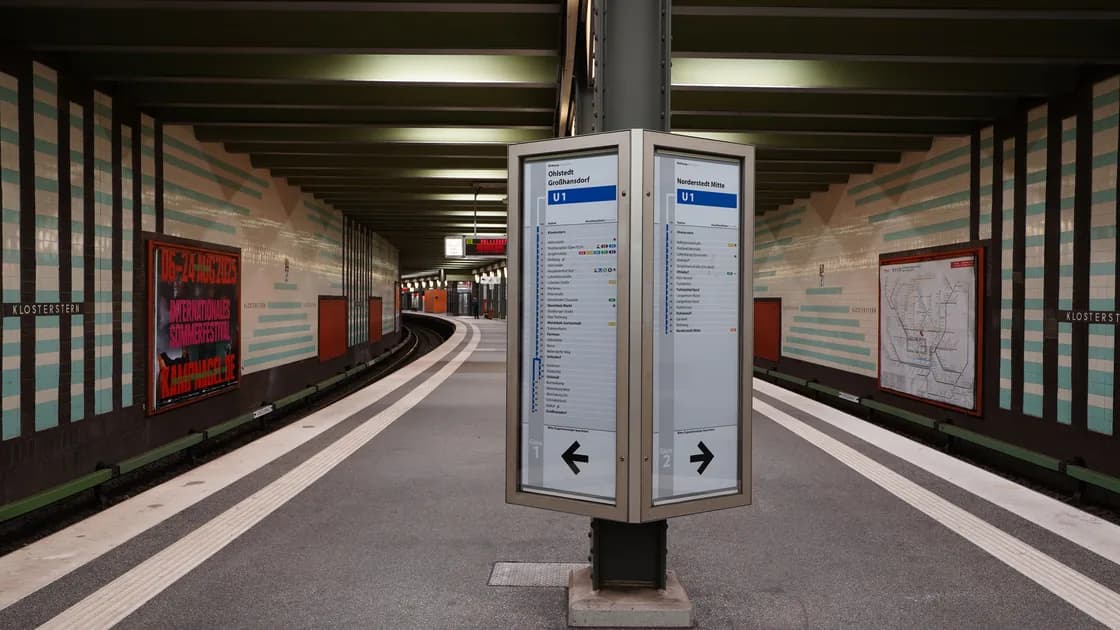

Чтобы пользоваться картами и переводчиком офлайн в поездке, заранее загрузите регионы и языки. Проверьте реальные задачи в авиарежиме.
Ключевые выводы:
- До отъезда загрузите каждый город, коридор пересадки, район однодневных поездок и все нужные языки.
- Сохраните адреса жилья, станций, медицинских учреждений и экстренных служб в виде, который сможет прочитать другой человек.
- Проверьте ограничения по сроку действия, обновлениям, памяти, видам маршрутов, языкам и устройству.
- Проверьте всё в авиарежиме и держите бумажный или письменный резерв.
Включите офлайн-инструменты в подготовку к международной поездке, но не считайте их решением всех проблем устройства и сети.
Сопоставьте загрузки с маршрутом, сохраните жильё, транспортные и экстренные адреса, проверьте место, обновления и границы. Надпись «загружено» не означает, что без сети будут доступны все маршруты, виды транспорта, пробки, языки, голос, камера или диалоговый режим.
Начните с маршрута, а не с рейтинга приложений. Для каждого отрезка составьте небольшую таблицу:
| Отрезок | Область карты | Язык | Что сохранить |
|---|---|---|---|
| Прибытие | Аэропорт, вокзал и коридор пересадки | Иммиграция, транспорт, жильё | Терминал, адрес жилья, бронь, официальная точка такси или поезда |
| Основное пребывание | Город и ближайшие районы | Повседневные просьбы и экстренные термины | Жильё, станция, аптека, клиника, применимый консульский контакт |
| Однодневный выезд | Место и весь обратный путь | Билеты, направления, питание и потребности доступности | Последний рейс, место встречи, письменный адрес |
| Автомобильный участок | Основной и запасной маршрут, топливо или зарядка | Помощь на дороге и описание места | Прокат, экстренный номер, координаты |
| Отъезд | Путь от жилья до терминала | Регистрация, багаж, сбой | Терминал, перевозчик, запасной транспорт |
Если путь пересекает границу загруженной области, создайте перекрытие. Карта, которая охватывает гостиницу, но не аэропортовую железную дорогу или пригород, не является полноценным резервом. Включите места, где может понадобиться восстановить маршрут после пропущенной пересадки, а не только запланированные достопримечательности.
Выбирайте языки по реальным ситуациям общения, а не только по названию страны. В аэропорту, месте назначения, пункте транзита, на экскурсии или в регионе с местным языком меньшинства могут понадобиться разные языковые пакеты. Если спутник зависит от специальных возможностей, проверьте их офлайн именно на его устройстве, а не предполагайте, что приложение ведёт себя везде одинаково.
Google Maps позволяет загружать выбранные области, но предупреждает: офлайн-маршруты не работают для общественного транспорта, велосипеда и пешего движения, а автомобильные направления не включают пробки и альтернативы.[1] Google Translate документирует загрузку языковых пакетов для офлайн-перевода; доступность зависит от языка и устройства.[2] Apple Maps поддерживает офлайн-загрузки на совместимых устройствах и системах, а официальное руководство задаёт отдельные условия покрытия и функций.[3] Apple Translate поддерживает загруженные языки и режим на устройстве в совместимых системах, но охват функций различается.[4]
Чтобы скачать офлайн-карты для поездки:
Не полагайтесь на предпросмотр маршрута, кэшированный при наличии сети. Такой экран может исчезнуть после перезапуска приложения или не позволить выполнить новый поиск. Проверка должна начинаться с заново открытого приложения без соединения.
Офлайн-карты также не гарантируют, что вход, перекрытие дороги, платформа, часы работы или медицинское учреждение по-прежнему актуальны. Используйте их как базовую карту, а когда связь вернётся, перепроверяйте срочную информацию о транспорте и безопасности.
Считайте каждый загруженный язык возможностью для отдельной проверки, а не обещанием работы всех режимов без сети. Текст, камера, голос, разговор и рукописный ввод могут поддерживаться по-разному.
Настраивая офлайн-переводчик в путешествии:
Машинный перевод может быть неоднозначным. Используйте короткие предложения, избегайте идиом, показывайте имена и числа отдельно и просите подтвердить важные детали. Для медицины, полиции, иммиграции, права и финансов по возможности нужен квалифицированный человек или официальный канал.
Не показывайте лишние персональные сведения. Для вопроса о дороге не нужны полный скан паспорта, карта оплаты, медицинская история или код восстановления аккаунта.
Сделайте ограничения видимыми в плане поездки:
Отсутствие свежих данных влияет на решение. Автомобильный маршрут может быть технически доступен, но стать опасным после непогоды или перекрытия дороги. Сохранённая станция не доказывает, что поезд ходит. Перевод помогает задать вопрос, но не проверяет визу, правила лекарства, тариф или экстренное распоряжение.
Чтобы проверить офлайн-карты перед поездкой, воспроизведите отсутствие связи:
Проверяйте на том устройстве и в том аккаунте, которыми путешественник будет пользоваться в поездке. Языковой пакет на домашнем планшете бесполезен, если за границу едет только телефон. Два человека не должны делать одну батарею, один аккаунт или один аппарат единственной копией всех адресов.
Повторите испытание после обновления приложения или системы, изменения маршрута или долгого перерыва между загрузкой и выездом. Не очищайте хранилище и не переустанавливайте приложение, не повторив после этого проверку.
Держите краткий резерв, который переживёт разряженную батарею или повреждённый телефон:
Храните его отдельно от телефона.
Более широкий метод описан в руководстве по офлайн-резерву документов. В автопутешествии сочетайте офлайн-маршруты с чек-листом связи и устройств для автопутешествия, а бэкпекерам стоит также предусмотреть резерв питания и связи из руководства по связи для бэкпекеров.
Для распознавания предмета или копирования текста с фото используйте проверку задач и соединения Lens: скачанные языки не делают все функции Lens автономными.
Не всегда. Google прямо исключает общественный транспорт, велосипед и пеший режим из офлайн-направлений. У других приложений и регионов ограничения отличаются, поэтому проверяйте именно нужный вид маршрута.
Не рассчитывайте на это. Пробки, перекрытия, задержки, смена платформ и часы работы заведений обычно требуют свежих данных, даже если базовая карта загружена.
Это зависит от языка, функции, приложения, устройства и версии. Проверьте перевод через камеру отдельно в авиарежиме: работающий текстовый перевод не доказывает поддержку камеры или голоса.
Включите прибытие, жильё, пересадки, однодневные поездки, запасные маршруты и отъезд, а не только центр города. Перекройте соседние области, чтобы маршрут не оборвался на границе загрузки.
Используйте его для простого общения, а не как медицинский перевод или основание для медицинского решения. Носите записанные действующие вещества лекарств и аллергии, а в важных вопросах просите помощи квалифицированного человека.
Загрузкам может требоваться обновление, а на них могут повлиять выход из аккаунта, переустановка, очистка памяти, смена устройства или правила истечения срока. Проверяйте незадолго до поездки и после крупных изменений.
Отказ от ответственности: Это общая информация о подготовке к поездке. Офлайн-покрытие и функции зависят от приложения, языка, региона, устройства и версии; сверяйтесь с официальными инструкциями и свежими местными данными.
Sources checked 28 августа 2026 г.
Зарегистрируйтесь и попробуйте все премиум-функции бесплатно.
*Только для новых пользователей. Один пробный период на пользователя.