Начните бесплатный 3-дневный пробный период
Зарегистрируйтесь и попробуйте все премиум-функции бесплатно.
*Только для новых пользователей. Один пробный период на пользователя.
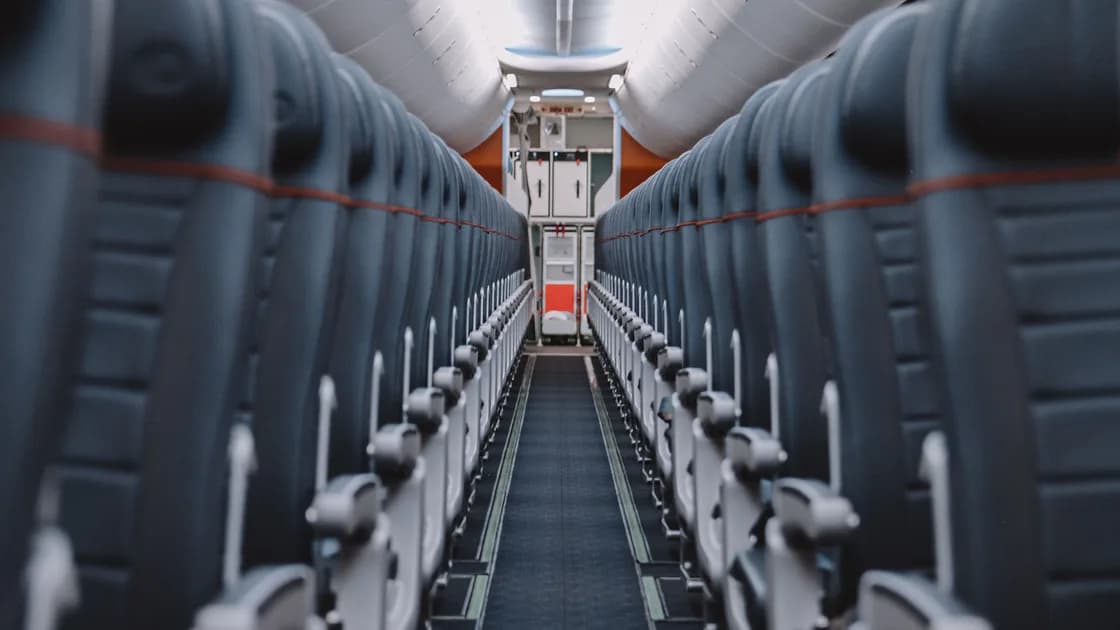

Если платный Wi-Fi в самолёте не работал, сохраните чек и продавца, сведения о рейсе и самолёте, время сеанса, состояние портала, ошибки и ответ экипажа или провайдера. Выполните лишь несколько обратимых проверок, отделите сбой услуги от блокировки одного приложения или проблемы устройства и запросите возврат, точно описав, что именно было недоступно.
Ключевые выводы:
- Сохраните чек, описание тарифа, платёжную ссылку и название поставщика Wi-Fi.
- Запишите, когда во время полёта услуга работала, отказывала или вообще не была доступна.
- Снимайте ошибки, не раскрывая пароли, данные карты, токены сеанса и других пассажиров.
- Проверьте портал и один нейтральный сайт, прежде чем винить VPN или конкретное приложение.
- По возможности сообщите о сбое ещё на борту и сохраните номер обращения или подтверждение.
Этот процесс входит в общую подготовку к международной поездке. Техника подключения и ограничения VPN разобраны в отдельном руководстве по Wi-Fi в самолёте; здесь главное — доказать, какую платную услугу вы купили и получили.
Сохраните подтверждение покупки до закрытия портала. Запишите название тарифа, обещанный объём услуги, срок действия (весь рейс или время), лимит устройств, цену и валюту, время операции, способ оплаты, номер чека и ссылку на возврат или поддержку. Помимо снимка экрана, сохраните исходное письмо или загружаемый чек.
Определите продавца на странице оплаты и в банковской операции. Авиакомпания может рекламировать услугу, а платёж обрабатывать поставщик связи; иногда продавцом является сама авиакомпания. Сохраните домен портала и название провайдера, но не копируйте приватные параметры сеанса из адресной строки.
Зафиксируйте описание тарифа в том виде, в каком оно было показано при оплате. Доступ на весь рейс, пакет по времени, только сообщения, просмотр сайтов и потоковое видео — разные продукты. Не заявляйте, что отсутствовала вся услуга, если не работало лишь исключённое из тарифа приложение; но и не сводите сбой на весь рейс к расплывчатому недовольству.
Проверьте, привязан ли чек к месту, рейсу, аккаунту, адресу электронной почты, ваучеру или устройству. Если после покупки вы сменили место, самолёт или рейс, сохраните уведомление об изменении. Не покупайте доступ повторно, если поставщик не дал письменной инструкции: несколько списаний создают вторую проблему с оплатой.
Запишите дату, аэропорты, авиакомпанию, продающий и фактический номера рейса, регистрацию самолёта, если видна, место, плановое и фактическое время. Отметьте, когда экипаж объявил о доступности Wi-Fi, и периоды, когда система намеренно отключалась.
Создайте хронологию с пометкой местного времени или UTC. Отметьте, когда вы подключились к бортовой сети, открыли гостевой портал, прошли авторизацию или активировали покупку, впервые загрузили нейтральную страницу, столкнулись с каждой ошибкой, обратились к экипажу и прекратили попытки. Несколько точных интервалов полезнее фразы «никогда не работало».
Отделяйте доступность от качества. Запишите, что именно произошло: имя сети отсутствовало; устройство не соединялось локально; портал не открывался; платёж прошёл, но доступ не активировался; не работали DNS или страницы; были недоступны только отдельные сервисы; соединение постоянно обрывалось. Если часть времени связь работала, честно укажите эту продолжительность.
Сохраните любое объявление на борту или сообщение портала о том, что услуга недоступна, ограничена или находится на обслуживании. Запишите формулировку и время, а не снимайте экипаж и пассажиров без разрешения. Если самолёт заменили, сопоставьте рейс в чеке с самолётом, на который вы фактически сели.
Сделайте снимки состояния портала, активации тарифа, кода ошибки, сетевых настроек, по которым можно определить бортовую сеть, и неудачной загрузки нейтральной страницы. Если это помогает установить последовательность, оставьте в кадре часы устройства. Обрежьте уведомления, личные сообщения, полные адреса электронной почты, коды бронирования, номера участника программы лояльности и соседних пассажиров.
Не сохраняйте и не отправляйте пароль, одноразовый код, полный номер карты, код безопасности, cookie, QR-токен или полный адрес портала с идентификатором сеанса. Поддержке обычно нужны чек, рейс, примерное время, тип устройства и видимая ошибка, а не доступ к вашему аккаунту.
Запишите модель устройства, версию операционной системы, браузер и то, были ли включены частный адрес, ретранслятор трафика, пользовательский DNS, брандмауэр, VPN или фильтрация контента. Это диагностический контекст, а не призыв отключить всю защиту. Если меняете один параметр, запишите результат до и после, а затем верните предпочтительные настройки безопасности.
Храните материалы локально: облачная отправка может не работать по той же причине. Сложите чек, хронологию, снимки и заметку в небольшую папку. Перед отправкой дайте файлам нейтральные имена и удалите всё, что не относится к заявке.
Убедитесь, что режим полёта остаётся включённым, а Wi-Fi разрешён, затем забудьте и повторно выберите только официальную сеть, объявленную авиакомпанией. Откройте указанный адрес портала или обычное окно браузера. Не подключайтесь к похожим именам, не игнорируйте предупреждения сертификата, не устанавливайте неизвестный профиль и не ослабляйте защиту устройства ради доступа.
Прежде чем проверять приложение, откройте локальный портал и один лёгкий нейтральный сайт. Если портал работает, а рабочий сервис, видеосайт, звонок или VPN — нет, купленный тариф или бортовая сеть могут ограничивать такой трафик. Запишите различие, не называя его полной аварией.
Временно приостанавливайте VPN, только если официальная инструкция авиакомпании или провайдера требует сначала войти через гостевой портал и вы готовы это сделать. После авторизации снова включите защиту, если тариф это допускает. Портал, спутниковая линия, политика маршрутов, сбой приложения и настройки устройства могут выглядеть одинаково, поэтому меняйте по одному условию.
Пробуйте второй браузер или устройство, только если тариф это разрешает. Запишите, привязана ли покупка к первому устройству и поддерживается ли перенос доступа. Не обходите лимит устройств и не передавайте ваучер вопреки условиям тарифа. Остановитесь после небольшого воспроизводимого набора проверок: бесконечные повторы могут стереть полезное состояние ошибки и занять весь полёт.
Скажите бортпроводникам, что платная услуга недоступна, и спросите, известно ли о сбое на этом самолёте. Экипаж может не отвечать за оплату и ремонт системы, но сообщение на борту подтверждает, что проблема была заявлена во время полёта. Запишите время и любой нейтральный ответ; не требуйте личных данных сотрудников, которые они не могут предоставить.
Если бортовой канал поддержки провайдера открывается, сообщите номер чека, рейс, место (если попросят), устройство и операционную систему, примерный период сбоя и код ошибки. Попросите номер обращения или запись переписки. Если чат может исчезнуть после окончания рейса, сначала сохраните заключительный экран.
После посадки воспользуйтесь официальным каналом поддержки или возврата из чека либо с сайта авиакомпании. Точно укажите: доступ так и не активировался, работал только часть оплаченного периода или не работал конкретный исключённый сервис. По умолчанию приложите короткий перечень доказательств, а не все снимки экрана.
По потребительской информации Минтранса США Wi-Fi относится к дополнительным авиационным услугам, а сбор возвращается, если услуга была недоступна не по вине пассажира.[1] Важны сфера действия правила и отличие недоступной услуги от неиспользования её пассажиром; это не всемирное обещание по любой жалобе на качество.
Обратитесь к продавцу или ответственному поставщику за мерой, предусмотренной условиями и применимым правом. Укажите сумму, валюту, платёжную ссылку, обещанную услугу, недоступную её часть, выполненные проверки, сообщение на борту и желаемый результат. Излагайте факты и не выдавайте медленное соединение за полный отказ.
Порядок возврата у авиакомпаний и провайдеров различается. United, например, направляет клиентов в свою процедуру возврата за оплаченные, но неполученные услуги, а страница Delta о бортовом Wi-Fi указывает канал поддержки для купленного доступа.[2][3] Это примеры конкретных компаний, не правила другой авиакомпании.
Сохраните номер дела, дату подачи, обещанный этап обработки, номер возврата и окончательный ответ. Отличайте одобренный провайдером возврат от фактического зачисления на счёт. Если продавец отказал или не выполнил обещание, спросите эмитента карты о правильной категории спора и нужных доказательствах; руководство по спору об авторизованной покупке описывает этот отдельный путь.
Не получайте возмещение дважды. Сообщите страховщику или эмитенту карты о любом возврате или ваучере от провайдера и перед подачей требования проверьте сам полис. Руководство по документам страхового требования помогает собрать чеки, но обычное разочарование связью может не быть страховым случаем.
Снимите активированный тариф или чек, видимую ошибку или состояние портала и часы устройства. Дополните снимки хронологией рейса и сеанса: один общий значок «нет сети» редко доказывает, какая именно услуга отказала.
Только если официальная инструкция провайдера требует сначала пройти авторизацию на портале и вы решили это сделать. Запишите результат, затем снова включите защиту и не считайте VPN причиной только потому, что не работает одно приложение.
Точно запишите рабочие и нерабочие интервалы. Решение может зависеть от тарифа, продавца, применимых правил и того, считается ли частичное предоставление выполнением купленной услуги.
Начните с продавца и канала поддержки, указанных в чеке. У авиакомпании, агента по продаже билетов и провайдера связи могут быть разные роли, поэтому сохраните записи об оформлении покупки и оплате.
Не автоматически. Сохраните заявленные ограничения и результаты проверок, но отличайте плохое качество от услуги, которая так и не активировалась или не могла использоваться в заявленном объёме.
Сначала запросите подходящее решение у продавца, если только срок эмитента не требует действовать быстрее. Если без эскалации не обойтись, точно опишите авторизованную покупку и сбой услуги и сообщите о любом уже полученном возврате.
Нет. VPN нужна работающая базовая связь, и он не может починить самолётное оборудование, спутниковую линию, портал или аккаунт провайдера.
Активный VPN может мешать этапу гостевого портала, который связывает оплаченный пакет с бортовым сеансом. Если это предусмотрено официальной инструкцией провайдера, приостановите VPN, завершите авторизацию на проверенном портале и запишите, активировалась ли покупка. Так можно отделить сбой портала от отсутствия бортового интернета. Когда базовая услуга работает, а тариф разрешает VPN, подключите AethoVPN и проверьте защищённое соединение; если он ещё не настроен, начните 3-дневный бесплатный пробный период до вылета. VPN не активирует покупку за вас, не увеличивает спутниковую пропускную способность, не определяет право на возврат и не заставляет провайдера платить.
Sources checked 6 сентября 2026 г.
Материал содержит общую техническую информацию, а не юридическую, финансовую или авиационную консультацию. Условия, возвраты и сроки зависят от поставщика, рейса, оплаты и юрисдикции.
Рекомендуемые статьи:
Зарегистрируйтесь и попробуйте все премиум-функции бесплатно.
*Только для новых пользователей. Один пробный период на пользователя.