Начните бесплатный 3-дневный пробный период
Зарегистрируйтесь и попробуйте все премиум-функции бесплатно.
*Только для новых пользователей. Один пробный период на пользователя.
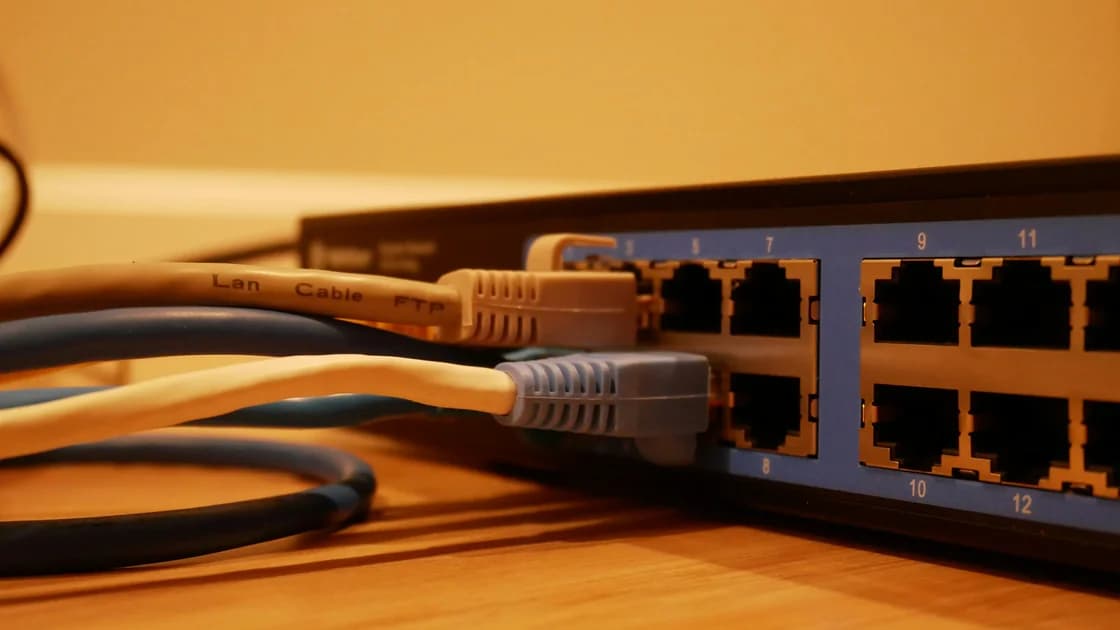

Чтобы подключить домашний интернет после переезда, проверьте точный адрес. Затем отдельно испытайте линию и домашний Wi-Fi.
Ключевые выводы:
- Реклама покрытия города не заменяет подтверждение для точного адреса и квартиры.
- Качество входящей широкополосной линии и работа Wi-Fi внутри дома — разные уровни.
- До заказа проверьте требования к личности, оплате, депозиту, договору, оборудованию, установке и расторжению.
- Сначала испытайте проводное подключение, а потом разбирайтесь с беспроводным покрытием комнат.
- Настройки роутера или VPN не активируют неподготовленную линию и не устраняют аварию у провайдера.
Сравните реалистичное описание скорости, правила трафика, договор, монтаж, оборудование и условия расторжения, затем подтвердите требования владельца и здания. После активации примите проводное подключение отдельно от домашнего Wi-Fi. Руководство охватывает путь от нового адреса до приёмки соединения. Оно не повторяет настройку безопасности нового роутера, не диагностирует все неисправности уже работающей сети и не проектирует резерв; для последнего используйте план резервного интернета.
До сравнения тарифов перечислите одновременно работающих пользователей, устройства и задачи: удалённые встречи, большие загрузки, облачные копии, потоковое видео, игры, телемедицина, камеры или рабочие системы. Отдельно отметьте важность исходящей скорости, задержки, стабильности, публичного адреса, режима моста или входящих подключений. Составьте короткий список требований:
| Требование | Вопрос | Доказательство приёмки |
|---|---|---|
| Доступность | Можно ли оформить услугу для этой квартиры? | Подтверждение заказа провайдера |
| Скорость | Какие задачи должны выполняться одновременно? | Проводные замеры и реальная работа |
| Стабильность | Критичны ли звонки и интерактивные сеансы? | Проверки в разное время и встреча |
| Трафик | Есть ли лимит, справедливое использование или замедление? | Договор или официальные условия |
| Оборудование | Разрешён ли свой роутер или режим моста? | Письменная спецификация |
| Выезд | Как перенести или прекратить услугу? | Условия уведомления и возврата |
Разделите необходимое и желательное. Для семьи, которой нужны два одновременных видеозвонка, критерий приёмки иной, чем для той, что в основном просматривает сайты и смотрит видео. Если работодатель требует определённый удалённый доступ, проверьте политику до покупки оборудования, а не после монтажа.
Шаг второй: проверьте точный адрес
Указывайте полный адрес обслуживания, включая корпус, этаж и квартиру. Попросите провайдера подтвердить технологию доступа, наличие линии или оптического терминала и необходимость визита инженера. Британский регулятор Ofcom советует жителям Великобритании проверять покрытие в новом доме и заранее согласовывать дату услуги.[1] Это пример британского процесса; проверка Ofcom, порядок переключения и права потребителей не являются глобальными правами.
Различайте ответы:
Фраза владельца «в доме есть оптика» может означать только кабель в подвале или общей зоне, а не работающую точку подключения в вашей квартире.
Спросите о розетке, оптическом сетевом терминале, модеме и шкафе связи. Не фотографируйте и не распространяйте номера соседских счетов или устройств. Если агрегатор показывает доступность, но оператор не может оформить заказ, опирайтесь на адресный результат оператора. Сохраните номер заказа и нормализованный адрес, который он использовал.
Британское руководство Ofcom предлагает сначала выяснить доступность по адресу и нужную скорость, затем сравнить предложения, тип подключения, полную стоимость, срок договора и условия выхода.[2] Используйте структуру сравнения, но фактические права и условия берите у оператора и регулятора страны проживания.
Сопоставьте:
Короткий договор не обязательно безопаснее: гибкость может сопровождаться другими условиями активации или оборудования. Высокая рекламная скорость загрузки также не отвечает на вопрос, подходят ли для вашей работы исходящая скорость, задержка и вечерняя стабильность.
Спросите владельца, управляющую компанию или администрацию здания, можно ли инженеру входить в общие зоны, сверлить, прокладывать кабель, крепить оптический терминал или использовать существующий канал. Для изменения помещения получите письменное разрешение. Уточните, кто обязан присутствовать и кто открывает помещение связи.
У провайдера выясните допустимые документы о личности, адресе и статусе проживания, местный номер и способы оплаты. Передавайте только необходимое через проверенный сайт, магазин или официальный канал. Не отправляйте документы в общие чаты.
Имя владельца счёта должно позволять обращаться в поддержку, прекращать услугу, возвращать оборудование и оформлять переезд. Если интернет входит в аренду, уточните, кто владеет учётной записью, является ли сеть общей, кто может сбрасывать оборудование и кто сообщает об аварии. Работающий пароль Wi-Fi не доказывает контроль над основной услугой.
Назначайте визит после получения законного доступа к квартире и общим помещениям. Не отключайте временную связь до приёмки новой линии: дата визита не гарантирует готовность услуги. В руководстве Ofcom по смене британского провайдера сказано, что могут потребоваться инженер и новое оборудование, а новый оператор должен объяснить действия.[3] Это не означает, что те же правила и компенсации действуют в другой стране.
До визита:
Во время монтажа уточните назначение каждого устройства: оптический терминал, модем, роутер, узел mesh-сети или телефонный адаптер. Запишите привязанные к счёту серийные номера, не публикуя их. Зафиксируйте временный кабель, незаконченные работы и дату повторного визита.
Следуйте только официальной процедуре. Убедитесь, что линия, модем или оптический терминал и учётная запись подготовлены, прежде чем менять расширенные настройки роутера. Значения индикаторов зависят от модели, поэтому сверяйтесь с документацией поставщика.
По возможности подключите один компьютер кабелем Ethernet. Если проводное устройство также не получает интернет, проблема может находиться в активации, линии, оборудовании или сети провайдера. Изменение имени Wi-Fi, DNS, каналов или других параметров не исправит линию, которую ещё не активировали.
Если оператор считает активацию завершённой, но кабель не работает, запишите состояние устройств, использованный кабель, время и ошибку, затем обратитесь в поддержку. Руководство «роутер подключён, но интернета нет» применяйте после определения уровня неисправности. Не сбрасывайте оборудование провайдера без инструкции и понимания последствий для счёта.
Первую проверку проведите по Ethernet рядом с оборудованием провайдера. Повторите её в разное время и используйте как измерительный сервис, так и реальные задачи: видеозвонок, отправку файла, загрузку или рабочий вход. Всегда помечайте, был тест проводным или беспроводным.
Затем тем же устройством проверьте Wi-Fi в каждой комнате. Слабая связь в одной комнате может быть связана с расстоянием, стенами, помехами, размещением роутера или возможностями клиента, даже если входящая линия исправна. Сильный сигнал Wi-Fi, наоборот, не доказывает наличие доступа в интернет.
| Результат | Что проверять первым |
|---|---|
| Не работают кабель и Wi-Fi | Активацию, терминал, линию или провайдера |
| Кабель работает, ближний Wi-Fi нет | Радиомодуль, конфигурацию или подключение клиента |
| Ближний Wi-Fi работает, дальняя комната нет | Размещение, преграды, помехи или покрытие |
| Сеть работает, одно приложение нет | Приложение, аккаунт, сервис или политику |
| Падение в определённое время | Перегрузку, правила трафика или местные помехи |
После приёмки примените минимальную защиту: измените административные данные, если это требуется, установите сильный пароль Wi-Fi и поддерживаемый режим безопасности, обновите поддерживаемую прошивку, отключите ненужное удалённое управление и безопасно сохраните данные восстановления. Полный порядок есть в списке настройки нового роутера.
Храните договор, номер заказа, точный адрес, владельца счёта, дату монтажа, список оборудования, правила возврата, официальную поддержку и порядок сообщения об аварии. Не помещайте в таблицу пароль и полные платёжные данные.
Поставьте напоминание перед окончанием минимального срока, продлением или датой уведомления о выезде. Если позже будете менять провайдера, проверьте, как связаны почтовый ящик у прежнего провайдера, телефонный пакет, оборудование и расторжение. Материал Ofcom о смене провайдера — британский пример; действующие правила уточняйте у провайдера и регулятора страны проживания.
Иногда, но оператор может требовать местные документы, оплату, номер телефона или доступ к квартире. Уточните точные требования и назначайте визит только тогда, когда уполномоченный человек сможет попасть в квартиру и общие помещения здания.
Нет. Покрытие города или улицы не доказывает готовность здания, квартиры и внутреннего терминала. Получите подтверждение возможности заказа по точному адресу и спросите, нужны ли монтаж или доступ в здание.
Обычно лучше сначала узнать технологию и правила провайдера. Одни услуги требуют оборудования провайдера, другие допускают собственный роутер или режим моста. Совместимость и ответственность за поддержку важнее ранней покупки.
Такой результат сначала указывает на домашний беспроводной уровень: размещение, стены, помехи, канал или возможности устройства. Он не доказывает неисправность входящей линии.
Нет. Роутер не подготовит неактивную линию, не починит кабель и не устранит сбой оператора. Сначала подтвердите активацию и проводной доступ.
После установки, активации и проверки основных задач на фиксированной линии. Короткое перекрытие снижает риск остаться без связи из-за пропущенного визита или задержки подготовки линии.
Сохраните договор, уведомительный срок, владельца счёта, оборудование, возврат, изменения помещения и официальный канал отмены. Сфотографируйте состояние оборудования провайдера, не раскрывая публично наклейки с данными счёта. AethoVPN имеет смысл после подключения интернета в новом доме; он не назначит монтаж, не настроит оборудование провайдера и не подтвердит доступность услуги по адресу.
Sources checked 28 августа 2026 г.
Материал содержит общую информацию о подключении. Доступность, договоры, права на монтаж, требования к личности и защита потребителей зависят от страны и провайдера.
Зарегистрируйтесь и попробуйте все премиум-функции бесплатно.
*Только для новых пользователей. Один пробный период на пользователя.