Начните бесплатный 3-дневный пробный период
Зарегистрируйтесь и попробуйте все премиум-функции бесплатно.
*Только для новых пользователей. Один пробный период на пользователя.
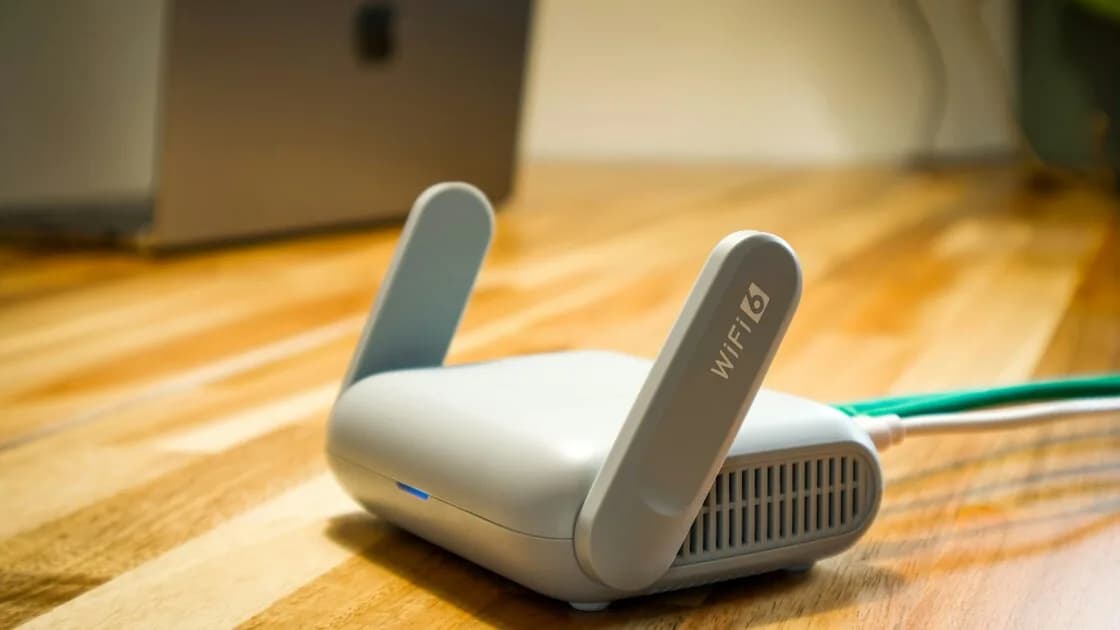

VPN captive portal не подключается? Если страница входа в Wi-Fi отеля или аэропорта не появляется при включённом VPN, чаще всего базовая сеть ещё не прошла авторизацию. Подключитесь к проверенному Wi-Fi, пройдите captive portal, убедитесь, что обычный интернет работает, и затем включите VPN снова. Не оставляйте VPN или другие защитные средства отключёнными как постоянное решение.
Ключевые выводы:
- Captive portal авторизует базовый Wi-Fi, а VPN-туннель — отдельный следующий шаг.
- Отключайте VPN только при необходимости, проходите портал через системные настройки и сразу подключайтесь снова.
- Устаревшую сеть забудьте и подключитесь заново, не ослабляя проверку сертификатов и не устанавливая неизвестное ПО.
- Если сеть или портал нельзя проверить, используйте мобильные данные или доверенную точку доступа.
Captive portal позволяет устройству подключиться к Wi-Fi до того, как сеть разрешит доступ во внешний интернет. Заведение может перенаправить первый запрос на страницу входа, принятия условий, ввода электронной почты, номера комнаты или оплаты. Apple описывает это как обычный сценарий для captive Wi-Fi в отелях и аэропортах.[1]
Активный VPN может изменить маршрут и работу DNS, которых ожидает портал. VPN пытается создать туннель до того, как базовая сеть разрешила обычный трафик, а портал ждёт запрос, который можно перенаправить. Похожий симптом могут дать Private Relay, системный прокси, собственный DNS, политика управления устройством или другой VPN. Причины бывают разными, поэтому выбирайте следующий шаг по состоянию соединения, а не по догадке о конкретной настройке.
| Состояние | Что вы видите | Следующее действие |
|---|---|---|
| Не подключено | SSID виден, но устройство не подключено | Проверьте имя и подключитесь через настройки Wi-Fi |
| Подключено, но не авторизовано | Wi-Fi показывает соединение, страницы не открываются | Откройте системный запрос входа и пройдите портал |
| Авторизация пройдена, VPN выключен | Обычные страницы работают | Подключите VPN и проверьте туннель |
| VPN включён, трафика нет | Приложение пишет «подключено», сайты не работают | Переподключитесь, попробуйте доступный близкий сервер и проверьте базовую сеть |
| Портал требует неизвестную установку | Нужны сертификат, профиль, приложение или расширение | Остановитесь и уточните у заведения или администратора устройства |
Такая схема не даёт совершить распространённую ошибку: менять настройки VPN, когда устройство ещё не получило доступ в интернет.
Выполняйте шаги по очереди:
Если портал работает при включённом VPN, отключать его не нужно. Безопасное правило — восстановить VPN сразу после авторизации базовой сети.
В AethoVPN шаг 7 — это повторное подключение, а не новая настройка: когда на авторизованном Wi-Fi откроется безопасная страница, снова подключитесь в приложении, позвольте рекомендованному серверу выбрать ближайшее местоположение или используйте то, что уже работало, и дождитесь активного статуса, прежде чем открывать почту или банк. Приложение не принимает условия площадки, не вводит код номера и не авторизует Wi-Fi за вас, поэтому портал всегда идёт первым. Аккаунт лучше подготовить до поездки: начните 3-дневный бесплатный пробный период Pro дома — для регистрации нужен только код подтверждения из письма — и один раз подключитесь через надёжную сеть.
Названия пунктов зависят от версии системы, но принцип один: используйте системные средства Wi-Fi, чтобы получить чистое состояние сети.
Откройте Настройки > Wi-Fi, выберите проверенный SSID и подождите экран входа. Если вы отменили приветственный экран или устройство сохранило неправильное состояние входа, откройте панель информации о сети. Apple описывает отключение Auto-Login, чтобы снова показать приветственный экран, а также отключение Auto-Join или забывание сети, чтобы устройство не подключалось автоматически.[1][4]
Откройте Настройки > Сеть и интернет > Интернет, выберите сеть и дождитесь уведомления или страницы входа. Если сохранённая запись устарела, нажмите и удерживайте сеть, выберите «Забыть», а затем подключитесь заново. Google отмечает, что сохранённые сети могут подключаться автоматически, когда находятся рядом, поэтому после поездки проверьте это поведение.[2]
Выберите область сети, звука или батареи на панели задач, откройте подключения Wi-Fi, выберите проверенную сеть и нажмите «Подключить». В Windows также есть раздел Управление известными сетями в Настройки > Сеть и интернет > Wi-Fi, где можно удалить устаревшую запись.[3]
Откройте Системные настройки > Wi-Fi и выберите сеть. Если рабочий или учебный профиль управляет Wi-Fi, VPN, DNS или прокси, сначала спросите администратора. Личная диагностика не должна обходить политику организации.
Начните с наименее агрессивных проверок:
Не используйте случайное приложение «помощник входа», не устанавливайте сертификат от незнакомца и не открывайте результат поиска, который просит ввести данные отеля, почты или оплаты вне ожидаемого сценария заведения.
Разделите базовую сеть и VPN:
Расширенная диагностика приведена в статье что делать, если VPN не подключается. Если сама сеть выглядит подозрительно, отключитесь и прочитайте меры после подключения к подозрительному Wi-Fi. Перед следующей поездкой пригодятся проверки VPN перед международной поездкой: часть подготовки проще закончить дома.
Порталу может требоваться перенаправить трафик или разрешить адрес страницы входа до того, как VPN-туннель сможет установиться. Это не обязательно поломка VPN: базовая сеть может ждать авторизации. Пройдите проверенный портал и подключите VPN снова.
Нет. Сначала попробуйте открыть портал при активном VPN. Если страница не появляется, после проверки сети отключите VPN только на время авторизации и включите сразу после входа. Не оставляйте VPN выключенным на весь срок проживания.
Нет. Он показывает только, что сеть требует выполнить шаг входа. Проверьте SSID и страницу, а также отклоняйте неизвестные профили, сертификаты, приложения и расширения.
Убедитесь, что заведение действительно взимает плату за доступ и страница относится к официальной сети. Если домен или запрос неясен, используйте мобильную связь. Не вводите платёжные данные на странице из незнакомого сообщения или QR-кода.
Портал мог не завершить авторизацию, базовый Wi-Fi может быть отключён, другой VPN или прокси может конфликтовать, либо сервер недоступен. Отключитесь, проверьте обычный Wi-Fi, подключите AethoVPN и сначала попробуйте один доступный близкий сервер.
Если сеть больше не понадобится, забудьте её или отключите Auto-Join, чтобы снизить риск случайного повторного подключения. Apple и Google описывают эти функции, но названия меню зависят от версии устройства.[2][4]
Переходите, если SSID невозможно проверить, портал требует неизвестную установку, заведение не может объяснить сбой или задача важная и срочная. Резервная сеть безопаснее, чем многократное отключение защитных средств.
Отказ от ответственности: статья содержит общую информацию по диагностике и сетям и не является юридической, финансовой, медицинской, нормативной консультацией или рекомендацией работодателя. Соблюдайте требования управления устройством и правила провайдера сети.
Источники:
Sources checked 4 октября 2026 г.
Рекомендуемые статьи:
Зарегистрируйтесь и попробуйте все премиум-функции бесплатно.
*Только для новых пользователей. Один пробный период на пользователя.