Начните бесплатный 3-дневный пробный период
Зарегистрируйтесь и попробуйте все премиум-функции бесплатно.
*Только для новых пользователей. Один пробный период на пользователя.
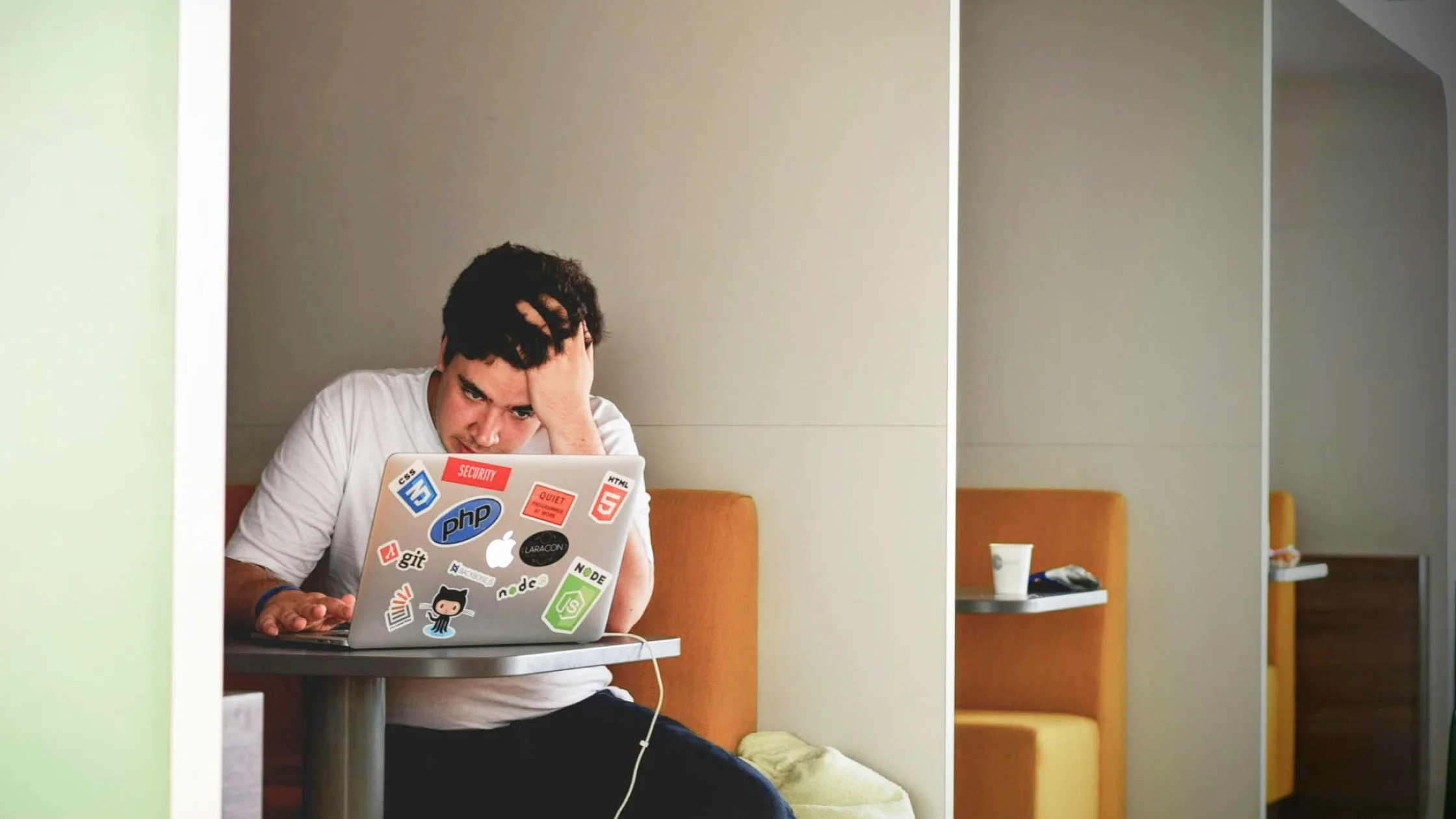

«Не удалось получить IP-адрес» означает, что устройство подключилось к Wi‑Fi, но так и не получило рабочий локальный адрес от DHCP-службы роутера, поэтому ничего не загружается. Сам модуль Wi‑Fi сломан редко. Обычно виноваты выдача адресов по DHCP, конфликты в локальной сети, оставшиеся настройки DNS или сети либо сам роутер; если идти по порядку, причину часто можно найти за несколько минут.[1][2]
Используйте полное руководство по VPN как основу: там разобраны туннель, выходной IP, шифрование и маршрутизация, на которые опирается эта статья.
Ключевые выводы
- «Не удалось получить IP-адрес» означает сбой выдачи адреса: устройство не получило рабочий адрес от DHCP-сервера.[1]
- Сначала определите масштаб проблемы: сбоит одно устройство или вся сеть.
- Порядок действий предсказуем: переподключить Wi‑Fi, перезагрузить устройство и роутер, обновить аренду IP, проверить DHCP и настройки роутера.
- Публичный Wi‑Fi, учебные сети и старые роутеры особенно часто вызывают такие ошибки из-за лимита адресов, порталов авторизации и проблем совместимости.
- После исправления проверьте результат: выполните тест VPN и сетевого подключения, чтобы убедиться, что IP и DNS работают нормально.
После подключения к Wi‑Fi устройство обычно запрашивает адрес у роутера. DHCP-служба роутера выдает локальный IP, например 192.168.1.x.[1] Если сбой происходит на этапе запроса, выдачи или подтверждения, система может показать «не удалось получить IP-адрес», «ошибка IP-конфигурации» или «Wi‑Fi не имеет допустимой IP-конфигурации».[1][2]
Это не то же самое, что полная невозможность подключиться к Wi‑Fi. Вы можете видеть сеть, правильно ввести пароль, но не получить рабочий адрес. В итоге статус будет выглядеть как «подключено, но без интернета».
Основные причины обычно сводятся к нескольким группам:
| Причина | Типичный признак | Частый сценарий |
|---|---|---|
| DHCP не работает нормально | Устройство долго получает адрес и затем выдает ошибку | Старый роутер, публичный Wi‑Fi, учебная сеть |
| Пул адресов исчерпан или есть конфликт | В сеть выходит лишь часть устройств | Слишком много домашних устройств, гостевая сеть |
| Локальный кэш или настройки сети повреждены | Сбой только на одном устройстве | Телефон, Windows или macOS |
| Остались DNS или proxy-настройки | Адрес получен, но страницы не открываются | Частая смена сетей, proxy или защитное ПО |
| Ошибка настроек роутера | Несколько устройств сбоят одновременно | DHCP выключен, MAC-фильтр, старая прошивка |
Важно учитывать контекст. Дома чаще виноваты DHCP или прошивка роутера. В публичном Wi‑Fi часто не открылся портал авторизации. В учебных и рабочих сетях могут действовать лимиты устройств, привязка MAC-адреса или политика доступа.
Если вместе с ошибкой появляются проблемы DNS, зависшие приложения или страницы не открываются, используйте также руководство как исправить ошибку DNS-сервер не отвечает.
Не начинайте со статического IP. Сначала сузьте проблему.
Публичные сети в отелях, торговых центрах, аэропортах и кафе часто требуют портал входа. Внешне вы уже подключены к Wi‑Fi, но если страница авторизации не открылась, устройство может застрять на получении адреса или в ограниченном подключении.
Если недавно меняли DNS, вводили статический IP, ставили proxy, переключали точки доступа или обновляли систему, старые настройки могли остаться. Многие внезапные сбои IP — это не новая поломка, а старая конфигурация, которая не подходит новой сети.
Шаги ниже упорядочены по вероятности успеха и риску. Обычно достаточно дойти до 4-го или 5-го.
Сначала выключите и включите Wi‑Fi. Если не помогло, выберите «забыть сеть» и введите пароль заново.
Это очищает старое состояние подключения и запускает новый запрос адреса. Особенно полезно в публичном Wi‑Fi, мобильных точках доступа и после смены пароля роутера.
Перезагрузка и устройства, и роутера эффективнее, чем перезапуск только одной стороны. Роутер заново объявляет сеть, а устройство запускает новый DHCP-запрос.[2]
Для домашней сети:
Базовые проверки часто решают проблему.
В учебной, рабочей или торговой Wi‑Fi сети также проверьте лимит устройств, портал входа и возможную привязку MAC-адреса.
Если первые 3 шага не помогли, переходите к системной диагностике.
В Windows откройте командную строку и выполните ipconfig /release, затем ipconfig /renew. Microsoft также включает такие действия в рекомендации по устранению сетевых проблем.[2]
На Mac откройте подробности сети Wi‑Fi, перейдите в TCP/IP, обновите аренду DHCP и оставьте для IPv4 вариант «Используя DHCP», если администратор сети не выдал вам адрес вручную.[3] На iPhone или iPad сначала забудьте сеть и подключитесь заново; сброс настроек сети Apple считает крайней мерой, потому что он стирает и сохраненные сети Wi‑Fi, пароли и настройки VPN.[4]
Если вы подозреваете, что вместе с этим затронуты VPN или DNS, после исправления выполните проверку VPN-подключения.
Если кажется, что сбоит именно DHCP, временно задайте устройству статический IP в той же подсети.
Это подходит, если:
Статический IP здесь нужен как тест, а не как стандартное долгосрочное решение. Ошибка в шлюзе, маске или DNS только усложнит ситуацию. Если не уверены в параметрах, лучше пропустите этот шаг.
Если сбоит несколько устройств, проверьте роутер.
Посмотрите:
Старые роутеры при смешанных режимах, переключении диапазонов или ошибках гостевой сети могут показывать Wi‑Fi, но не выдавать IP. Как ориентир подойдут рекомендации Apple для роутеров: держать DHCP включенным, только если роутер — единственный DHCP-сервер в сети, использовать переходный режим WPA2/WPA3, если должны подключаться старые устройства, включить автоматическое обновление прошивки и задать короткую аренду (около 1 часа) для точек доступа и гостевых сетей, чтобы адреса освобождались быстрее.[5]
Последний шаг — исключить совместимость.
Если другое устройство работает, проблема скорее в текущем устройстве. Если не работает ни одно, вероятнее виноваты роутер, точка доступа или сеть.
У разных платформ разные входы в диагностику.
В Windows чаще всего помогают забыть сеть, отключить и включить адаптер, обновить аренду IP и обновить драйвер Wi‑Fi.[2] Если система пишет, что у Wi‑Fi нет допустимой IP-конфигурации, начните с шага 4 и шага 7.
На Mac удобнее начать с настроек Wi‑Fi и обновления аренды TCP/IP. Если раньше вы вручную меняли DNS или IPv4, проверьте остаточные настройки и верните для IPv4 вариант «Используя DHCP».[3]
На телефонах это чаще происходит не дома, а в публичном Wi‑Fi, гостиницах, метро, торговых центрах и при tethering. Забыть сеть, включить и выключить режим полета и заново открыть портал авторизации часто эффективнее сложных настроек. В инструкции Apple для iPhone и iPad есть еще две быстрые проверки: удалить сторонний VPN или защитное ПО, которое может мешать подключению, и попробовать другую сеть, чтобы понять, в чем проблема — в телефоне или в сети.[4]
У таких устройств меньше настроек и слабее диагностика. Если они не получают IP, сначала проверьте ту же сеть телефоном или компьютером, а уже потом меняйте настройки роутера. Не начинайте с ручного ввода множества параметров на приставке.
Лучше заранее убрать частые причины.
Если ваша главная задача — безопаснее и стабильнее пользоваться публичным Wi‑Fi, прочитайте также нужно ли включать VPN в публичном Wi‑Fi.
Это значит, что телефон еще находится в обмене DHCP: он запросил у сети адрес и ждет, пока роутер его предложит и подтвердит.[1] Если статус крутится по кругу, а затем сменяется на «не удалось получить IP-адрес», обмен так и не завершился: начните с того, чтобы забыть сеть, переключить режим полета и проверить пул адресов роутера.
Нет. Первая ошибка обычно возникает до получения локального адреса. Вторая — когда устройство уже в сети, но не может разрешить доменные имена. Они могут идти рядом, но относятся к разным этапам.
Обычно это указывает на сам телефон, а не на роутер. Сначала забудьте сеть, перезагрузите телефон, включите и выключите режим полета, проверьте статический IP или частный DNS.
Не обязательно. Статический IP полезнее как проверка DHCP или для редких фиксированных сетей. Для обычной домашней сети автоматическая выдача проще и безопаснее.
Там много пользователей, частые подключения и отключения, порталы авторизации, лимиты времени, ограничения устройств и тесный пул адресов. Видимый сигнал не означает, что адрес уже выдан.
Нет. Если устройство еще не получило локальный адрес, VPN обычно не может запуститься. VPN полезен после восстановления сети: он повышает приватность, снижает риск DNS-подмены и делает смену сетей стабильнее.
Только если сбоит несколько устройств, обычные методы не помогли, и вы знаете, как заново настроить сеть. В большинстве случаев достаточно проверить DHCP, прошивку и MAC-фильтр.
Отказ от ответственности
Данная статья предназначена только для общей диагностики сетевых проблем и не является профессиональной IT-, эксплуатационной или юридической консультацией. Меняя статический IP, настройки роутера или системные сетевые параметры, сначала убедитесь, что понимаете их значение. Для работы AethoVPN устройству нужен корректный локальный сетевой адрес; он не исправит сбой DHCP, конфликт статического адреса или отключённый роутер.
Источники
Sources checked 4 октября 2026 г.
Рекомендуемые статьи:
Зарегистрируйтесь и попробуйте все премиум-функции бесплатно.
*Только для новых пользователей. Один пробный период на пользователя.