Начните бесплатный 3-дневный пробный период
Зарегистрируйтесь и попробуйте все премиум-функции бесплатно.
*Только для новых пользователей. Один пробный период на пользователя.
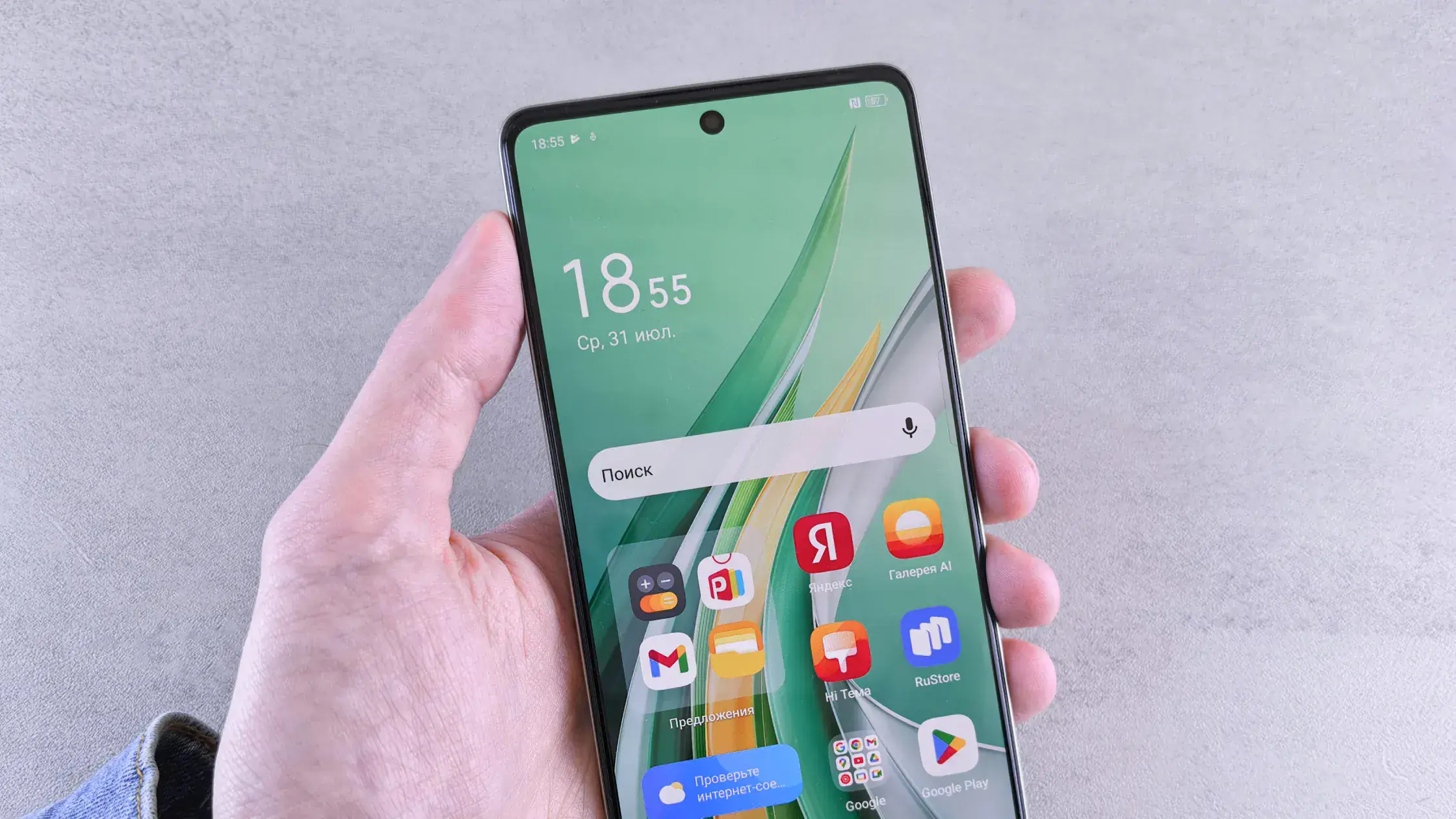

Если вы ищете изменить IP-адрес на Android, не спешите сразу открывать настройки. IP, который можно изменить на Android, часто бывает двух типов: локальный частный IP в конкретной Wi‑Fi сети и публичный выходной IP, который видят сайты. У них разные задачи и разные способы настройки.[1][2][3]
Для большинства пользователей настоящая цель обычно не в том, чтобы изменить 192.168.x.x за домашним роутером. Чаще нужно, чтобы сайты видели другой публичный IP, регион или сетевой выход. Это уже ближе к смене интернет-выхода и обычно требует VPN, переключения сети или изменений на стороне провайдера.[2][4]
Ключевые выводы
- Главная путаница на Android: вы меняете частный IP в Wi‑Fi или публичный IP, который видят сайты.[1][2]
- Ручной статический IP обычно влияет только на локальный адрес в сети и не меняет напрямую публичный выход.[1][3]
- Чтобы сайты увидели другой IP, чаще всего используют VPN или переключаются на другую сеть.[2][4]
- Android
Private DNSзащищает только DNS-запросы и не шифрует всю связь целиком.[1]- После изменения проверьте результат: изменился ли публичный IP и распознает ли сервис новый регион.
Этот шаг важнее конкретного меню. Разные цели требуют разных методов.
| Ваша цель | Какой IP меняется на самом деле | Более подходящий способ |
|---|---|---|
| Закрепить за телефоном адрес в одной Wi‑Fi сети | Частный IP | Перевести эту Wi‑Fi сеть на статический IP в расширенных настройках[1] |
| Сделать так, чтобы сайты видели другой регион или выход | Публичный IP | Подключить VPN или переключить Wi‑Fi/мобильную сеть[2][4] |
| Получить постоянный публичный адрес для домашнего роутера | WAN IP роутера | Обратиться к провайдеру или настроить роутер; один телефон это не сделает[3] |
Если вам сначала нужны основы, прочитайте как изменить IP-адрес: 6 методов и когда их использовать.
Если ваш реальный вопрос звучит как “как сделать, чтобы сайты видели меня из другого места?”, вы работаете с публичным выходным IP.
Это самый простой вариант для большинства пользователей. Android поддерживает добавление VPN в системных настройках, а VPN-приложения могут выполнить настройку и подключение напрямую. После подключения сайты обычно видят выходной адрес VPN-сервера, а не исходный выход вашей сети.[2]
Для AethoVPN сначала запишите адрес, который показывает проверка IP, затем установите APK с официальной страницы загрузок (тот же APK работает и на HarmonyOS), войдите по коду из письма, подтвердите системный запрос Android на VPN-подключение, выберите локацию и повторите проверку, не трогая настройку IP Wi‑Fi, чтобы не спутать локальную смену адреса с выходом VPN. Подключённый VPN меняет IP, который видят сайты, но не локальный адрес Wi‑Fi телефона, выделение адреса оператором или настройки геолокации. Скачайте AethoVPN для Android.
Если вы еще не настраивали VPN, прочитайте как установить и настроить VPN.
Переход с домашнего Wi‑Fi на мобильную сеть или с одной Wi‑Fi сети на другую часто меняет публичный выход. Сайты видят сеть, через которую вы сейчас подключены, а не постоянный адрес самого телефона.
Если вам нужен долгосрочный стабильный публичный адрес для удаленного доступа, белых списков или сервера, обычно это нужно делать на стороне роутера или провайдера, а не только на телефоне. Документация Google Nest также отдельно описывает локальный статический адрес устройства и WAN-адрес роутера, обращенный в интернет.[3]
Этот вариант подходит для локального администрирования: принтеры, NAS, проброс портов или домашние лабораторные настройки. Он не меняет напрямую публичный адрес, который видят сайты.[3]
Откройте настройки Android, перейдите в Network & internet или WLAN / Wi‑Fi и подключитесь к сети, которую хотите изменить. Названия пунктов зависят от бренда, но обычно они находятся в этом разделе.[1]
Откройте сведения о подключенной Wi‑Fi сети и найдите пункты вроде Advanced options, IP settings или DHCP. На некоторых устройствах они спрятаны под значком редактирования или карандаша.[1]
Когда вы меняете IP settings с DHCP на Static, обычно появляются поля:
Заполняйте их в соответствии с адресным диапазоном вашей сети. Случайные значения могут выглядеть как успешная смена, но часто просто ломают подключение.
После сохранения убедитесь, что телефон все еще выходит в интернет. Затем проверьте доступ к нужному локальному устройству. Если вы настраиваете роутер, NAS или камеру, стабильный частный IP — главная ценность этого способа.[3]
Нет. В официальной документации Android сказано, что Private DNS помогает защищать DNS-запросы и ответы, но не защищает другой трафик.[1]
Это означает:
Если хотите глубже разобраться в протокольном уровне, прочитайте что такое зашифрованный DNS-трафик.
Не пропускайте этот шаг.
Откройте сведения о текущей Wi‑Fi сети и убедитесь, что телефон получил новый адрес, который вы указали. Затем проверьте доступ в локальной сети.
Достаточно двух проверок:
Если вы использовали VPN, дополнительно проверьте его по инструкции как проверить, работает ли VPN-подключение.
Если вы хотите, чтобы сайты видели другой выходной IP, начните с VPN или переключения сети. Если вам просто нужен фиксированный адрес телефона за домашним роутером, используйте статический IP в настройках Wi‑Fi.
Проще говоря:
Изменить IP-адрес на Android легко перепутать, потому что частный IP и публичный IP — разные вещи.Private DNS защищает только DNS и не означает смену выхода или полное шифрование всего трафика телефона.[1]Скорее всего, вы изменили частный IP в Wi‑Fi, а не публичный выход. Сайты обычно видят публичный адрес вашей текущей сети.[3]
Да. Android поддерживает добавление и подключение VPN в разделе Network & internet. Если вы используете VPN-приложение, система может передать настройку этому приложению.[2]
Нет. Он помогает защищать DNS-запросы и ответы, но не меняет публичный IP, который видят сайты.[1]
Обычно да, потому что сайты видят публичный выход текущей сети, а он часто меняется при переключении сети.
Это имеет смысл для локального администрирования: проброс портов, постоянный доступ к NAS, принтеру или домашнему серверу.[3]
Отказ от ответственности
Данная статья предназначена только для общего объяснения сетевых настроек и приватности. Меню Android может отличаться в зависимости от бренда, версии системы и настроек оператора, поэтому ориентируйтесь на фактическое меню вашего устройства.
Источники
Sources checked 8 мая 2026 г.
Рекомендуемые статьи:
Зарегистрируйтесь и попробуйте все премиум-функции бесплатно.
*Только для новых пользователей. Один пробный период на пользователя.