Начните бесплатный 3-дневный пробный период
Зарегистрируйтесь и попробуйте все премиум-функции бесплатно.
*Только для новых пользователей. Один пробный период на пользователя.
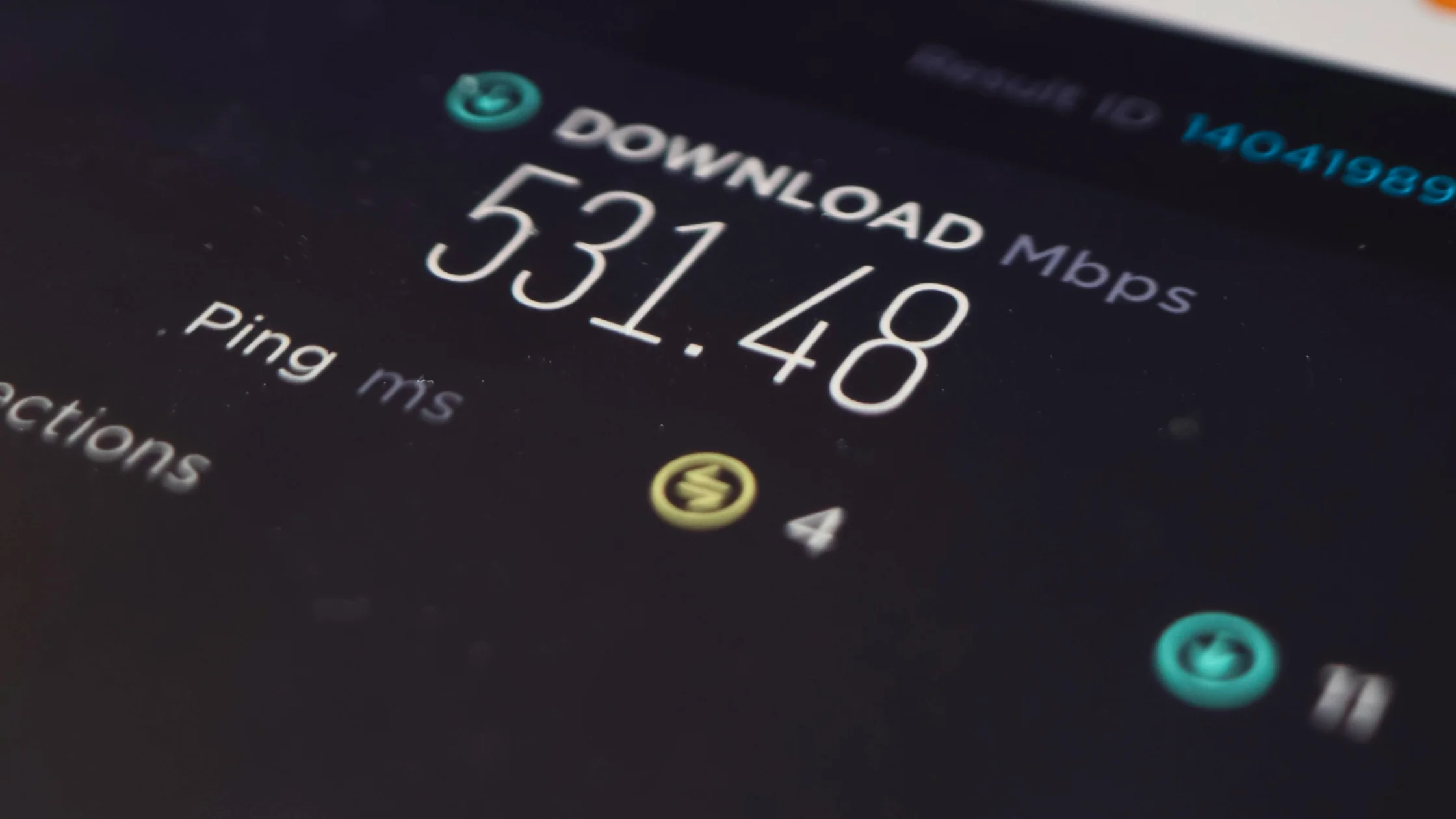

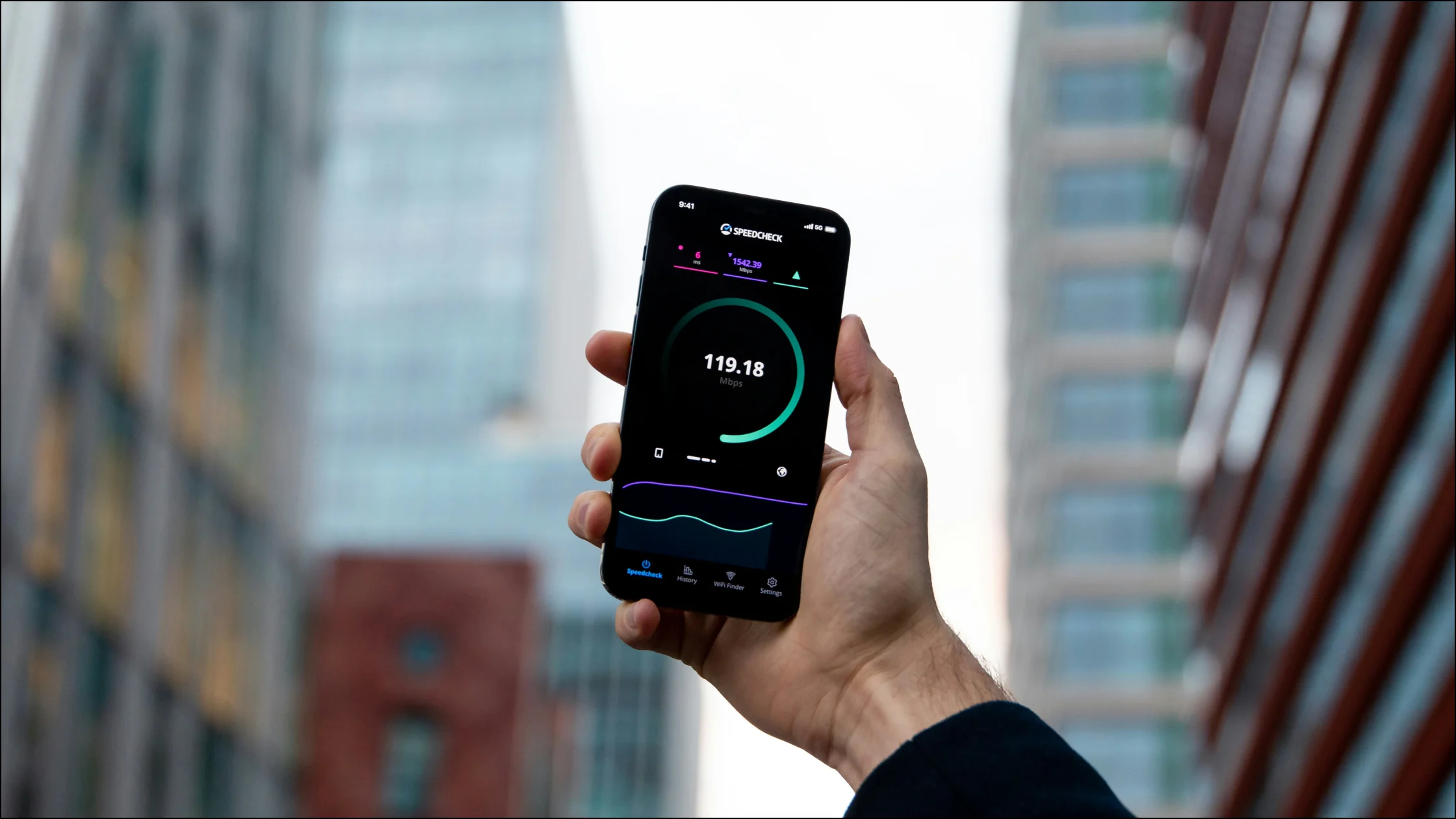
Если вы хотите понять, как ускорить VPN, не начинайте сразу с замены сервиса. Чаще всего медленная работа связана не с поломкой VPN, а с далеким сервером, неподходящим протоколом, слабым Wi‑Fi, фоновыми загрузками или отсутствием базового теста скорости. Сначала нужно понять, где именно узкое место.[1][2][3]
Если сетевые термины в этой статье кажутся слишком абстрактными, полное руководство по VPN объясняет туннель, выходной IP и модель шифрования до разбора конкретной проблемы.
Короткий ответ такой: сначала измерьте базовую скорость, затем выберите ближайший сервер, попробуйте другой протокол и только потом разбирайтесь с локальной сетью.
Ключевые выводы
- VPN всегда добавляет некоторую нагрузку, но реальная скорость чаще зависит от сервера, протокола и вашей сети, а не только от факта включения VPN.[3]
- Перед попытками ускорить VPN нужно проверить скорость без VPN.[1]
- Ближайший сервер, подходящий протокол и стабильный Ethernet или качественный Wi‑Fi обычно дают самый заметный эффект.
- Для стриминга, видеозвонков и игр смотрите не только Mbps, но и загрузку, отдачу и задержку.[1][2]
- Многие проблемы с «медленным VPN» на самом деле начинаются в локальной сети.
Самая полезная мысль в подходе Surfshark: не обвиняйте VPN первым. Надежнее действовать так:
Если вам нужен шаблон проверки, откройте Как проверить скорость VPN: 3 шага для сравнения загрузки, отдачи и задержки.
Netflix рекомендует примерно 3 Mbps для HD, 5 Mbps для 1080p и 15 Mbps для 4K.[1] Поэтому вопрос «медленно или нет» зависит от вашей задачи.
Это самый частый и простой выигрыш. Чем дальше сервер, тем длиннее маршрут трафика и тем выше задержка. Если вам нужно только шифрование в публичном Wi‑Fi или скрытие реального IP, обычно не нужно подключаться к серверу на другом конце света.
Практический порядок:
В AethoVPN этот шаг выполняется в списке локаций приложения: начните с ближайшей локации с зелёным индикатором нагрузки или с узла из умных рекомендаций и сравните результат с замером без VPN, прежде чем пробовать что-то дальше. Сохраните исходную скорость и время тестов: по ним при обращении в поддержку можно отличить медленный туннель от медленной локальной сети. Более близкая и менее загруженная локация сокращает маршрут, но не сделает домашний канал или Wi‑Fi в отеле быстрее, чем они работают без VPN. Если ваш текущий VPN остаётся медленным даже на ближних серверах и вам нужно второе контролируемое сравнение, начните 3-дневный бесплатный пробный период AethoVPN Pro — он доступен каждому пользователю один раз.
Разные протоколы могут давать разные результаты. Страница WireGuard отмечает, что прежние бенчмарки уже устарели, но все же указывает, что WireGuard и IPsec обычно быстрее OpenVPN, а WireGuard сохраняет преимущества в ряде сценариев.[3]
Попробуйте так:
Чтобы сначала разобраться в различиях, прочитайте Сравнение VPN-протоколов: WireGuard vs OpenVPN vs IKEv2.
Иногда тормозит не VPN, а Wi‑Fi. Беспроводная сеть зависит от стен, других устройств, нагрузки на роутер и перегруженных каналов. После включения VPN-шифрования эти проблемы становятся заметнее.
Что сделать:
Синхронизация облака, системные обновления, загрузка игр и резервное копирование на NAS могут создать ощущение, что виноват VPN. Перед тестом проверьте, что нет автоматических загрузок, крупных синхронизаций и других устройств, активно занимающих сеть.
Это базовый шаг, но часто он эффективнее сложных настроек.
Сеть всегда колеблется. Один тест легко превращает случайный скачок в ложный диагноз. Сделайте 3 теста на одном сервере, запишите загрузку, отдачу и задержку, затем ориентируйтесь на медиану, а не на самый высокий результат.
Если без VPN тоже медленно, проблема обычно не в VPN. Причиной может быть низкий тариф, вечерняя перегрузка, троттлинг, нестабильный маршрут или старый роутер. Иными словами, VPN просто делает уже слабую сеть более заметной.
Старый VPN-клиент, проблемы сетевого стека ОС и баги драйверов могут вызывать ошибки подключения, откат протокола, нестабильную пропускную способность и падение скорости после сна устройства.
Если вместе с этим VPN не подключается, часто обрывается или медленно переключает серверы, прочитайте VPN не подключается? 12 распространенных причин и способов исправления.
Для разных задач важны разные метрики:
| Сценарий | На что смотреть |
|---|---|
| Видео | Скорость загрузки[2] |
| Видеозвонки | Отдача и стабильность |
| Игры | Задержка |
| Удаленный рабочий стол | Задержка и джиттер |
Если загрузка все еще показывает 200 Mbps, но задержка выросла вдвое, игры и звонки могут работать плохо.
Действуйте так:
Расстояние — только один фактор. В сети отеля, аэропорта, поезда или самолета уже могут быть высокая задержка и ограниченная емкость, а маршрут от этой сети до VPN-сервера добавляет еще один участок. Сначала проверьте базовое соединение без VPN, затем сравните сервер рядом с текущим местоположением и сервер нужного региона. Если ближайший вариант намного быстрее, проблема, вероятно, в расстоянии или маршрутизации, а не в клиенте.
В поездке тестируйте на одном устройстве и в одной сети: ближайший сервер, нужный регион и другой протокол, если клиент его предлагает. Меняйте по одной переменной и записывайте задержку, а не только скорость загрузки. VPN не увеличит доступную емкость бортового Wi-Fi; он лишь добавит защитный слой к имеющемуся соединению.
Руководство по выбору VPN-сервера в поездке объясняет выбор местоположения. Ограничения самолетной сети разобраны в статье VPN в самолетном Wi-Fi.
Некоторая нагрузка есть, но она не всегда заметна. Чаще всего важнее расстояние до сервера, протокол и качество локальной сети.
Переключиться на ближайший сервер и сменить протокол. Эти действия чаще всего дают быстрый результат.
Игры зависят от задержки и джиттера, а не только от скорости загрузки.
Обычно нет. Сначала проверьте базовую скорость, сервер, протокол и локальную сеть.
Да. Помехи и нестабильность Wi‑Fi часто сильнее проявляются после включения VPN.
Во многих случаях он быстрее, но не всегда. Проверяйте на своей сети.[3]
Отказ от ответственности: Данная статья предназначена только для общего объяснения сетевой производительности и не является обещанием конкретной скорости продукта. Реальная скорость зависит от устройства, провайдера, региона, времени суток и нагрузки на сервер.
Источники:
Sources checked 8 мая 2026 г.
Рекомендуемые статьи:
Зарегистрируйтесь и попробуйте все премиум-функции бесплатно.
*Только для новых пользователей. Один пробный период на пользователя.