Начните бесплатный 3-дневный пробный период
Зарегистрируйтесь и попробуйте все премиум-функции бесплатно.
*Только для новых пользователей. Один пробный период на пользователя.
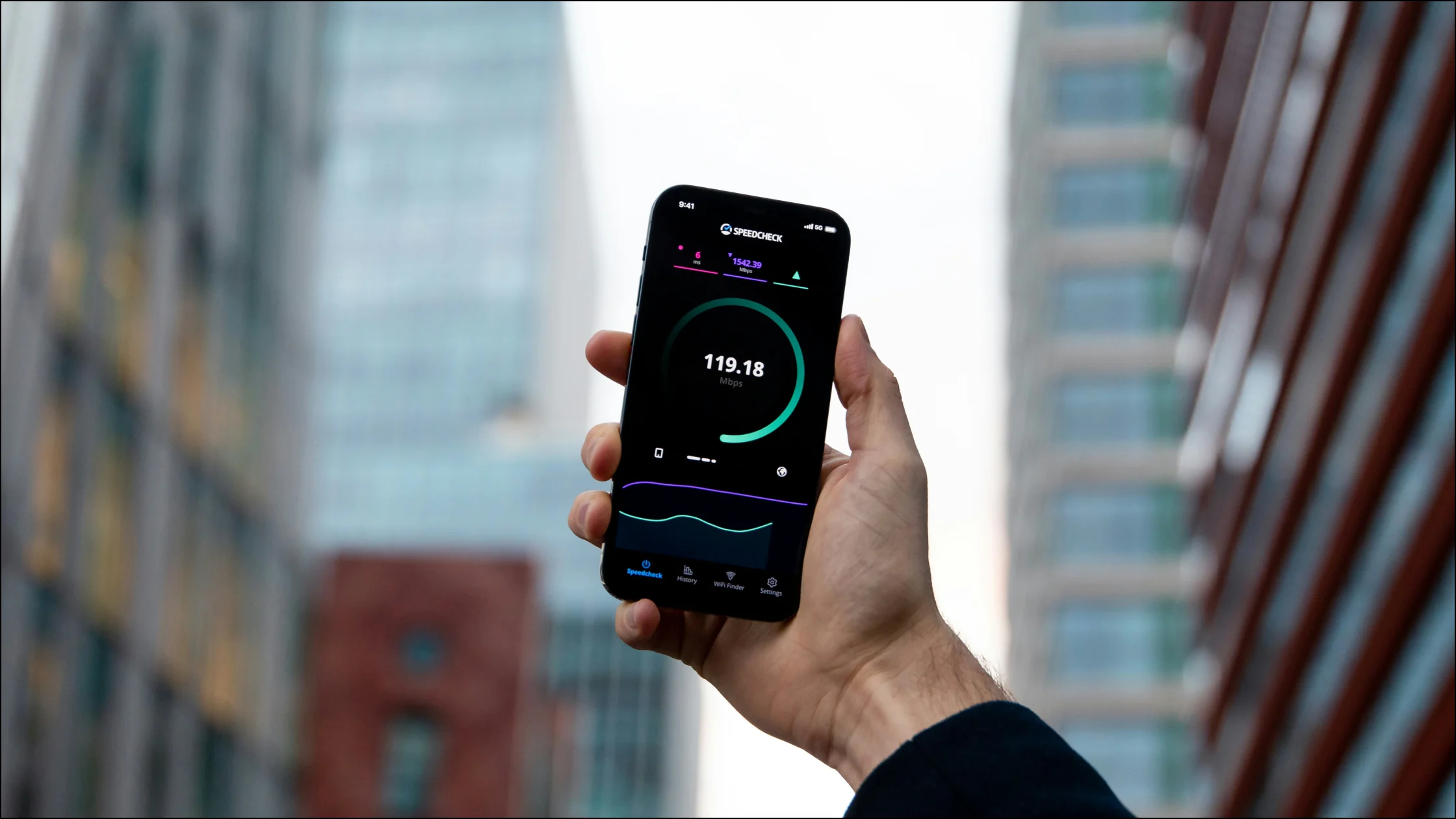

Тест скорости VPN не требует сложных инструментов. Самый практичный метод: сначала измерить исходную скорость без VPN, затем подключить VPN на том же устройстве, используя тот же конкретный сервер измерения и тот же режим тестирования, а потом сравнить download, upload и latency вместе. Так вы поймете не только, замедляет ли VPN сеть, но и мешает ли это стримингу, видеозвонкам или играм.
Короткое правило: небольшая потеря скорости у хорошего VPN нормальна. Но если задержка резко выросла, download почти упал вдвое, а смена сервера не помогает, нужно проверить протокол, нагрузку сервера или локальную сеть.[1][2]
Если хотите сначала понять принципы VPN, прочитайте наше полное руководство по VPN для начинающих.
Ключевые выводы:
- Сначала измерьте базовую скорость без VPN, затем повторите тест с VPN на том же устройстве и том же сервере измерения и в том же режиме.
- Оценивайте загрузку, отдачу и задержку вместе, а не по одному показателю.
- Достаточная скорость зависит от задачи: стриминг, видеозвонки и игры нагружают разные параметры.
- При плохом результате попробуйте ближний сервер, другой протокол или другое время, прежде чем менять сервис.
Надежный тест состоит из трех шагов.
| Шаг | Что сделать | Почему это важно |
|---|---|---|
| 1 | Отключить VPN и измерить базовую скорость | Это исходная точка сравнения |
| 2 | Подключить VPN и повторить тест с тем же сервером измерения и режимом | Сохраняется сопоставимая цель теста |
| 3 | Записать download, upload и latency | Так видно влияние на реальное использование |
Отключите VPN и приостановите cloud sync, загрузку игр, онлайн-видео и передачу больших файлов. Полученные цифры будут базовой скоростью.
Запишите минимум три показателя:
Выберите и запишите конкретный сервер измерения, а не только сайт. Для базовых замеров и замеров с VPN сохраняйте его название или ID, местоположение и режим соединений; после смены выходного IP автоматический выбор может назначить другую цель. Если инструмент не позволяет закрепить цель, отмечайте результаты как измерения разных маршрутов, а не приписывайте всю разницу VPN. Ookla позволяет повторять тест на том же сервере или выбирать другую локацию.[5]
Вместе с загрузкой, отдачей и задержкой записывайте устройство, Wi-Fi или проводной интерфейс, время, фоновый трафик и выбранную локацию VPN. Это метод измерения для читателя, а не выполненный для статьи сквозной тест. Не записывайте протокол клиента, если клиент не показывает такую настройку.
После подключения не ограничивайтесь одним сервером. Проверьте минимум:
Скорость VPN зависит от протокола, расстояния, нагрузки сервера и перегрузки сети. WireGuard ставит производительность одной из целей, но на странице тестов предупреждает: результаты устарели, а методика ограничена. Это исторический материал, а не прогноз для вашего соединения.[1][2]
При проверке AethoVPN этим методом сохраняйте то же устройство, сервер измерения и исходную сеть. Сравните несколько замеров загрузки, отдачи и задержки; высокий результат не подтверждает защиту приватности и не гарантирует такую же скорость завтра. Запишите замер без VPN первой строкой таблицы, затем начните 3-дневный бесплатный пробный период и заполните строки ниже замерами AethoVPN с одной локации, делая их с перерывом в несколько минут.
Не смотрите только на то, сколько Mbps осталось после подключения. Сравните с базой:
Потеря скорости = (базовая скорость download - скорость download с VPN) / базовая скорость download × 100%
Пример расчёта: базовые 200 Mbps и результат с VPN 160 Mbps дают потерю 20%; это не замеры из статьи. При нулевой, отсутствующей или неудачной базе не рассчитывайте процент: сначала устраните причину или повторите базовый тест. Отрицательное значение означает лишь, что в этом замере результат с VPN выше, а не что сервис всегда повышает скорость.
Многие смотрят только на download и пропускают половину проблемы. Полный тест должен включать три показателя.
Для браузинга, стриминга и скачивания файлов download — главный показатель. Netflix рекомендует минимум 3 Mbps для HD, 5 Mbps для Full HD и 15 Mbps для 4K Ultra HD.[3]
Если после подключения к VPN осталось 50 Mbps, страницы и 4K обычно работают нормально. Если осталось 8 Mbps, 1080p может быть приемлемым, а 4K начнет буферизоваться.
Если вы часто участвуете в видеозвонках, загружаете большие файлы или ведете трансляции, upload нельзя игнорировать. Zoom указывает для Web App около 1.2 Mbps вверх/вниз для 1:1 720p и около 3.8 Mbps на отдачу и 3.0 Mbps на загрузку для 1080p.[4]
Поэтому бывает, что download выглядит нормально, но звонки размытые, прерывистые или с задержками. Часто проблема в upload или latency.
Высокая задержка сначала бьет по интерактивности. В играх команды ощущаются с опозданием, в звонках появляются паузы, а remote desktop начинает "тянуться".
Для интерактивных задач измеряйте задержку и её колебания на своём маршруте. Старый тест WireGuard не определяет, какой современный клиент, протокол или провайдер даст минимальную задержку.[2]
Фиксированный процент потерь не определяет исправность VPN. Сопоставьте оставшуюся полосу с потребностями приложений; при сбоях звонков проверьте отдачу и задержку. Если колеблются и исходные замеры, и VPN, проверьте Wi-Fi и другой трафик. Если медленный только один маршрут VPN, сравните близкий сервер без изменения остальных условий.
Практичный вопрос: не "высокая ли цифра", а "хватает ли ее для моего сценария". Для стриминга важен download, для звонков upload и стабильность, для игр latency.[3][4]
Если медленный туннель идет через ваш собственный сервер, чек-лист скорости собственного VPN помогает разделить узкие места VPS, туннеля и клиента.
Трафик идет не прямо к сайту, а сначала к VPN-серверу. Чем дальше сервер, тем длиннее путь туда-обратно и обычно выше latency.
Если вам нужно только шифрование в публичном Wi-Fi, ближайший сервер обычно быстрее. Если нужен конкретный регион, придется принять часть межрегиональной задержки. Об основах читайте в статье Что такое VPN-туннель?.
WireGuard, OpenVPN и IKEv2 могут работать по-разному в зависимости от реализации и настроек. Цель высокой производительности WireGuard не доказывает победу в каждом сравнении; страница тестов предупреждает об устаревших результатах. Меняйте одну настройку за раз и повторяйте измерения.[1][2]
Если ваш клиент поддерживает смену протокола, записывайте протокол вместе с результатом. Подробнее — в Различия между протоколами VPN.
Два сервера в одном регионе могут работать по-разному. Часто дело не в том, что страна "медленная", а в том, что один конкретный сервер перегружен.
Если Wi-Fi скачет, работает фоновая синхронизация или роутер перегружен, VPN только усиливает существующую проблему. Сначала проверьте базовый тест без VPN. Если база нестабильна, причина обычно не в VPN.
Повторите не менее трёх базовых замеров и трёх замеров с VPN в близком временном интервале, по возможности чередуя условия. Сохраняйте сервер и режим, не запускайте тесты одновременно и сравнивайте медианы обеих групп вместе с отдельными результатами.
Один сервис может автоматически выбрать разные серверы. Закрепите конкретный сервер и режим соединений: смена любого из них меняет сравнение.
Если сигнал сам по себе прыгает, честно оценить VPN сложно. На desktop лучше использовать кабель, а на телефоне — стабильный Wi-Fi.
Тест скорости измеряет один маршрут в один период, а не гарантирует скачивания, встречи или долгосрочную производительность. Проверьте реальную задачу: страницы, видео, звонки или игры.
Не меняйте сервис сразу. Идите по порядку:
Если вы еще не проверяли утечки или неправильное подключение, прочитайте Проверка туннеля и утечек.
Если остаётся решить, кто будет обслуживать интернет-выход, сравните обязанности при использовании VPS и VPN: без сопоставимых замеров ни аренда сервера, ни выбор готового сервиса не доказывают большую скорость.
Если вы пользуетесь VPN каждый день, тестируйте при смене сети, протокола или заметных тормозах. Если все нормально, раз в несколько недель достаточно.
Зависит от задачи. Видео требует download, звонки — upload и стабильность, игры — минимальную latency.
Частые причины: нагрузка серверов, изменения маршрутов провайдера, вечерний пик, смена протокола или сервера.
Сам по себе такой процент ничего не доказывает. Потеря 30% на быстрой и медленной линии по-разному влияет на работу. Сравните оставшуюся полосу, задержку и реальное использование, прежде чем считать это неисправностью.
Обычно виноваты upload или latency. Высокий download не гарантирует плавные видеозвонки.[4]
Ни один протокол не бывает самым быстрым всегда. Результат зависит от оборудования, реализации, маршрута и нагрузки; старый тест WireGuard не ранжирует современные сервисы и устройства. Сравнивайте доступные варианты на своём соединении.[1][2]
Не полностью. У телефона другие Wi-Fi/мобильная сеть, чип, фоновые задачи и энергосбережение. Лучше тестировать отдельно.
Отказ от ответственности Результаты тестов зависят от устройства, сетевой среды, времени суток и нагрузки сервера. Эта статья дает общий метод проверки и не гарантирует фиксированную скорость на конкретном узле или сторонней сети.
Источники
Sources checked 9 октября 2026 г.
Рекомендуемые статьи:
Зарегистрируйтесь и попробуйте все премиум-функции бесплатно.
*Только для новых пользователей. Один пробный период на пользователя.