开启 3 天免费试用
注册即可免费体验全部高级功能。
*仅限新用户;每位用户只能获得一次试用。

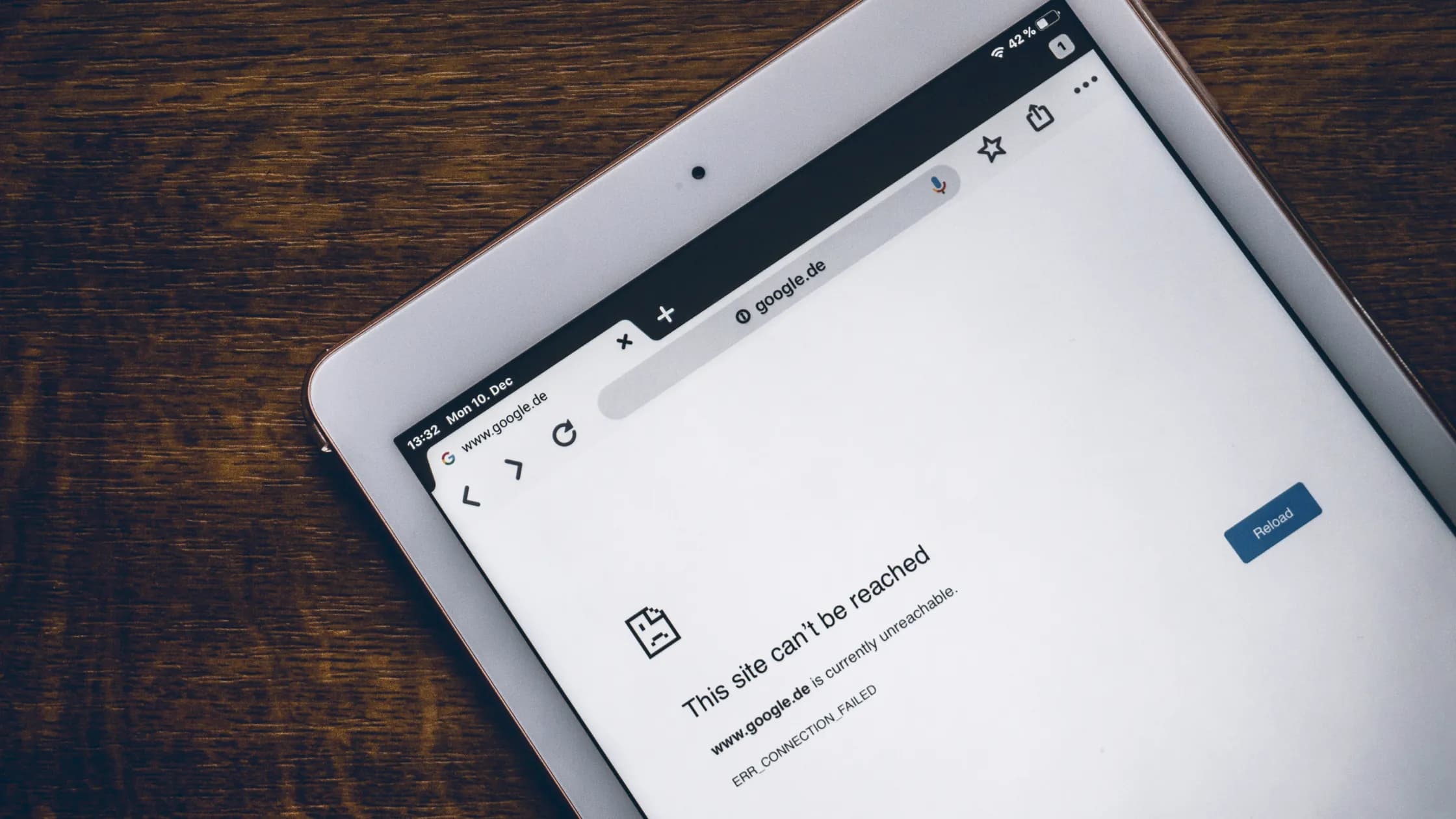
Android 已连接 Wi-Fi 但无法上网,说明手机已加入本地网络,但流量没有走出去。先重启手机,再对照移动数据和同一 Wi-Fi 下的另一台设备。[1] 如果所有设备都不能上网,重启路由器或联系网络所有者;如果只有你的 Android 不行,先检查登录门户、VPN、Private DNS 和代理,再考虑重置网络设置。
路由器、门户、DNS、VPN、Private DNS、代理、Android 设备或服务本身都可能出错,所以先确定范围,再一次只改一个层级。
关键要点
- 先判断所有应用都失败,还是只有一个应用失败,并对照同一 Wi-Fi 的另一台设备。
- 修改高级网络设置前,先在 Wi-Fi 与移动数据之间切换。
- Android 菜单会因版本和厂商变化,优先寻找 网络和互联网 或 连接。
- VPN、Private DNS、代理和安全应用会改变路径,但只是可能原因之一。
- 保存密码并确认问题确实在设备端后,再使用 Internet 面板重置或完整网络重置。
打开浏览器和第二个应用,确认是全部流量还是单个服务。然后对照同一 Wi-Fi 的另一台设备,再让手机使用移动数据或另一个可信网络。
如果移动数据也失败,请转到Android 移动数据排查。本文只处理 Wi-Fi 链路;移动数据文章会先检查 SIM/eSIM、运营商、覆盖和数据线路。
| 结果 | 最可能的层级 |
|---|---|
| 只有一个应用失败,网站正常 | 应用账号、应用更新、权限或服务中断。 |
| 同一 Wi-Fi 的所有设备都失败 | 路由器、门户、ISP 或网络所有者。 |
| 其它设备正常,只有 Android 失败 | 设备网络状态、VPN、Private DNS、代理或厂商软件。 |
| Wi-Fi 和移动数据都失败 | 设备软件、账号、系统时间或更大范围的服务中断。 |
Android 官方排障从重启设备、切换 Wi-Fi 和移动数据开始,并提醒菜单名称会因设备不同而不同。[1]更完整的判断顺序见从应用到设备的分层排查。
如果移动数据正常、Wi-Fi 失败,重点看本地网络。如果两者都失败,不要反复忘记网络,应同时检查应用、账号、系统时间和服务状态。
许多新版 Android 的路径是 设置 → 网络和互联网 → 互联网;部分厂商使用 连接 → Wi-Fi。点网络,确认密码并重新连接。Google 官方也说明 Android 版本和厂商会使用不同名称。[2]
如果是门户网络,等待登录通知,或连接后打开浏览器。先完成官方登录,再测试 VPN。不要在未经确认的相似 SSID 或页面输入账号。
某个已保存网络可能损坏。长按网络或打开详情,选择 忘记,确认已保存密码和工作/学校配置后再重新加入,并测试两个不同网站。
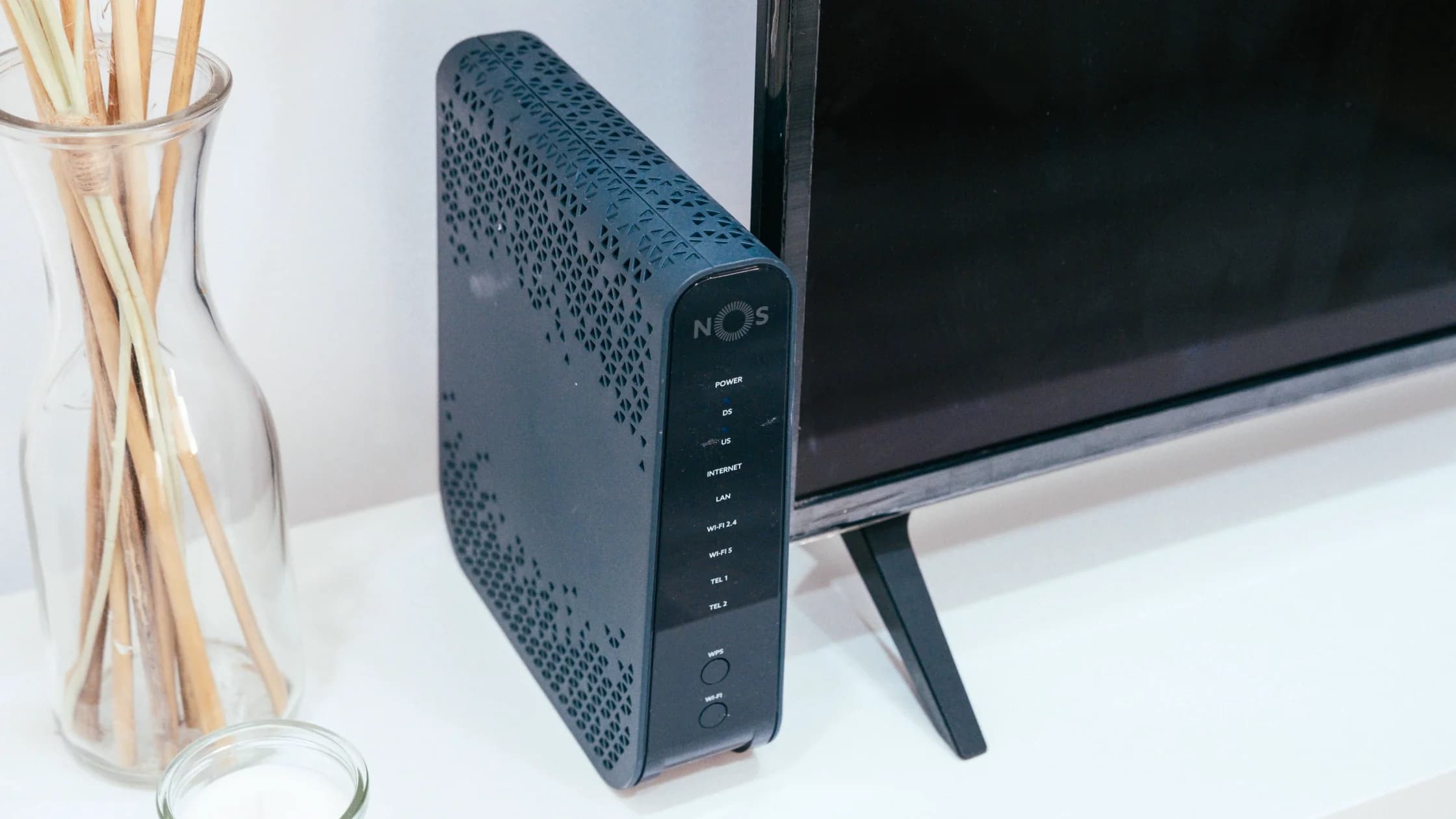
家庭网络下靠近路由器;如果同时提供 2.4 GHz 和 5 GHz,可分别测试。Google 也建议按路由器说明检查和重启。[1]如果所有设备都断网,应联系 ISP 或网络所有者,而不是重置手机。
酒店、机场、咖啡店和部分工作场所要求先登录网页。VPN、Private DNS、代理或内容过滤器可能让通知或页面延迟。
按下面顺序:
如果其它设备能打开门户、Android 不能,先忘记并重新加入网络。所有设备都打不开时,应让网络所有者刷新接入点。
可能,但要做验证。VPN 改变路由,Private DNS 改变域名解析,代理可能拒绝或改写流量,安全或家长控制应用也可能过滤连接。
每次只改变一项:
如果关闭受管理的安全控制后才恢复,应联系管理员或提供方,不要为了单次测试删除证书或工作配置。
在支持的版本中,从屏幕顶部向下滑,长按 Internet,再点 重置。Google 说明这是一种快速重置互联网连接的方法,并提醒通话中重置会结束通话。[2]
具体面板、名称和影响取决于 Android 版本和厂商。使用前记下当前 Wi-Fi 密码,以及获批准的 DNS、代理或 VPN 信息。重置后先加入一个可信网络,测试浏览器,再恢复其它设置。
只有满足下列条件才考虑:
入口可能叫 重置 Wi-Fi、移动网络和蓝牙、重置网络设置 或厂商自定的其它名称,通常在 系统 → 重置选项 下。请仔细阅读确认页;不同设备可能移除 Wi-Fi、蓝牙配对、移动网络、VPN、自定义 DNS 或代理。
不要因为 Wi-Fi 故障就先清除 Google Play 服务数据或删除 Google 账号。这些操作可能删除付款和账号状态,却不会修复网络。
所有设备都失败、路由器显示中断或门户对任何设备都打不开时,联系 ISP 或网络所有者。即使完成飞行模式和覆盖范围检查,移动数据仍没有信号指示时,联系运营商。完成安全重置后仍无法连接任何 Wi-Fi,或 Wi-Fi 控件不可用时联系设备厂商。
提供 Android 版本、厂商、完整错误、SSID 类型、发生时间和对照结果。截图发送前删除密码、私人 IP、账号名和通知内容。
路由器可能没有上游服务,门户可能等待登录,DNS 可能失败,VPN、Private DNS 或代理也可能阻止流量。先对照其它设备和移动数据。
可能是应用账号、权限、缓存、更新或服务问题。先测试浏览器和另一个应用,再考虑网络重置。
可以作为短暂诊断。如果移动数据正常、同一 Wi-Fi 失败,问题更可能在本地网络或路线;如果套餐有流量限制,测试后记得切回 Wi-Fi。
从顶部向下滑并点 Internet,或长按它查看网络。面板会因 Android 版本和厂商不同。
自定义提供方不可用或被网络阻止时,可能导致域名解析失败。先记录原值,临时测试系统或自动选项,再恢复受管理设置。
通常只删除一个已保存网络。完整网络重置可能清掉多项连接和其它设置,务必阅读确认页。
VPN 可以对照另一条网络路线,但不能修复路由器中断、移动覆盖、账号资格或设备故障。把它当作测试,不是万能修复。
“已连接”只说明 VPN 隧道已建立,流量仍可能卡在 VPN 服务器、Wi-Fi 或 DNS。在 VPN 应用中断开连接,再刷新同一页面:如果页面能打开,问题出在 VPN 路由,可重新连接、换一个服务器位置,或参考 VPN 连接故障排查步骤。另外检查 设置 → 网络和互联网 → VPN 中是否有始终开启(Always-on)的配置;始终开启的 VPN 停止工作时,Android 会保留一条通知,直到重新连接。[3]
在对照确认是设备端问题,并保存密码和管理配置后再用。单个应用故障不应直接触发这一操作。
免责声明:本文仅供一般信息参考,不构成法律、技术或其他专业建议。我们不保证内容的准确性、完整性或时效性。
如果 Android 已连 Wi‑Fi 却无法上网,VPN 不能修复路由器、认证门户或 IP 分配;先恢复基本连接,再测试 VPN 路由。
来源:
Sources checked 2026 年 10 月 4 日。
延伸阅读:
注册即可免费体验全部高级功能。
*仅限新用户;每位用户只能获得一次试用。