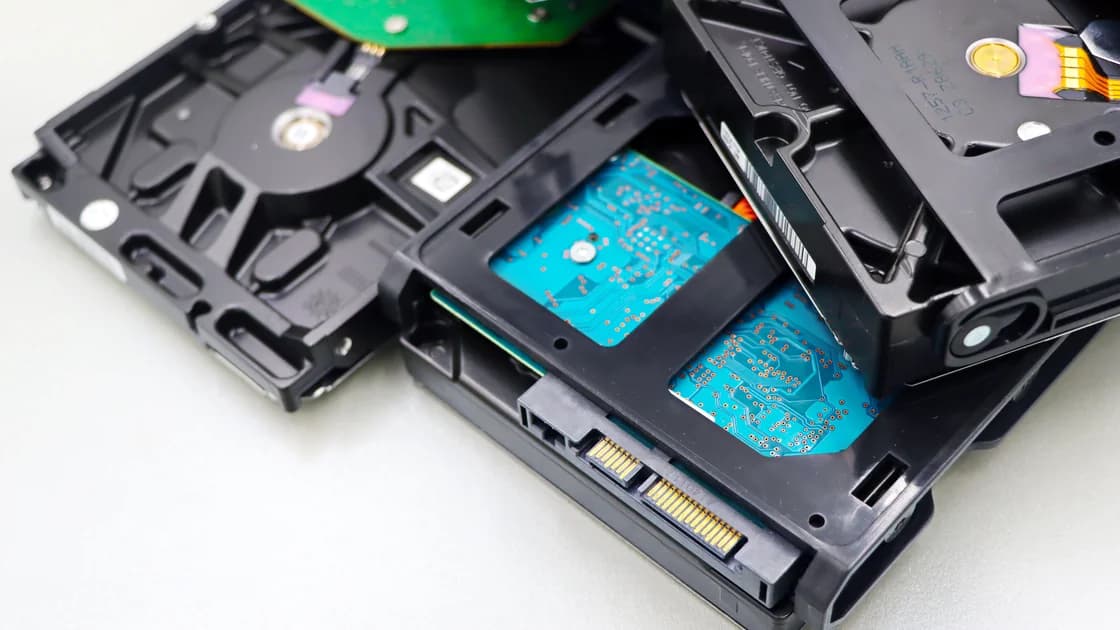
开启 3 天免费试用
注册即可免费体验全部高级功能。
*仅限新用户;每位用户只能获得一次试用。
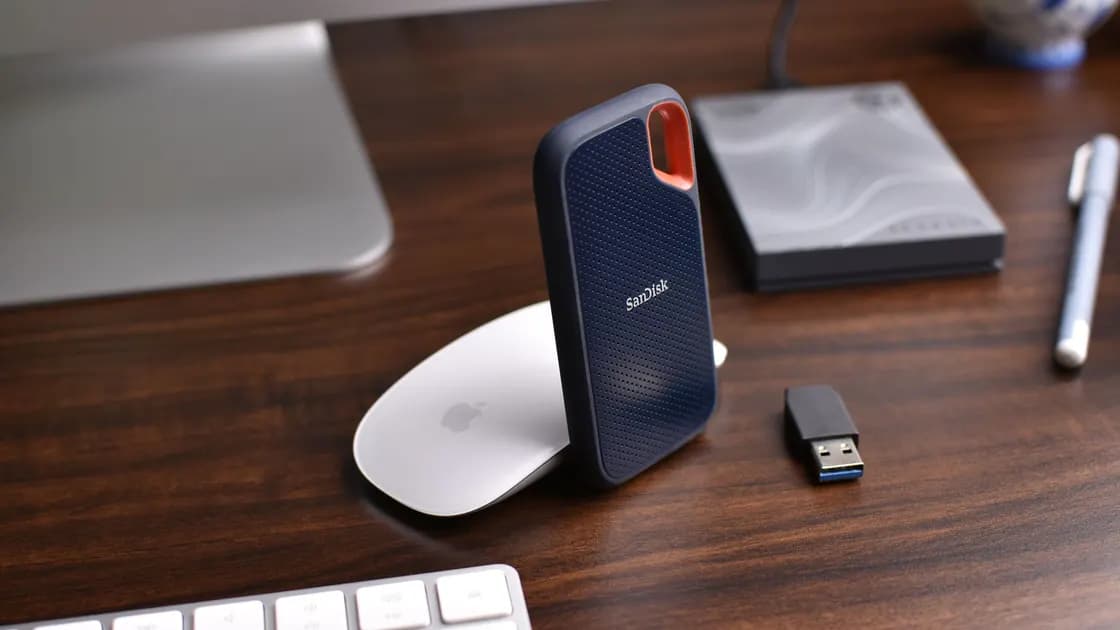

要将设备备份到 NAS,先确定每台电脑和手机必须能恢复哪些内容,再使用受支持的备份方式,并配好独立账户、目标位置、保留策略和恢复测试。NAS 可以保存有用的本地副本,但同步、照片上传、快照和完整设备备份是不同的能力,而且 NAS 不能是唯一的副本。
关键要点
- 为文件、照片、设置、应用数据和整机恢复建立覆盖范围表。
- 为每台设备或每个备份任务分配独立账户、目标位置和存储上限。
- 只有 NAS 官方支持通过 SMB 使用 Time Machine 时,才用它做 Time Machine 备份。
- iPhone/iPad 本地备份要经过 Mac 或 PC;Android 系统备份通常存到 Google 账户。
- 加上版本、快照和离线或异地副本,然后实际测试恢复。
把 NAS 当作备份目标之前,请先阅读 NAS 是什么 和首次设置 NAS 清单。某台电脑或手机无法连上本地网络时,可参考设备与 App 排查指南。
列出恢复结果,而不只是源设备。“手机已备份”太笼统,无法测试。
| 设备与数据 | 可行的 NAS 副本 | 可能无法恢复的内容 |
|---|---|---|
| Windows 个人文件 | 用文件历史记录或获批的备份软件备份到网络位置 | 所有应用、许可证、启动状态或仅在云端的设置 |
| Mac 文件和系统状态 | 用 Time Machine 备份到受支持的 SMB NAS | 最后一次成功备份之后产生的数据 |
| iPhone/iPad 设备备份 | 在 Mac 或 PC 上做加密本地备份,再保护该电脑的备份数据 | 由 iOS 直接向普通 NAS 做任意整机备份 |
| iPhone/Android 照片 | 受支持的 NAS 厂商 App 或文件传输流程 | 信息、应用状态、验证器密钥或完整系统恢复 |
| Android 系统数据 | 平台备份到已配置的 Google 账户 | 直接存到普通 NAS 的全部系统和应用数据镜像 |
| 共享工作文件 | 带版本的 NAS 文件夹 | 同一账户能删除所有版本时的独立保护 |
每一行都记录负责人、方式、计划、目标位置、保留期限、加密、最近一次成功时间和恢复步骤。只有确认了另一个权威系统的保留期限和导出途径后,才能把它已在管理的数据排除在外。
不要把绿色的“同步完成”图标当作可恢复的证据。同步可能把删除或损坏一并传播。快照能保留 NAS 状态,但仍在同一台机器和同一组硬盘上。RAID 能在部分硬盘故障后继续提供服务,却不能防范删除、勒索软件、控制器故障、失窃或火灾。
连接设备之前,先建立一个有边界的目标位置。
不要用同一个共享的管理员凭据挂载所有备份目标。否则一台电脑上的恶意软件或误操作命令,就可能波及其他设备的备份。独立账户让撤销、容量管理和调查都更精确。
预留的空间要够保留版本和维护使用,而不只是够第一次完整备份。记录 NAS 在配额用满时的处理方式:任务应明确报错失败,而不是悄悄删除所有旧恢复点。如果快照与备份共用同一存储池,要监控快照增长,并规定由谁负责让快照过期。
Windows 备份和文件历史记录的作用不同。Microsoft 当前的支持说明把 Windows 备份描述为面向 Microsoft 账户、用于所选文件夹、设置、凭据和应用信息的备份,而文件历史记录可以保护库和所选文件夹,并支持网络位置。[1] 请以你实际使用的 Windows 版本确认受支持的行为。
做 NAS 本地文件备份时:
除非工具确实创建并说明了系统映像,否则不要把复制的文件夹称为完整系统映像。应用数据库、虚拟机、邮件存储和加密容器可能需要能识别应用的流程。应关闭应用或使用其自带的备份功能,而不是复制正在使用的文件并假定数据一致。
如果笔记本经常不在家,要规定两次本地备份之间怎么办。可能需要受保护的云端副本、第二个获批目标,或设备本地更频繁的版本保存。不要为了让文件历史记录持续运行而把 NAS 共享直接暴露到互联网。
Apple 支持在通过 SMB 支持 Time Machine 的第三方 NAS 上使用 Time Machine。[2] 仅仅“NAS 支持 SMB”并不够;要确认具体型号和当前固件明确支持 Time Machine。
不要手动编辑 Time Machine 备份包,不要用清理脚本在其中浏览,也不要把它移到不受支持的共享中。让 Time Machine 和 NAS 管理受支持的格式。如果校验报告损坏,就停止依赖这段历史,保留其他副本,并按 Apple 和 NAS 厂商的恢复说明处理。
Mac 关机或不在家时,笔记本备份可能错过计划。要查看最近一次成功的时间戳,而不是以为“自动”就代表最新。在确认 NAS 备份成功并通过恢复测试之前,把重要文档另外保存一份受保护的副本。
Apple 的本地设备备份流程使用 Mac 上的访达,或 PC 上的 Apple 设备 App 或 iTunes。Apple 还说明,加密本地备份可以包含已存储的密码、Wi-Fi 设置、健康数据和通话记录,而未加密的本地备份不包含这些内容。[3] Apple 并没有把普通 NAS 共享列为可直接进行整机备份的目标。
采用分层做法:
不要用不受支持的符号链接把正在使用的移动设备备份目录搬到 NAS,就当作完成了。这可能破坏权限、锁定、更新和恢复时的备份识别。如果必须迁移存储位置,请使用 Apple 和备份产品明确支持的流程。
NAS 厂商的 iOS App 可以上传照片和文件。这很有用,但并不是完整的 iPhone 或 iPad 备份,通常不会包含所有信息、应用数据、设备设置、认证状态或完整的恢复体验。
Google 的 Android 备份会把受支持的设备数据发送到用户的 Google 账户。Google 说明,支持情况因应用而异,恢复兼容性取决于 Android 版本。[4] 选择一个 SMB 文件夹,并不能把这种系统备份改存到普通 NAS。
把 Android 的需求分层处理:
用于照片或文件上传时,建立专用的手机账户和文件夹。先用一个小相册测试,确认手机上删除是否会删除 NAS 副本,检查重复文件的处理,并验证 App 转入后台或受电池限制时的行为。不要以为“相机备份”就包含所有图库、编辑后的版本、共享相册或 SD 卡文件夹。
受管理设备、工作资料和公司所有的手机可能限制备份和传输。应遵守管理员的策略,不要把业务数据复制到个人 NAS。
本地 NAS 备份适合快速恢复,但它仍然只在一个地点。还要防范 NAS 本身故障或被攻破。
采用分层的保留设计:
不要把同一存储卷上的两个文件夹称为两份备份。控制器、存储池、账户、勒索软件事件或物理事故可能同时影响二者。同理,一直挂载的外置硬盘也可能被波及电脑和 NAS 的同一恶意软件访问。
合适的保留期限取决于变化频率、发现问题所需时间、法律要求和容量。避免默认永久保存敏感数据。记录删除和过期规则,以免隐私义务淹没在无限增长的归档中。
只有演示过恢复,备份才算合格。
按季度或按风险定期演练:
也要测试告警:临时暂停一个非关键的测试任务,或只把它受控的测试配额填满,确认失败可见且可恢复原状。绝不要故意填满生产存储池。
恢复测试结束后,按策略安全删除临时恢复出来的敏感数据。证据记录中保留测试结果,而不是恢复出的内容。
它可以是一个备份目标,但只存在于 NAS 上的数据没有独立保护。应在另一套系统或另一个地点保留一份经过测试的副本,并在适当时加入离线或另行管控的一层。
不能。RAID 能在某些硬盘故障后提高可用性,但不能防范删除、勒索软件、数据损坏、控制器故障、失窃、火灾或管理员失误。
不能。应使用明确支持通过 SMB 进行 Time Machine 备份的 NAS 型号和当前固件,并按厂商受支持的设置、配额和恢复流程操作。
Apple 完整的本地设备备份流程使用 Mac 或 PC。NAS App 可以上传照片或文件,但这不等于完整的 iPhone 或 iPad 备份。
标准的 Google 备份会把受支持的数据存到已配置的 Google 账户。NAS App 可以另外上传所选文件或照片,但不能取代 Android 完整的受支持恢复途径。
不应该。独立的账户和目标位置能限制损害范围,让配额和日志更清楚,并允许撤销某台设备而不影响所有备份任务。
快照提供有用的版本和快速回滚,但通常仍在同一台 NAS 或同一存储池上。还应添加一份由另一套系统或另一个地点管控的副本。
在初次设置后、软件或存储发生重大变更后,以及按数据重要性定期测试。对许多家庭来说,每季度测试一次是实用的起点,但关键数据可能需要更频繁的演练。将设备备份到 NAS 时,AethoVPN 只可能涉及获授权的远程连接;它不能验证备份完整性、保留策略或恢复是否成功。
Sources checked 2026 年 8 月 28 日。
注册即可免费体验全部高级功能。
*仅限新用户;每位用户只能获得一次试用。