开启 3 天免费试用
注册即可免费体验全部高级功能。
*仅限新用户;每位用户只能获得一次试用。


iCloud 备份卡住或失败时,先确定是手动备份报错、自动备份一直没有运行,还是 iCloud 恢复仍在进行。看似卡住的恢复通常只需要在稳定 Wi-Fi 和供电下多等一段时间,因为应用和照片会在后台继续下载。如果是备份卡住,再检查下一次备份大小、可用 iCloud 容量、网络稳定性、供电与锁屏条件及设备限制,然后才考虑删除任何数据。
关键要点
- iPhone 本机可用空间与 iCloud 可用空间是两个不同限制。
- 标准自动 iCloud 备份使用供电、Wi-Fi 和锁屏条件;受支持的 5G 型号和运营商可能提供蜂窝网络备份,手动备份则是另一项测试。
- 在验证较新的 iCloud 或加密电脑备份前,不要删除现有备份。
- 不要默认把故障归因于 VPN,应实际核查网络和 Apple 服务状态。
如果故障也可能涉及设备、账户、网络或 Apple 服务,先用设备与应用故障排除指南分层判断。
记录完整错误、上次成功备份时间、当前 iOS 或 iPadOS 版本,以及设备正在备份还是恢复。
| 现象 | 首先验证的含义 |
|---|---|
| “iCloud 储存空间不足” | 下一次备份大小超过云端剩余容量 |
| “立即备份”马上失败 | 账户、限制、服务或网络错误 |
| 手动备份持续数小时 | 首次备份较大、上传慢、Wi-Fi 不稳或进程停滞 |
| 自动备份日期很旧 | 供电、锁屏、已配置网络路径、计划或容量条件未满足 |
| 设置后应用或资料仍在出现 | 恢复仍在进行,不一定是新备份故障 |
Apple 把备份和恢复视为不同状态,并建议在再次备份前先查看恢复进度。[1]状态不明时,不要退出账户、抹掉设备或删除现有备份。
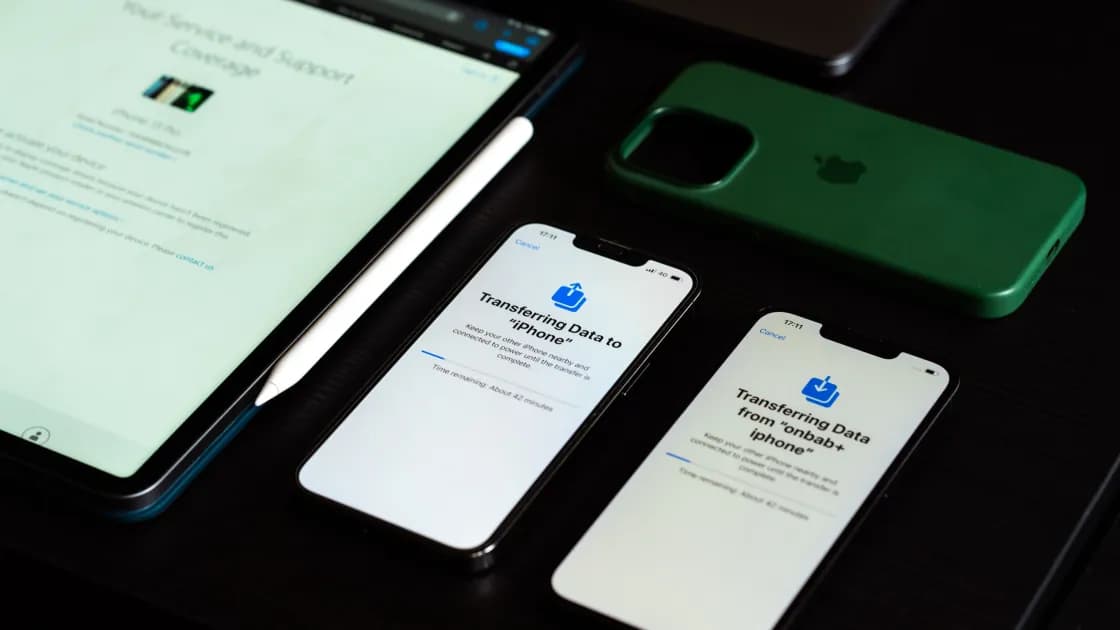
从 iCloud 恢复分两个阶段。设置过程中,进度条会恢复备份中的设置和数据;Apple 表示这可能需要几分钟到一小时,断开 Wi-Fi 会让进度暂停,直到重新连接。设置完成后,应用、照片、音乐和其他内容会继续在后台恢复,视备份数据量可能需要数小时甚至数天。[2]
如果剩余时间一直显示正在估算,或进度看起来不动:
如果在稳定 Wi-Fi 和供电下等待很久仍没有变化,记录准确提示并联系 Apple 支持,再决定是否抹掉后重新恢复。
打开设备的 iCloud 备份详情,记录下一次备份大小,并与 iCloud 可用容量比较,而不是与 iPhone 本机空间比较。Apple 在出现容量不足提示时也建议这样检查。
如果备份过大,查看各应用贡献的数据。只有确认资料已在其他位置同步、导出或可以丢弃,才关闭该应用的备份。照片图库、信息附件、录音和离线项目可能无法替代,即使应用本身可以重新下载。
扩充 iCloud 容量是一种选择,但应先确认估算合理。如果手机本身接近满载,使用 iPhone 储存空间指南建立工作空间,不要把本机清理与云端备份容量混为一谈。
连接上传稳定的可信 Wi-Fi,保持供电,然后执行一次手动备份。Apple 建议在备份失败时检查 Wi-Fi、安装设备支持的最新系统更新,并尝试另一套 Wi-Fi 网络。
网页能打开不代表长时间上传稳定。可以的话,用同一设备在另一套可信 Wi-Fi 比较。一次备份过程中不要反复切换网络。
查看 Apple 系统状态是否报告 iCloud 事故。[3]如果有公开故障,应停止更改本机,等待恢复后再试。没有报告也不能证明所有路径正常,应保存错误并继续设备端检查。
iCloud 备份卡住时,先核对自动备份条件。Apple 将供电、Wi-Fi 和锁屏列为自动 iCloud 备份的标准条件。[4]在受支持的 5G iPhone 上,运营商可能提供“通过蜂窝网络备份”选项;只有该选项可用并已开启时,才适用这一例外。[5]首次备份或新增大型图库后,应让设备保持供电和锁屏,并通过已配置的备份网络连接足够长的时间。
如果系统提示需要更多时间,应在 Apple 建议的时间范围内保持供电和 Wi-Fi,再判断是否停滞。记录进度或估算大小是否发生变化。
iCloud 备份卡住时,确认重要资料已有另一份安全副本后,再安装设备支持的最新系统更新。重启一次,重新连接可信 Wi-Fi,再尝试一次手动备份。
公司、学校或其他受管设备上的配置描述文件可能禁止备份。Apple 建议在提示设备正在恢复或描述文件阻止备份时检查已安装描述文件。未经管理员批准不要移除管理、证书或工作账户,否则可能失去访问权限或触发资料删除。
如果“立即备份”不可用或账户受限,保存提示,连同系统版本和账户背景交给管理员或 Apple 支持。
iCloud 备份卡住且短期内无法修复时,可在受支持 Mac 的 Finder,或适用的 Apple Devices/iTunes 中建立电脑备份。Apple 区分 iCloud 和电脑备份,并说明电脑备份默认不加密;“健康”“健身记录”和钥匙串资料需要加密本地备份。[6]
使用可以恢复且单独妥善保存的密码。忘记加密密码可能使备份无法使用。完成后,验证备份日期并在电脑的备份管理界面确认它存在。仅有一个备份文件不代表可以抹掉手机;验收标准应是备份够新、受保护,并能在预期账户和电脑中找到。
新 iPhone 设置清单说明抹掉或换购旧设备前还要检查什么。
存在一份当前且可验证的备份后就停止更改。不了解保留、换机和账户后果时,不要删除旧恢复点。
两者容量独立。应比较下一次备份估算与 iCloud 云端可用容量,而不是本机可用空间。
自动备份通常需要,Apple 的标准条件是供电、Wi-Fi 和锁屏。受支持的 5G 型号与运营商可能提供蜂窝备份,但自动运行仍需锁屏;手动备份则可以在使用设备时启动。
iCloud 备份需要多久,取决于上传速度、连接稳定性和备份大小。第一次备份可能比增量备份久得多。如果 Apple 建议让设备保持接通电源和 Wi-Fi,先观察进度,再决定是否重启。
不应作为第一步。先确认删除内容、保留后果,并建立一份更新且可验证的恢复点。
某条网络路径可能影响上传,但不能仅凭安装了 VPN 就判定原因。用一套稳定可信网络做对照,并保存准确错误。
设备通常需要在合适时间同时连接电源、Wi-Fi 并锁屏;受支持的 5G iPhone 和运营商也可能允许已开启的蜂窝网络备份。此外,云端容量必须足够,设备也不能仍在恢复。
不一样,两者保存位置和数据覆盖范围不同。电脑备份的加密是可选设置,但健康、健身记录和钥匙串资料需要加密本地备份。密码必须单独妥善保存,否则备份可能无法恢复。
保存限制提示并联系管理员。不要自行删除描述文件、证书或工作账户。
免责声明:菜单名称、备份内容、管理限制和可用备份工具会随设备、系统版本、账户和机构政策变化。抹掉设备前,应验证至少一份当前恢复点。
来源:
Sources checked 2026 年 10 月 4 日。
延伸阅读:
注册即可免费体验全部高级功能。
*仅限新用户;每位用户只能获得一次试用。