开启 3 天免费试用
注册即可免费体验全部高级功能。
*仅限新用户;每位用户只能获得一次试用。
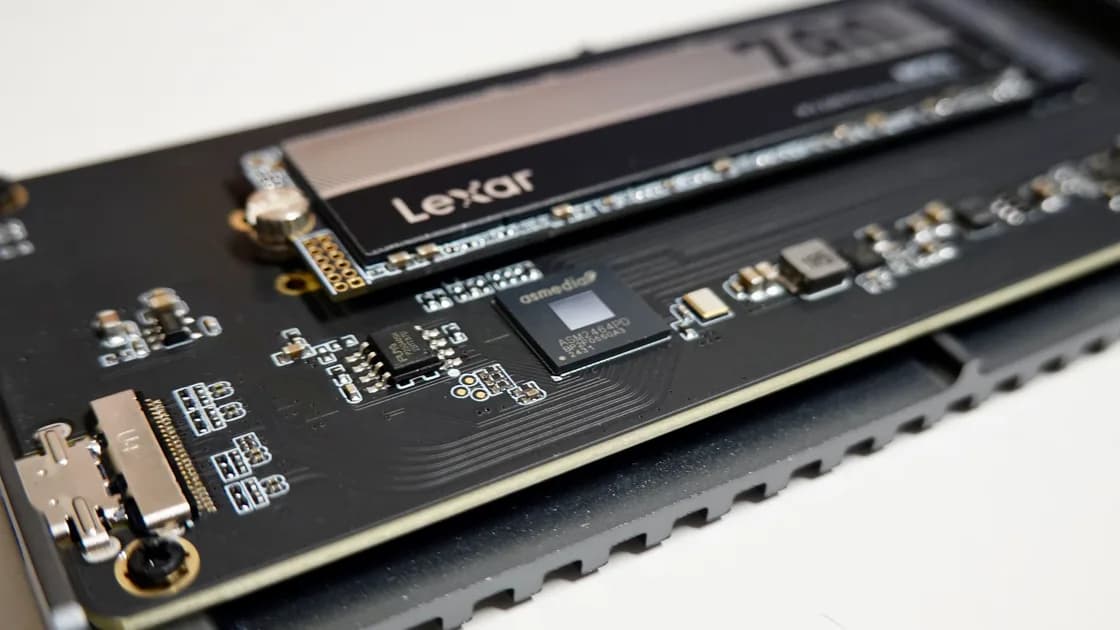

要检查 SSD 健康状态,先确保无法替代的数据已存在于另一台设备上,然后确认准确的物理硬盘,读取操作系统的健康状态,以及该型号支持的 SMART、NVMe 或制造商诊断信息。把这些数值当作证据,而不是承诺:一块硬盘可能在控制器、供电、固件或 NAND 突然故障之前一刻仍报告健康。
关键要点
- 备份必须排在测速、修复、固件操作和重复扫描之前。
- 读取状态之前,记录准确的型号、序列号末几位、容量、连接方式和宗卷。
- 把健康字段与 I/O 错误、断开、变为只读、温度和趋势结合起来看。
- USB 硬盘盒可能隐藏或转换 SMART 和 NVMe 遥测信息。
- 健康指示只能降低不确定性,绝不能代替经过测试的备份。
请使用设备与应用故障排查指南定位出问题的层级。本文检查的是系统仍能枚举的 SSD。从不出现的磁盘,请参考外置硬盘检测指南。
如果 SSD 上有重要文件的唯一副本,不要一开始就做全盘扫描、持续基准测试、固件更新、修复工具或反复通断电。把价值最高的可读数据复制到另一处存储,并在那里打开一部分代表性样本。当读取不稳定或数据无法替代时,停下来考虑专业数据恢复,而不是消耗剩余的稳定时间。
确认物理设备,而不是相信一个熟悉的宗卷名称。记录:
这能避免常见错误:排查外置磁盘时却读取了内置 SSD 的健康状态,或对容量相近的备份盘运行了命令。
从操作系统已经提供的只读信息开始。在 macOS 上,当存储路径提供 SMART 状态时,“磁盘工具”的信息面板可以显示它。Apple 说明,SMART 状态显示“失败”意味着应备份该磁盘并更换它。[1] 外置硬盘盒可能没有这项状态,而没有状态既不代表故障,也不代表健康。
在 Windows 上,Storage PowerShell 模块可以列出物理磁盘及健康状态、运行状态、介质类型和大小等字段。[2] 只有在受支持的命令需要时才使用提升权限的命令行,并从列出类命令开始,而不是修复或重置操作。图形化的存储设置或制造商官方工具,能更安全地为非技术用户提供同样信息。
Linux 工具因发行版、内核、控制器和传输方式而异。使用发行版维护的软件包,以及硬盘或硬盘盒制造商的文档。不要因论坛命令含“SMART”字样就粘贴运行破坏性命令。确认该命令是只读的,并且针对正确的设备。
在所有平台上,都把完整输出连同日期、型号、连接路径和负载状态一起保存。单个绿色标记,不如症状出现后再取的可比记录有用。
字段名称和阈值因厂商而异。NVMe 定义了 SMART / Health Information 日志,包含严重警告,以及温度、可用备用空间、已用百分比、数据单元、通电时间、不安全关机、介质与数据完整性错误和错误日志条目数等数值。[3] 并不是每个数字都能预测故障。
| 证据 | 它能说明什么 | 它不能证明什么 |
|---|---|---|
| 严重警告 | 控制器触发了已定义的健康状况 | 准确的剩余寿命 |
| 可用备用空间 | 相对于厂商阈值的备用容量 | 所有现有数据都可读 |
| 已用百分比 | 厂商对已消耗耐久度的估计 | 精确的故障日期 |
| 介质/数据完整性错误 | 控制器记录了未纠正的数据事件 | 在没有更多证据时哪个文件受影响 |
| 温度 | 当前或记录的温度状况 | 发热导致了所有观察到的错误 |
| 不安全关机 | 在未正常关机的情况下断电 | SSD 本身导致了断电 |
| 错误日志条目 | 命令产生了记录的错误 | 在没有命令和状态上下文时的严重程度 |
对于 SATA SSD,重新分配或无法纠正的错误、磨损指标、CRC 错误和温度等属性可能有用,但原始值和标准化刻度各不相同。请结合该准确制造商的文档来解读。一个把所有非零原始值都标为“坏”的通用程序,可能制造误报。
USB 转 SATA 和 USB 转 NVMe 桥接芯片可能阻挡、转换或不完整地提供遥测信息。在断定 SMART 页面为空就证明硬盘健康之前,先对比硬盘盒支持的功能。除非厂商支持且数据已备份,否则不要从密封或硬件加密的硬盘盒中取出 SSD。
健康遥测只有与可观察的事件联系起来时才最有意义。建立一个简短的时间线,记录操作、文件传输方向、已用时间、温度、连接路径、系统提示,以及消失的是设备还是只有宗卷。
看到以下任何规律时,就升级处理:
持续增加的错误计数比稳定的历史计数更值得担心,但只能比较同一型号、同一工具版本和同一连接方式下的对等读数。重置日志、更换硬盘盒或切换驱动,都可能打断趋势。
如果外置 SSD 在负载下断开,请按照传输断开指南处理。它会区分线缆、端口、供电、硬盘盒、发热、睡眠、文件系统和介质方面的证据。仅凭健康数据无法隔离这些层级。
不应作为第一项健康检查。完整的写入基准测试会改变数据并增加磨损。持续的读取扫描会增加发热和负载,在设备已经不稳定时可能是错误的选择。文件系统修复会更改元数据,但不会测试每个闪存单元或控制器路径。
在数据安全之后,一次简短的只读制造商自检或受支持的诊断可以增加证据。先阅读其文档:确认它是否写入数据、运行多久、是否需要稳定的外部供电,以及是否支持该准确型号和硬盘盒。
如果只关心性能,就建立一个小型、可丢弃的工作负载,并与制造商的测试条件对比。容量接近满、温度降频、后台索引、加密、小型随机文件、较慢的 USB 桥接芯片和操作系统缓存,都可能改变速度,却不能证明即将故障。
不要用反复的 SSD 测速去“看看会不会变得更糟”。一次可重复的故障加上已受保护的数据,比十次不受控的压力测试更有用。
当系统或制造商报告严重故障、完整性错误增加、普通读取失败、磁盘意外变为只读,或同一设备在多条独立的已知正常路径上都失败时,备份后更换 SSD。保留购买记录和一个最简、不含敏感信息的复现步骤,用于保修支持。
当唯一的观察结果是一个没有变化的历史计数器、制造商文档说明它属于正常,而且文件、自检、系统日志、温度和连接都没有相关症状时,先观察而不是立即更换。记录新的基线,并缩短检查间隔,直到弄清趋势。
当唯一副本很有价值且读取不稳定、设备反复消失、容量改变、硬件损坏,或加密依赖原来的控制器或硬盘盒时,在进一步测试之前先寻求数据恢复帮助。不要先初始化、安全擦除、更新固件或打开密封的硬件。
数据损坏指南解释了为什么冗余、校验和恢复规划比一次健康读数更重要。只有当备份的文件和凭据确实能恢复时,备份才有用。
会。遥测可以揭示已知的状况,但控制器、固件、供电、接头或闪存的突发故障,可能在没有有用警告的情况下发生。请保留一份经过测试的备份。
没有通用的百分比。请使用该准确制造商的定义、阈值、保修条款和相关警告字段,而不是把一个数字套用到所有型号上。
不是。它通常是耐久度的估计,而不是故障倒计时。请把严重警告、完整性错误、备用容量、症状和备份状态结合起来考虑。
USB 或雷雳硬盘盒、桥接芯片、驱动或操作系统可能没有传递该命令。请查看硬盘盒和 SSD 制造商支持的诊断方法。
不一定。剩余空间、发热、接口速度、加密、后台工作、文件大小和缓存行为都会影响性能。错误和可重复的异常变化才是更有力的证据。
只有在重要数据安全、并了解准确的受支持工具及其风险之后才运行。全盘扫描会增加负载,在设备不稳定时可能有害。
文件系统修复可以处理逻辑元数据不一致;它无法修复磨损的闪存、故障的控制器、不稳定的供电或损坏的接头。它还会写入元数据。
出现新的警告或症状后检查,并根据设备的重要程度和厂商指引定期检查。自动警报和经过验证的备份,比过度频繁的手动检查更有用。
Sources checked 2026 年 9 月 6 日。
注册即可免费体验全部高级功能。
*仅限新用户;每位用户只能获得一次试用。