开启 3 天免费试用
注册即可免费体验全部高级功能。
*仅限新用户;每位用户只能获得一次试用。


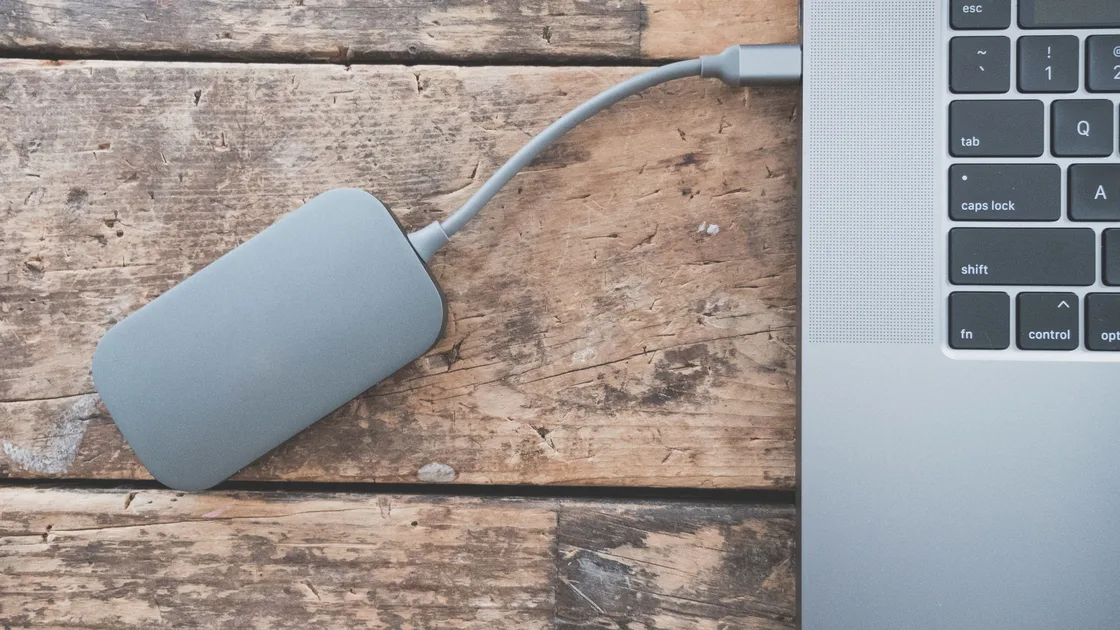
你的 USB-C 移动固态硬盘或其他外置 SSD 反复断开、传输文件时掉线,先停止正在进行的写入、保护好独有数据,再在怪罪硬盘本身之前检查连接链:一根已知正常的数据线、电脑自带的端口和充足的供电。然后区分物理设备消失、卷被卸载、磁盘仍装载但复制失败,以及电脑进入了睡眠。每次只测试线缆、端口、供电、温度、硬盘盒或主机中的一个变量。
关键要点
- 不要反复对存有重要文件唯一副本的硬盘做压力测试。
- 记录是设备消失、卷被卸载,还是只有复制失败。
- 直接连接和一根已知正常、支持数据传输的线缆,是价值最高的对比。
- 发热、总线供电、集线器、硬盘盒、睡眠、文件系统和介质故障,表现可能很相似。
- 修复、固件更改、格式化和抹掉,只能在经过验证的备份之后进行。
需要逐层排查的通用方法,请从设备与应用故障排查指南开始。本文假设 SSD 一开始能装载并读取;从不出现的硬盘请参考外置硬盘不显示指南。
“SSD 断开了”可能描述几种不同的事件。保存准确的错误信息,并在它发生后立即观察系统。
| 观察结果 | 首先排查的层级 |
|---|---|
| 物理设备从磁盘或 USB 工具中消失 | 线缆、接口、端口、供电、硬盘盒、控制器或硬盘 |
| 设备仍可见,但卷被卸载 | 文件系统、I/O 错误、不安全移除或介质健康 |
| 卷仍装载,但某次复制失败 | 源文件、目标空间、权限、应用或文件系统 |
| 电脑睡眠时传输暂停 | 电源与睡眠行为 |
| 只有经过扩展坞或集线器时断开 | 扩展坞、集线器、上行线缆、共享供电或兼容性 |
| 每次断开前硬盘都异常发热 | 散热路径、硬盘盒、持续负载或硬件故障 |
如果 SSD 自动重新连接,不要立刻继续被中断的写入。确认装载的是预期的卷、目录正确,以及目标中已“完成”的文件并不只是名称熟悉的不完整副本。
如果闻到焦味、看到接口损坏、听到硬盘盒反复发出电气咔哒声,或设备烫得无法舒适触摸,就完全停止。SSD 没有旋转盘片,但硬盘盒、线缆、转接器或电源部件仍可能失效。不要打开密封的硬盘,也不要继续给明显损坏的硬件供电。
把可重复的断开视为数据完整性警告。如果 SSD 上有独有文件,先用简短、普通的读取操作,复制最有价值的可读项目。在目标位置核实一部分样本,不要对唯一的副本运行全盘基准测试或修复。
只有在无法替代的数据安全之后,才进行可丢弃的测试:
Microsoft 建议使用系统的安全移除控件,以降低断开外部硬件时丢失数据的可能性。[1] Apple 同样要求用户在物理移除外部存储之前先推出它。[2] 这些步骤无法修复不稳定的连接,但能避免有意的拔出变成另一个失控的变量。
不要用有价值的照片图库、虚拟机、数据库或正在使用的备份集作为测试数据。这些工作负载会产生大量写入,中断后可能留下复杂的应用状态。
从最短的连接链开始。用一根明确支持所需速度数据传输的已知正常线缆,把 SSD 直接接到电脑自带的端口。USB-C 接口形状并不能证明线缆支持同样的数据速率或供电规格;Apple 说明,不同的 USB-C 线缆具有不同的充电和数据能力。[3]
检查时不要用力。插头松动、有异物、外壳弯曲、线缆只在某个角度才能用,或接口因发热而变色,都说明应更换可疑的部件。重要传输时,不要硬塞接口或用胶带把线缆固定在某个位置。
按以下顺序对比:
Apple 建议直接连接 USB 设备、尝试另一个端口,并在供电可能不足时使用有源集线器。[4] 如果直连正常、经过扩展坞就失败,请使用 USB-C 扩展坞指南,检查扩展坞的上行线缆、电源适配器、固件和共享设备。
避免叠加转接器。每多一个接口,就多一份机械和信号风险。受控测试期间,还要断开无关的高功率设备;共享集线器的供电预算时,总线供电的 SSD 可能受影响。
大文件传输会让 SSD 控制器、闪存、桥接芯片和线缆持续工作。只是温热是正常的,但如果在相近的时间或数据量之后总是断开,就可能揭示散热或供电的边界。
把硬盘放在坚硬、开阔的表面上。不要用布盖住它、放在笔记本发热的出风口上,或压在纸张下面。记录室内条件、硬盘盒摸起来只是温热还是异常烫,以及设备冷却后断开时间是否改变。
不要把电子设备放进冰箱冷藏或冷冻、使用冰袋、喷冷却剂,或在没有厂商说明的情况下拆开硬盘盒。冷凝水和物理损伤可能把间歇性故障变成永久性的数据丢失。
对比一次小文件传输和一次稍大的可丢弃文件传输。如果小文件总能完成、但持续的顺序复制会失败,就把这个边界记录下来交给厂商。不要不断加大负载直到失败;一个可重复的阈值就足够作为证据。
厂商诊断或固件可能解决已知的桥接或控制器问题,但只使用该准确型号的官方工具和发布说明。进行任何固件操作前,确认已备份、电源稳定,并选中了正确的设备。绝不要刷写论坛上的通用硬盘盒固件。
通过正常的系统设置,让电脑在一次受控传输期间保持唤醒。不要只为诊断就安装常驻的“防睡眠”工具。如果故障恰好在显示器睡眠或笔记本合盖时出现,接上电源、通过受支持的设置暂时推迟睡眠后,再重复一次。
还要把复制所用的应用与设备分开。用操作系统的普通文件管理器复制一个可丢弃文件。只有在了解备份、同步、杀毒或媒体编目应用的状态、并能安全恢复它们时,才暂停这些应用。不要在受管理的电脑上停用终端防护。
检查可用空间、文件系统类型和只读状态。复制可能因为目标已满、文件名不受支持、权限拒绝写入,或文件系统在设备仍连接时报告错误而失败。如果卷可见但拒绝写入,请使用写保护指南,而不要把它当作断开处理。
文件系统修复会写入元数据,在不稳定的介质上可能让恢复更困难。只有在备份、准确识别卷,并阅读操作系统的官方说明之后,才运行修复。格式化和抹掉会销毁现有的文件系统;两者都不适合作为第一步诊断。
在 Mac 上,改动任何设置之前先看清准确的提示。“USB 设备已停用”(USB Devices Disabled)提示指向供电问题:Apple 给出的步骤是断开后重新连接设备、换一个端口、不经 USB 或雷雳集线器而直接连接,并确认有源集线器已接上交流电源适配器。[4] 如果硬盘同时从访达边栏和磁盘工具中消失,就把它当作物理断开,按上文的线缆和端口顺序排查。
如果硬盘仍在列表中,却无法推出或复制停滞,可能有其他应用仍在使用其中的文件,Apple 也把这列为无法推出的原因。[2] 退出会访问该硬盘的备份、索引或媒体应用,再在访达中推出后拔线。
如果硬盘在空闲时也随机断开又重新连接,而不只是在复制时出现,首先怀疑接口、线缆或供电路径接触不良,或是 Mac 的睡眠安排。记录每次断开的时间,以及当时 Mac 是否在睡眠、是否使用电池供电。品牌移动固态硬盘(例如三星的型号)只在厂商自己的支持网站上查找诊断或固件工具,并且只在备份之后使用。
有些外置 SSD 是密封产品;有些则由可拆卸的 SSD 和独立的 USB 硬盘盒组成。不要以为你的硬盘可由用户自行维修。打开密封产品可能损坏导热垫、防水结构、接口或保修证据。
对于可拆卸、受支持的硬盘盒,型号很重要。记录 SSD、桥接芯片或硬盘盒型号、线缆、电脑、操作系统版本,以及系统报告的协商连接速度。只在厂商的支持页面上查找兼容性和固件信息。
规律能帮助判断:
把可拆卸 SSD 换到另一个硬盘盒中,可能改变供电、桥接、TRIM、扇区大小和加密行为。只有在硬件厂商支持、且数据已备份时才这样做。硬件加密的产品,离开原来的硬盘盒可能无法读取。
当 SSD 在两台可信主机、两根已知正常的数据线上都会断开,反复报告 I/O 或文件系统错误,容量改变,异常发热,或存有无法替代的数据时,停止常规排障。继续重试可能耗尽剩余的稳定读取窗口。
对于有价值的数据,专业恢复服务可能比修复软件更安全。完整保留设备、硬盘盒、线缆、错误信息和时间线。不要因为操作系统弹出提示就初始化卷,也不要在了解其操作之前让支持工具抹掉诊断证据。
如果数据已经备份,就更换反复不稳定的线缆、硬盘盒或 SSD。申请保修支持时,用不敏感的数据提供最小复现步骤、准确型号、连接拓扑和第一次出现的错误。避免发送私人文件名或暴露个人文件夹的截图。
不一定。线缆、端口、集线器、供电路径、硬盘盒、睡眠事件或文件系统错误,都可能造成相似的症状。在把故障归于 SSD 之前,每次只交叉测试一个变量。
持续负载会增加发热、供电需求和控制器活动,也让勉强的连接有更多时间出问题。记录一次这个阈值,然后停止反复的压力测试并保全数据。
会。USB-C 描述的是接口,而不同线缆支持的数据和供电能力不同。请使用适合该硬盘、已知正常且额定支持数据传输的线缆,而不是凭接口形状判断。
在总线供电不足时,信誉良好的有源集线器可能有帮助,但直接连接是更清晰的第一项对比。如果只有经过集线器时失败,就排查集线器、上行线缆和电源适配器。
修复会更改元数据,所以先备份可读数据,并准确识别卷。在会断开或读取不稳定的硬盘上,数据恢复可能比修复更安全。
格式化也许能解决文件系统问题,但无法修复不良线缆、不稳定的供电、发热、硬盘盒或故障硬件。它会抹掉当前的文件系统,绝不应作为第一项测试。
没有通用的手感温度标准。异常发热同时伴随可重复的掉线、降速、异味、变色或厂商警告,就足以停下来,寻求针对该型号的支持。
当 SSD 上有无法替代的数据,并且会断开、出现 I/O 错误、容量改变或读取不稳定时,就应考虑。在那之前,避免继续写入、运行修复工具、更改固件或初始化。
Sources checked 2026 年 10 月 4 日。
注册即可免费体验全部高级功能。
*仅限新用户;每位用户只能获得一次试用。