开启 3 天免费试用
注册即可免费体验全部高级功能。
*仅限新用户;每位用户只能获得一次试用。
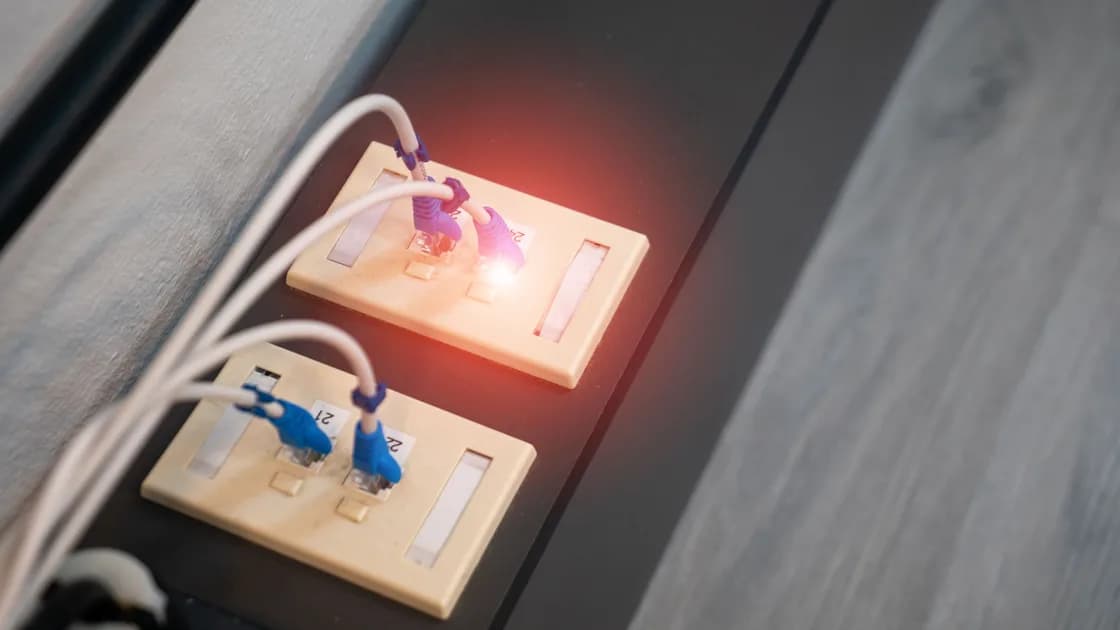

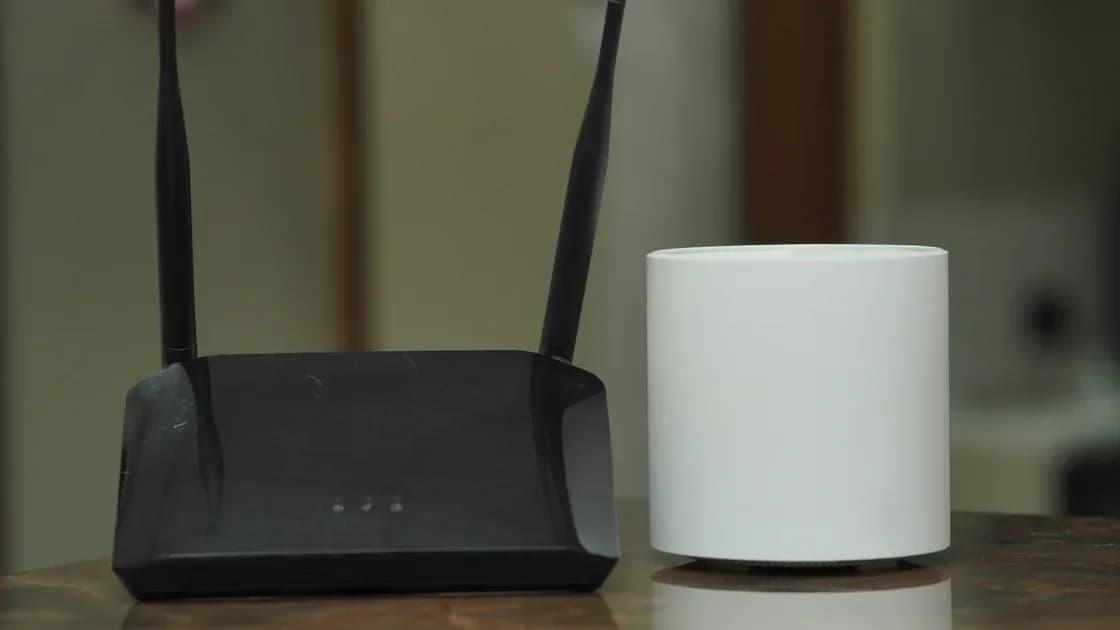
如果停电后无法上网,或断电恢复后 Wi-Fi 连不上,请从外到内恢复连接:先确认供电安全、稳定;等待调制解调器或光猫(ONT)重新建立与运营商的链路;然后检查路由器、Mesh 节点和各个设备。不要一开始就恢复出厂设置,因为它可能清除原本正常的设置,却修复不了仍在持续的运营商或供电问题。
关键要点:
- 区分仍在持续的运营商故障与家庭网络的启动问题。
- 等调制解调器或光猫完成同步,再判断路由器是否有问题。
- 先恢复主路由器,再处理 Mesh 节点、扩展器和智能设备。
- 把恢复出厂设置当作最后手段,而不是普通的重启。
停电恢复以外的通用设备诊断,请使用设备与应用故障排查的通用框架。
从安全和范围开始。停电可能同时伴随电网问题、插座跳闸、电源适配器损坏或运营商故障。在弄清哪一层不可用之前,反复拔插设备并没有帮助。
如果闻到焦味、看到塑料熔化、设备进水、出现火花、电源适配器发出嗡嗡声或异常发热,立即停止并断开受影响的设备。不要打开调制解调器、光猫、路由器、电源或墙上插座。电气硬件损坏时,请找设备厂商、运营商、房东或合格电工处理。
然后回答四个简单问题:
如果路由器没有任何指示灯,只有在安全的前提下,才把电源适配器插到已知正常的插座上测试。如果它接在防雷插座或 UPS 上,确认该中间设备已开启且没有报错。除非电气规格和接头都经该设备认可,否则不要替换适配器。
连接通常存在从上游到下游的依赖链。调制解调器把运营商的连接转换成交给路由器的以太网接口,有些运营商网关则同时承担两种角色。[1] 光纤宽带可能使用独立的光猫,而不是有线电视或 DSL 调制解调器。
| 层 | 必须就绪的条件 | 常见证据 |
|---|---|---|
| 电网和插座 | 稳定供电 | 其他安全的设备工作正常 |
| 调制解调器、网关或光猫 | 与运营商的链路已同步 | Online、Internet、PON 或同类指示灯达到正常状态 |
| 主路由器 | 已获得 WAN 地址且可以路由 | 路由器显示 Internet 或 WAN 已连接 |
| Mesh 节点或扩展器 | 回程已恢复 | 节点在管理 App 中重新上线 |
| 客户端设备 | 有效的 Wi-Fi 和 IP 配置 | 关闭蜂窝数据后,测试页面能够加载 |
指示灯的名称、颜色和闪烁方式各不相同。请阅读标签和运营商或厂商的说明,而不要以为所有绿灯都代表同一件事。
例如,Google 的调制解调器重启说明要求用户断开电源和以太网线,让调制解调器完全断电,再重新连接,并等 Internet 指示灯亮起后再测试。[2] 这个顺序能佐证依赖关系原则,但其中的等待时间并不通用。与运营商的说明不同时,以运营商为准。
如果刚刚恢复供电,给调制解调器、网关或光猫留出启动时间。光猫可能需要重新接入光网络;有线电视和 DSL 调制解调器可能要扫描并向运营商注册。在这个阶段再次重启,可能让同步计时重新开始。
在不用力的前提下,检查运营商线缆和以太网线是否插好。对于光纤,除非运营商特别指示你处理,否则不要弯折、拔出、清洁或直视光纤接头。
运营商设备显示正常在线状态后,检查路由器的 WAN 或 Internet 状态。如果使用的是一体化网关,可能没有单独启动路由器这一步。
路由器能广播 Wi-Fi 却没有 WAN 连接时,设备可能显示“已连接”,却打不开任何在线内容。这种情况在路由器已连接但无法上网怎么办中有更详细的说明。
诊断次级节点之前,先让主路由器恢复。主路由器仍离线时,Mesh 节点无法建立健康的回程。等控制器显示主设备已连接后,再逐个检查节点,而不是反复给全屋设备断电重启。
如果某个节点仍然离线,把它暂时移近主路由器;如果之前正常工作的方案是有线回程,就使用有线回程。什么是 Mesh Wi-Fi 解释了主设备和卫星节点的区别。
再次重启任何设备之前,先看路由器自己的指示灯或管理 App。不同状态对应不同处理:
| 路由器状态 | 说明什么 | 安全的下一步 |
|---|---|---|
| 使用原装适配器、插在正常插座上仍不亮灯 | 适配器、排插、UPS 输出或路由器供电电路故障 | 检查供电路径;只使用厂商认可的替换适配器 |
| 指示灯停留在启动或报错状态,时间超过厂商说明 | 启动被中断或固件问题 | 重启一次,然后按厂商的恢复步骤操作 |
| 指示灯和 Wi-Fi 正常,但 WAN 或 Internet 显示未连接 | 上游链路、线缆或运营商设置 | 先检查调制解调器或光猫,再看路由器 WAN 状态 |
| 只有反复重启后才能工作 | 电源供电不足或硬件故障 | 继续依赖它之前先联系厂商 |
不要把长按重置键当作诊断步骤;它会清除设置,却不能告诉你是哪一层出了问题。如果路由器始终不亮或恢复步骤失败,就按硬件或保修问题交给厂商处理,并在替换设备上有条理地重新配置 WAN 和 Wi-Fi。
使用一次只隔离一层的观察方法。不要同时修改 DNS、Wi-Fi 名称、密码、防火墙规则和路由器固件,否则即使恢复成功,也无从得知是哪项改动起了作用。
| 观察结果 | 更可能的原因 | 下一步检查 |
|---|---|---|
| 调制解调器或光猫始终达不到正常的运营商链路状态 | 运营商线路、开通配置或运营商侧供电问题 | 运营商故障页面或客服 |
| 运营商设备在线,但路由器 WAN 未连接 | WAN 线缆、路由器启动、DHCP、PPPoE 或静态设置 | 路由器 WAN 状态和运营商要求 |
| 路由器显示 Internet 正常,但某个 Mesh 节点离线 | 回程或节点供电问题 | Mesh 拓扑和节点摆放 |
| 多台设备正常,只有一台不行 | 客户端 Wi-Fi、DHCP 租约或已保存网络的问题 | 只重新连接这台客户端 |
| Wi-Fi 正常但有线客户端不行 | 交换机、以太网路径或端口供电问题 | 一条已知正常的线缆和端口 |
如果运营商使用 PPPoE 或静态地址,路由器可能需要运营商提供的设置。Google 指出,PPPoE 凭据可能与管理运营商账户所用的密码不同。[3] 不要猜测这些值,也不要指望恢复出厂设置后它们会重新出现。
只有在运营商和设备都支持、并且你了解网络拓扑时,直接用以太网测试才有帮助。不要绕过光猫,不要把电脑直接接到裸露的运营商线路上,也不要随意更改桥接模式。如果网关由运营商管理,请询问运营商支持哪种测试。
先用手机或笔记本在关闭蜂窝数据的情况下测试。如果这台设备能访问互联网,说明上游连接正常,剩下的问题出在某个节点或客户端本地。
对于单台失败的客户端,先关闭再打开 Wi-Fi,然后重新连接现有网络。“忽略此网络”会删除已保存的密码和相关设置,所以只在普通重连失败后才使用。确认设备没有连到旧路由器、扩展器或名称相近的访客网络。
智能家居产品可能比手机恢复得慢,因为它们按自己的节奏重新连接。如果 Wi-Fi 名称、密码或安全模式已经改变,有些产品不会自动重新加入。请使用专门的智能家居首次配网排查,而不是为了所有设备降低路由器的安全性。
如果只有某一段有线网络断开,检查为它供电的交换机或 PoE 供电器。小型以太网交换机、PoE 供电器和接入点,可能与主路由器接在不同的插座或 UPS 上。
重启会保留配置。重新配置会改变选定的设置。恢复出厂设置会清除设置,可能移除运营商凭据、Mesh 成员关系、地址保留、端口规则以及每台客户端保存的 Wi-Fi 信息。
按以下顺序逐步升级:
如果最近更换过设备,或设置已经丢失,请对照路由器到手后先改哪些设置检查当前配置。不要仅仅因为某个来历不明的备份早于停电,就去恢复它。
当调制解调器或光猫无法恢复正常的运营商链路状态、故障页面显示有事件、开通配置似乎不完整,或不知道所需的 WAN 凭据时,请联系运营商。告诉客服运营商设备的指示灯状态,以及故障是否影响邻居或整栋楼。如果运营商确认是线路故障而你现在仍要上网,先比较手机热点和公共 Wi-Fi 哪个更稳妥,再决定把重要事务放到哪个临时连接上。
当插座一直没电、断路器反复跳闸、设备进过水,或电源适配器有物理损坏时,请联系电工、物业管理方或设备维修服务商。电气安全问题出现的地方,就是网络排障的终点。
如果供电稳定,运营商也确认线路正常,路由器厂商可以帮助解读具体型号的指示灯、日志和恢复流程。
路由器可以在调制解调器、光猫或 WAN 连接就绪之前,先广播本地 Wi-Fi 网络。应检查上游运营商设备和路由器的 WAN 状态,而不是以为有 Wi-Fi 信号就代表能上网。
没有通用的时间。调制解调器或光猫需要启动、同步,有时还要向运营商注册。请按运营商的指示灯说明判断,在这个过程仍在进行时不要反复重启。
请按运营商或设备厂商记录的顺序操作。关键的依赖关系是:先让运营商设备就绪,再判断下游路由器;但一体化网关和备用电池可能改变具体流程。
正常停电不应清除保存在非易失性存储中的设置,但硬件故障、被中断的更新或损坏的电源可能导致异常。重置任何设备之前,先检查当前配置。
它们可能重新连接得更慢,或需要原来的 Wi-Fi 名称、密码、安全模式、网关或本地网络发现功能。请逐个排查它们的配网路径,而不是马上修改整个网络。
不应作为第一步。重置可能清除运营商和家庭网络配置,而仍在持续的运营商或供电问题依旧存在。
UPS 可以在有限时间内为本地设备供电,但服务仍取决于运营商的外部网络和每一台必需的本地设备。只使用 UPS 厂商支持的设备和用电负载。
说明供电何时恢复、哪些设备指示灯异常、调制解调器或光猫是否同步、路由器是否获得 WAN 连接,以及附近用户是否受影响。不要声称有 Wi-Fi 信号就证明运营商线路正常。停电后若光猫或调制解调器尚未重新同步,AethoVPN 不能恢复上网;先核查运营商线路与路由器 WAN 状态。
Sources checked 2026 年 10 月 4 日。
注册即可免费体验全部高级功能。
*仅限新用户;每位用户只能获得一次试用。