开启 3 天免费试用
注册即可免费体验全部高级功能。
*仅限新用户;每位用户只能获得一次试用。
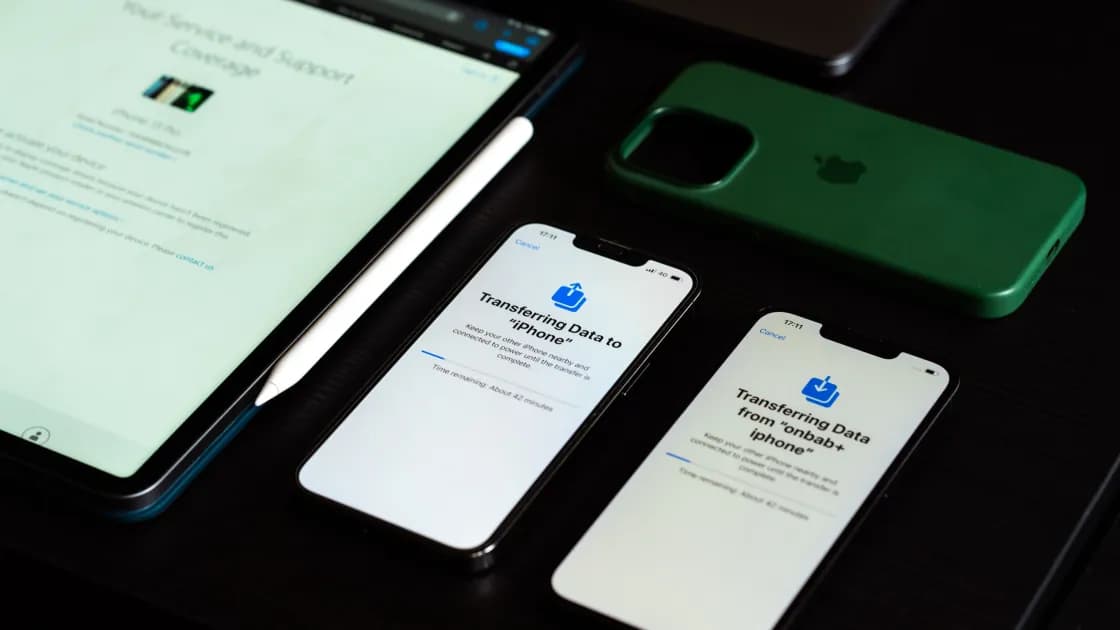

iPhone 储存空间已满时,先确认占用类别和备份状态,再从可重新下载的内容开始清理。iCloud 空间与手机的物理容量是两件事;购买更多 iCloud 空间不会直接扩大本机容量。Apple 简体中文界面把这一项叫作“iPhone 储存空间”,不少人搜索时写成“iPhone 存储空间”,两者指的是同一处。
关键要点
- 在“设置 > 通用 > iPhone 储存空间”确认本机占用。
- 先保护未备份、未同步或无法恢复的数据。
- 卸载 App 会保留文稿与数据;删除 App 会移除 App 及相关数据。[1]
- 不要把同步当成独立备份。
先采用设备与应用排障指南中的顺序:观察、备份、一次只改一项并复核结果。
打开“设置 > 通用 > iPhone 储存空间”。Apple 支持文章与 iPhone 使用指南都说明这里会显示建议、储存类别和各 App 的用量。[1][2]如果警告来自 iCloud,应在 Apple 账户设置中查看 iCloud 空间。两者容量独立。
记录可用空间和最大类别。照片、App、信息附件、下载到本机的 iCloud Drive 文件、媒体、系统与其他数据都有不同处理方式,不能只看色条就认定可以删除。
同步图库中的删除可能传播到其他设备。重要内容只有一份时,先制作并验证独立副本。
如果“iPhone 储存空间”页面显示建议,点“显示全部”,并在启用前阅读每项说明;有些操作会移除本地项目,有些则会改变内容的保留方式。Apple 建议先查看将被删除的内容,而不是把每条建议都当作自动执行的操作。[1]
先处理可重新下载的电影、剧集、音乐、播客、离线地图、语言包、文件与 Safari 下载。尽量在创建下载的 App 内删除,然后重新打开确认离线副本已消失。
大视频、重复照片、连拍和旧录屏通常更值得先处理。确认备份与同步行为后再删。“最近删除”仍会暂时占用空间;只有确认不再需要恢复时才清空。
大型信息附件也会占用本机空间,而且删除可能同步到其他设备。先另存唯一的重要副本,并确认同步影响。
在储存页面点开一个 App。“卸载 App”移除程序本体但保留文稿与数据;“删除 App”会移除两者。[1]如果准备重装且需要保留数据,优先卸载。删除前检查本地草稿、下载、验证器访问和账户恢复。
如腾出空间后仍无法重新安装,使用iPhone 应用无法下载排障,不要继续盲删。
系统数据可能包含缓存、日志、索引、语音、字体和系统资源。Apple 说明系统会在需要空间时管理许多缓存与临时文件。[1]数值波动不等于损坏。
可以重启一次,在空间足够时安装当前受支持的 iOS 更新,并等待储存统计重新计算。不要为了追逐一个类别数值而安装来历不明的“清理器”、反复移除账户或恢复出厂。若异常占用持续,记录数值并联系 Apple。
储存统计一直不更新、已有合理空间仍无法完成更新、重启后某类别立即异常增长、设备反复重启或重要数据无法读取时,应联系支持。如果同时异常发热,请先按iPhone 过热指南处理。
先区分本机与 iCloud,确认备份及同步边界,再从可替换下载、较大媒体和附件逐步处理。每一步都复核可用空间;需要保留 App 数据时先卸载,不要在不了解传播范围时删除同步内容。
不会直接释放。部分优化功能可减少本地副本,但升级套餐本身不会扩大手机容量。
不一样。卸载保留文稿与数据,删除会移除 App 及相关数据。[1]
通常是后台仍在新增数据。流播或查看内容时,iOS 会生成缓存文件,让下次加载更快,并在设备需要空间时自动移除。[1]信息附件、App 自动下载和新拍的照片也会持续累积。隔几天对比一次“iPhone 储存空间”中的 App 列表,就能看出是哪一项在增长。
“最近删除”可能暂时保留内容,统计也需要时间更新。清空前先确认不再需要恢复。
没有通用且安全的“删除系统数据”按钮。iOS 会自动管理许多缓存。先移除已知内容;如果该类别仍然异常,再寻求支持。
可能会。先确认图库同步行为,并为唯一的重要副本另做备份。
没有适合所有人的固定值。至少要能满足更新、拍摄、下载和日常最大任务,并避免用到零。
不应作为早期步骤。恢复出厂会抹掉数据,只应在已验证备份且较小修复无效时按官方指导使用。
免责声明:本文仅提供一般排障信息。菜单名称和建议会随 iOS 版本与机型变化。
来源:
Sources checked 2026 年 10 月 4 日。
延伸阅读:
注册即可免费体验全部高级功能。
*仅限新用户;每位用户只能获得一次试用。