开启 3 天免费试用
注册即可免费体验全部高级功能。
*仅限新用户;每位用户只能获得一次试用。


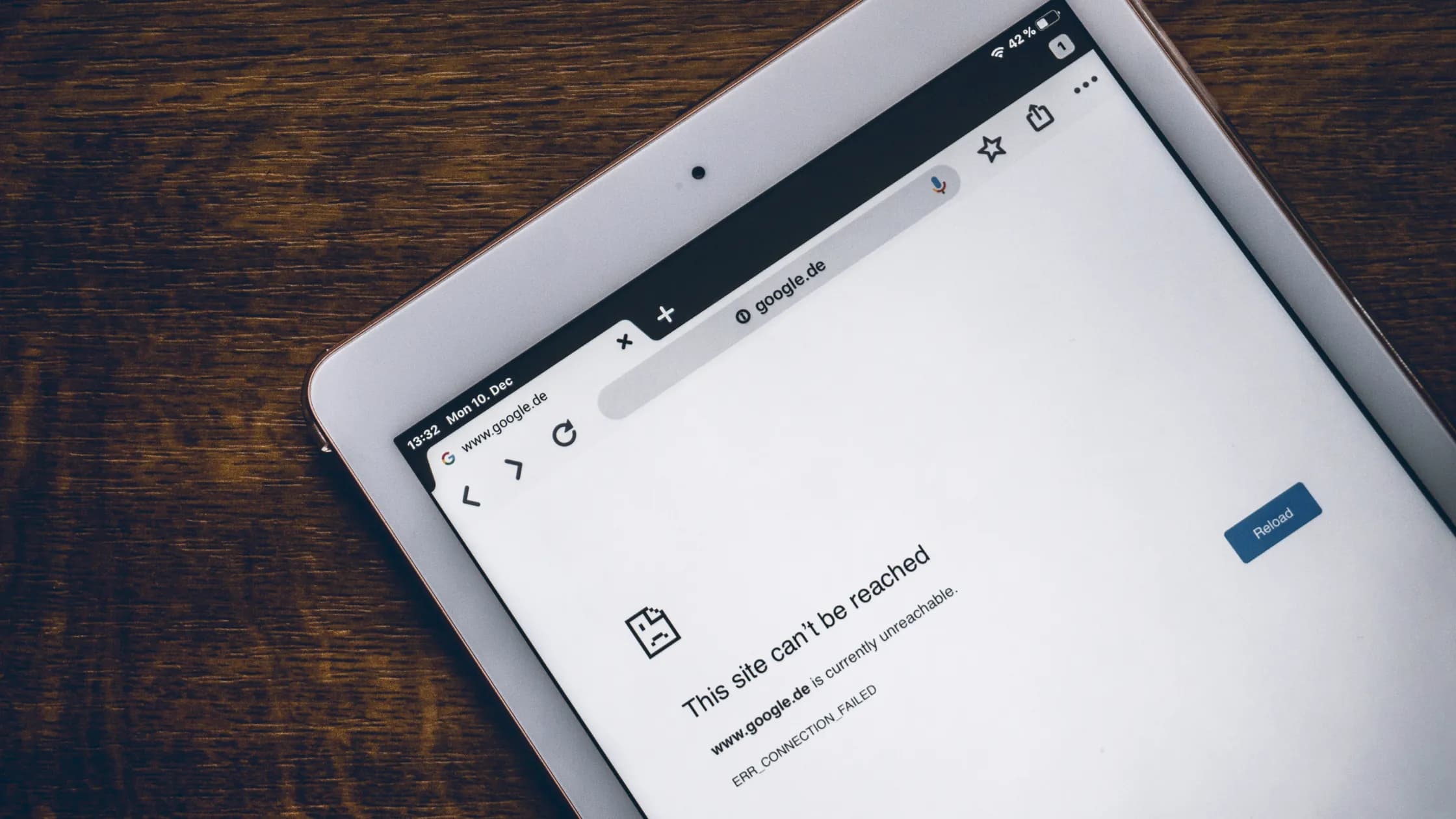
iPhone 已连接 Wi-Fi 但无法上网,或 Wi-Fi 设置里网络名称下方提示没有互联网连接时,说明本地无线连接正常,是后面某一层挡住了流量。蓝色勾号只证明它连上了本地无线网络;路由器、公共网络的登录门户、DNS、VPN 或上游服务仍可能阻止互联网访问。先确认是哪一层出错,再决定是否忘记网络或重置设置。
关键要点
- 打开浏览器和第二个应用,再对照同一 Wi-Fi 的另一台设备以及 iPhone 的另一个网络。
- 先重启和重新加入网络,再删除配置文件或重置网络设置。
- VPN、内容过滤器、安全软件、代理或门户页面会让 Wi-Fi 看起来正常却无法传输流量。
- “还原网络设置”是最后一步,因为它会删除已保存的 Wi-Fi、蜂窝、VPN 和 APN 设置。
- 如果网络上的所有设备都失败,应联系 ISP 或网络所有者,不要反复修改 iPhone。
先做一张小对照表:在 Safari 打开普通 HTTPS 网站,再试第二个应用,记下是否只有一个服务失败。随后检查同一 Wi-Fi 的另一台设备,并让 iPhone 连接另一个可信网络或个人热点。
如果移动数据也失败,请转到iPhone 蜂窝数据排查。本文只处理 Wi-Fi 链路;移动数据文章会先检查运营商、SIM/eSIM 和移动数据线路。
| 测试结果 | 可能的方向 |
|---|---|
| 只有一个应用失败 | 应用账号、应用中断、缓存或权限。 |
| 一个 Wi-Fi 下所有应用和设备都失败 | 路由器、门户、ISP 或网络中断。 |
| 其它设备正常,只有 iPhone 失败 | iPhone 网络资料、VPN/安全软件、DNS 或设备状态。 |
| iPhone 连接任何 Wi-Fi 都失败 | 设备设置、系统或硬件;完成安全检查后再升级。 |
Apple 也建议先比较其它设备、路由器和另一个地点,再决定是否联系支持。[1]如果症状更像完整的设备问题,请先看从应用到设备的分层排查,把账号、权限和网络改动分开处理。
不要一次关闭多个过滤器或删除多个配置。每次只改一个变量,才能知道是什么造成了变化。
打开 设置 → Wi-Fi,点目标网络,必要时重新输入密码。如果是门户网络,等待登录页面,或打开浏览器触发网络所有者的官方登录地址;完成认证后再测试 VPN。
如果网络仍卡住,点旁边的信息按钮,选择 忽略此网络。确认你知道密码,并先记录企业或学校网络的要求,再从列表重新加入。加入后先测试 Safari,再打开其它应用。
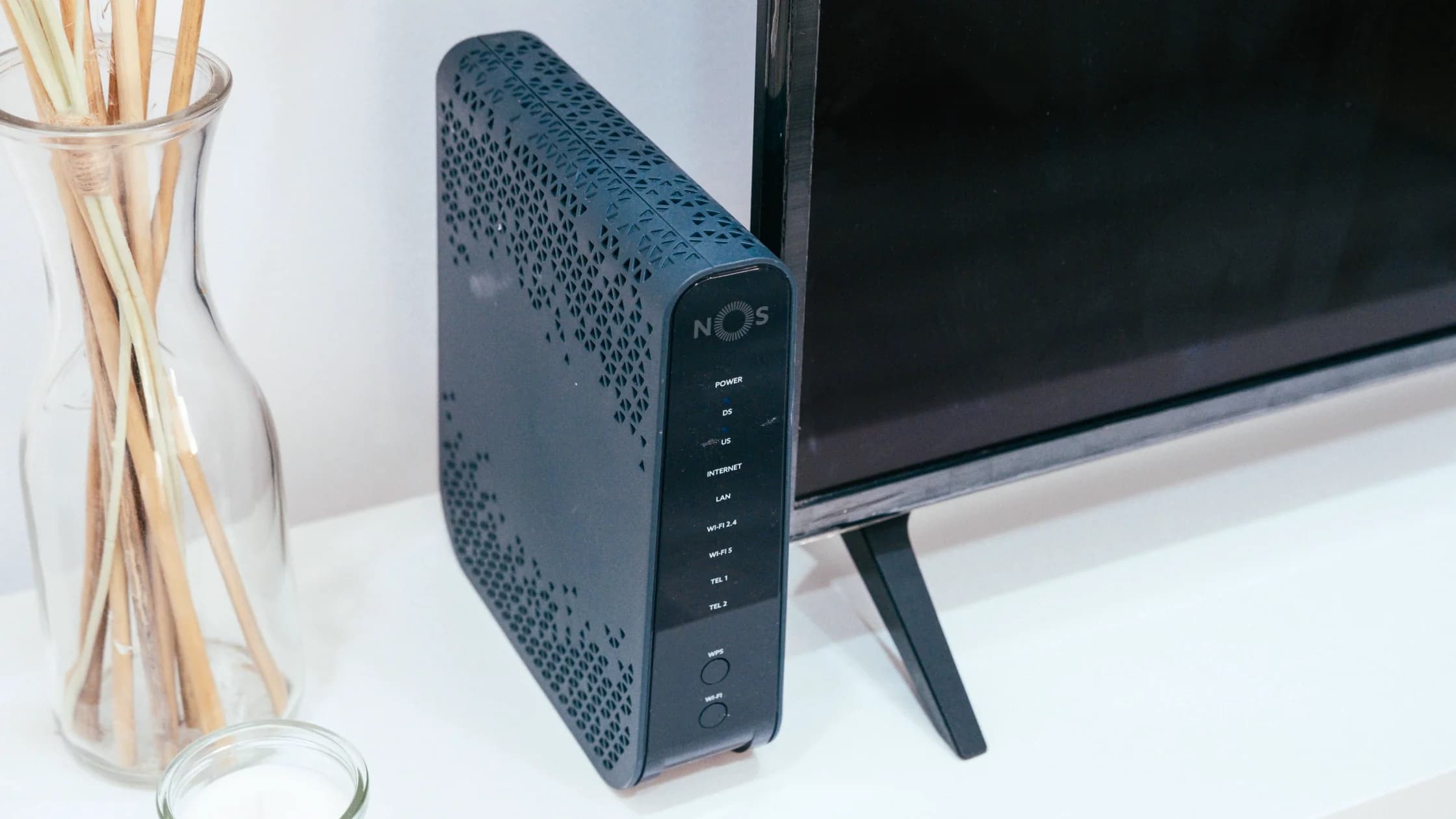
家庭网络可按厂商说明重启路由器和调制解调器。Apple 建议检查其它设备、更新路由器固件、确认距离和信号,并在必要时重启路由器。[1]不要在没有记录 ISP、Wi-Fi 和管理员设置前恢复路由器出厂设置。
会。Apple 说明,VPN 和第三方安全软件可能阻止访问互联网或与局域网设备通信所需的连接。[2]这类软件包括 VPN、 防火墙、杀毒、家长控制、内容拦截器和配置文件。
用下面的方式做隔离测试:
VPN、配置文件、防火墙 或 过滤器,记录受管理项目。不要因为设备安装了 VPN 就认定它是原因。断开 VPN 时也无法上网,就应优先检查路由器、DNS、门户或 iPhone 网络资料。
在完整重置之前,先检查网络专属设置。在 设置 → Wi-Fi 中查看是否配置了手动代理或不熟悉的 DNS。若不是你设置的,先询问网络所有者;酒店、学校或公司可能有意使用代理或证书。
一次只做一项:
如果 iPhone 能用热点、不能用家里网络,向 ISP 或路由器管理员提供 SSID、故障时间和其它设备测试结果,不要公开 Wi-Fi 密码。
只有在对照显示是 iPhone 端网络状态问题后才使用。Apple 的路径是 设置 → 通用 → 传输或还原 iPhone → 还原 → 还原网络设置。[1]
这会移除已保存的 Wi-Fi 网络和密码、蜂窝设置以及 VPN 和 APN 设置;不会删除照片或应用,但之后要重新加入网络并恢复获批准的 VPN 或 APN 配置。如果网络由学校或企业配置,Apple 建议在重置前先咨询其 IT 部门或网络管理员。[1]
重置后先加入一个可信网络,测试 Safari,再逐项恢复其它配置。如果仍显示已连接却无法上网,Apple 建议根据问题只影响一个网络还是所有网络,分别联系 ISP 或 Apple 支持。[1]
酒店、机场和咖啡店的公共网络通常要求先完成门户认证,才放行正常流量。暂时断开 VPN 或私密中继,重新连接官方 SSID,再打开浏览器触发页面。不要在未确认名称的热点页面输入付款资料;先向工作人员或网络所有者确认 SSID。
如果先前能上网、后来突然断开,可能是门户会话过期,或达到时长、设备数量上限;重新加入并再次登录即可。若网络仍然不接受 iPhone,Apple 建议先安装最新的软件更新再试,然后再决定是否为该网络关闭私有无线局域网地址(点网络名称旁的信息按钮)。[3]
如果其它设备能打开门户、iPhone 不能,忽略后重新加入网络,并检查内容拦截器或受管理配置。如果所有设备都打不开,网络所有者可能需要重置接入点。
所有设备都断网、路由器显示中断或只有该网络失败时,联系 ISP 或网络所有者。完成安全检查后 iPhone 仍无法加入任何 Wi-Fi,或 Wi-Fi 开关被禁用、一直呈灰色时,联系 Apple。受管理设备优先联系管理员。
提供 iOS 版本、完整错误、时间、SSID 和对照结果。发送前删除私人 SSID、密码、序列号和账号截图。
路由器可能没有上游服务,门户可能等待登录,DNS 可能失败,VPN 或安全配置也可能拦截流量。先对照其它设备和网络。
可能是 iPhone 的网络资料、VPN、过滤器、代理、DNS 或系统状态异常。先忽略并重新加入,再换网络测试,最后才重置。
可以使用 VPN 应用内的断开或暂停作为临时诊断。如果只有断开时恢复,联系提供方或管理员,不要直接删除必要配置。
重新连接官方网络,处理登录通知并打开 Safari。如果页面不出现,忽略网络后重新加入,并检查是否有拦截门户页面的过滤器或配置文件。
不会,只会删除该网络已保存的凭据和资料。之后你仍需要输入密码,企业或学校网络可能还需要额外配置。
会删除 Wi-Fi 网络和密码、蜂窝设置以及 VPN 和 APN 设置,不会删除照片和应用,但必须重新连接并恢复获批准的配置。
这通常指向家庭路由器、ISP、DNS、门户或网络策略。先测试家里另一台设备,再把对照结果交给网络所有者。
重启 iPhone、安装更新并完成安全检查。若任何网络都无法加入或 Wi-Fi 开关不可用,联系 Apple 支持,不要继续随机删除配置。VPN 不能修复 iPhone 的 Wi‑Fi 无线模块、门户登录或无效的本地地址;先确认普通联网正常,再评估 VPN 连接。
免责声明:本文仅供一般信息参考,不构成法律、技术或其他专业建议。我们不保证内容的准确性、完整性或时效性。
来源:
Sources checked 2026 年 10 月 4 日。
延伸阅读:
注册即可免费体验全部高级功能。
*仅限新用户;每位用户只能获得一次试用。