开启 3 天免费试用
注册即可免费体验全部高级功能。
*仅限新用户;每位用户只能获得一次试用。
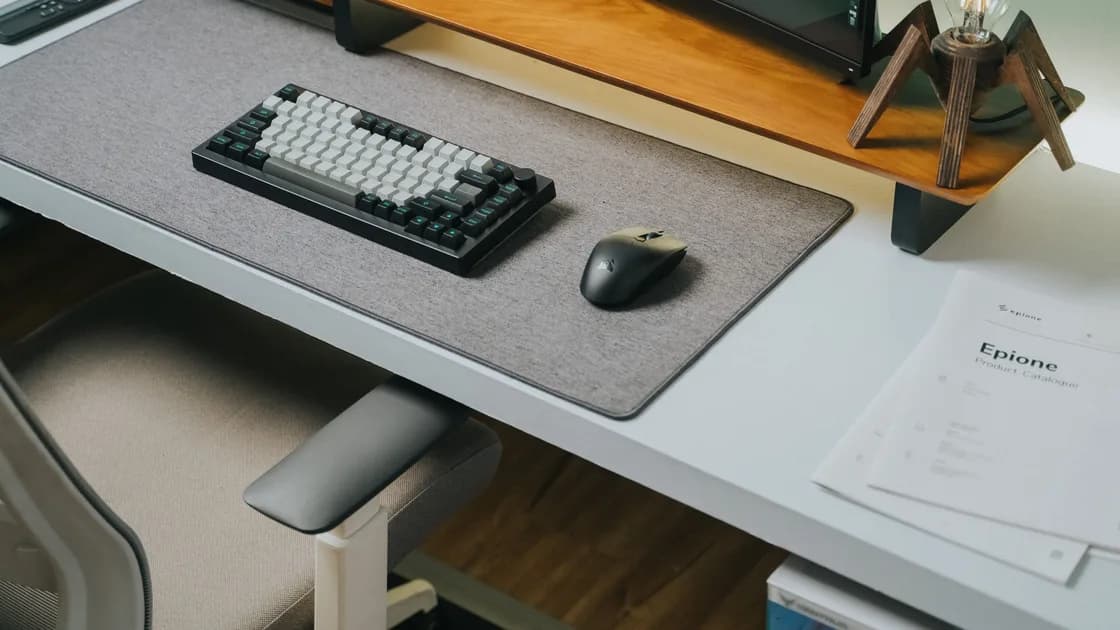

键盘或鼠标总是断开连接,尤其是键盘先断、鼠标紧接着也断,而其他设备都正常时,应先怀疑两者共用的那一段:同一个接收器、集线器、扩展坞、接口或蓝牙模块。然后确认每个设备使用 USB 线、专用 2.4 GHz 接收器还是蓝牙,并记录故障是否跟随睡眠、高负载或距离出现。在删除配对或修改驱动之前,先检查供电、物理路径、接收器位置、干扰和另一个输入设备。
关键要点
- USB 接收器不一定是蓝牙,必须选择正确的修复路径。
- 保护对电脑的操作能力:删除唯一可用的配对之前,先准备好经过测试的有线设备或内置键盘/触控板。
- 每次只测试一个设备,直连并靠近电脑,不经过 Hub。
- 睡眠后才出现的故障,与持续的线缆或无线故障不同。
- 重新配对、重置接收器、修改电源策略和更新固件都放在最后。
如果多个外设一起失败,请使用设备与应用故障排查指南,找出它们共用的端口、Hub、接收器、扩展坞、无线模块、电源事件或电脑。
看实际的连接方式,而不是产品名称。
| 连接 | 与电脑的链路 | 第一项有用测试 |
|---|---|---|
| 有线 USB | 线缆和 USB 端口 | 直连,并轻轻检查线缆晃动时是否断开 |
| 2.4 GHz 无线 | 专用 USB 接收器,有时出厂已配对 | 把接收器移近,并去掉 Hub |
| 蓝牙 | 电脑的蓝牙模块和已保存的配对 | 检查电量、其他已记住的主机和配对状态 |
| 多模式 | 开关选择线缆、接收器或蓝牙通道 | 确认所选模式和主机通道 |
小型接收器可能使用厂商专有的无线协议,而不是蓝牙。从蓝牙列表中删除设备修不好这条路径。反过来,蓝牙型号也可以在没有可选接收器的情况下工作。请查看标签、模式开关和准确型号的文档。
记录是键盘、鼠标还是两者都断开;设备是否从系统设置中消失;指示灯是否熄灭;以及故障是否跟随睡眠、充电、游戏、大量 USB 传输或移动接收器出现。这些细节能区分供电、物理连接、无线干扰和主机状态。
两个输入设备相隔几秒先后断开,而显示器、音箱和其他 USB 设备仍保持连接,很少意味着两个外设同时坏了。对比哪些保持连接、哪些断开:
把共用接收器或两根线缆改插到电脑机身上的接口,去掉集线器,然后重复引发断开的操作。如果其中一个设备改用独立连接后问题消失,原因就是那条共用路径。这种情况会同时失去两个输入设备,请预留笔记本电脑的内置键盘或一个备用有线输入设备。
在关闭蓝牙、删除配对、重置接收器或修改 USB 设置之前,先接好并测试一个备用输入。笔记本的内置键盘和触控板可能就够了。台式机应直连一个已知正常的有线键盘或鼠标。
不要同时移除唯一的键盘和鼠标。如果配对对话框需要输入代码,你仍然必须能输入。Apple 关于无线输入设备的说明同样假设,在连接操作期间你可以使用内置或替代的输入设备。
在测试睡眠、端口或电源之前,也要先保存工作。间歇失灵的输入设备可能让你难以正常关闭应用或回应安全提示。
对于无线设备,换上已知正常的一次性电池,或充电足够长时间,以排除电量不足。确认物理电源开关和所选设备通道。断线后,软件报告的电量百分比可能已经过时。
对于有线 USB:
如果多个设备在同一个 Hub 上失败、直连却正常,Hub、上行线、电源或共用的电脑端口嫌疑更大。逐一加回设备,而不是更换所有驱动。
设备出现电池鼓包、进液、焦味、过热或线芯外露时,停止使用。硬件安全比完成一次软件测试更重要。
对于 2.4 GHz 接收器,它与外设之间的距离比你的座位到电脑的距离更重要。接收器藏在金属台式机箱后面、紧挨扩展坞,或旁边有繁忙的 USB 3 存储设备时,即使键盘就在附近,无线环境也可能很差。
使用厂商附带或允许的短无源延长线,把接收器放在视线通畅的位置,或改插到机身前面或侧面的端口。让它远离高流量 USB 设备、无线网卡和密集的线缆束。测试时断开可选的 USB 存储设备。
这并不证明每台 USB 3 设备都会造成干扰。这是一项受控对照:如果只有在移动接收器或移除附近设备后输入才稳定,就说明物理无线环境影响了结果。
不要把多个接收器堆在无供电 Hub 上,也不要把松动的接收器放在容易被碰撞的地方。如果键盘和鼠标共用一个受支持的接收器,请使用厂商为该接收器系列提供的配对工具。
多设备键盘和鼠标可能记住多台电脑或平板。检查所选通道,并暂时关闭其他已记住主机上的蓝牙。设备如果立即重新连到别处,看起来就像是从正在测试的电脑上断开了。
对于睡眠后出现的故障:
Microsoft 和 Ubuntu 都提供通用的输入和唤醒排障,但设备支持情况各不相同。不要把基于注册表的 USB 电源修改或宽泛的内核参数作为第一反应。它们会影响每个端口,并掩盖原始症状。
对于有线或接收器设备,测试直连 USB 端口和另一个输入设备。对于蓝牙,打开 设置 > 蓝牙和设备,确认准确的设备。Microsoft 的鼠标和键盘说明在更深入的改动之前,先涵盖连接、电池、USB 接收器和设备测试。[1]
如果所有蓝牙配件都失败,请使用 Windows 蓝牙指南。不要因为一个鼠标断线就删除所有 HID 或 USB 控制器。
修改蓝牙之前,使用内置触控板/键盘或经过测试的有线输入。在 系统设置 > 蓝牙 中检查设备,并核实其电量和所选通道。Apple 说明了如何通过线缆或蓝牙设置配对妙控配件,以及在设置期间使用内置或已连接的输入设备。[2]
如果蓝牙本身在多台设备上都不稳定,请转到 Mac 蓝牙指南。对于使用接收器的鼠标,不要删除偏好设置文件或重置无关的控制器。
先直连测试有线或接收器设备,然后重启 Chromebook 并安装正常更新。Google 的硬件排障把键盘、触控板和系统恢复步骤分开。[3] 受管理的 Chromebook 可能限制蓝牙或外接设备。
在测试第二个设备、直连端口、适当时的访客会话和管理员策略之前,不要为一个间歇断线的鼠标执行 Powerwash。
测试直连 USB、另一个输入设备,以及挂起前后的表现。Ubuntu 的鼠标排障建议检查连接、测试另一个鼠标,并区分唤醒行为。[4]
如果多个蓝牙设备失败,请使用 Ubuntu 蓝牙指南。在故障可以复现并与该层关联之前,避免宽泛地修改模块、自动挂起或内核。
只有在电量、通道、其他主机、距离和备用输入都准备好之后,才重新配对蓝牙设备。只删除受影响的配对,重启设备,并按准确型号的配对步骤操作。蓝牙耳机连接指南针对另一类配件说明了同样的主机切换原则。
专用接收器可能有厂商配对工具,也可能是永久配对的。不要运行另一接收器系列的工具。恢复出厂设置可能清除所有主机、自定义键位、指针设置、宏、辅助功能选项和板载配置文件,因此不是第一步。
固件只从厂商获取,并且必须对应准确的型号和接收器。更新前确保供电稳定并有备用输入。不要仅因为指针暂时停顿,就中断有文档说明的接收器或固件更新。
双向交叉测试:
如果同一设备在两台主机上都断线,而已知正常的设备在原电脑上稳定,怀疑外设、电池、线缆或接收器。如果多个输入设备只在原电脑上失败,调查其端口、Hub、无线模块、策略或受支持的系统驱动。如果键盘和鼠标通过同一个共用接收器一起失败,应先关注这条共用路径,而不是同时更换两件硬件。
先区分线缆、专用接收器和蓝牙。保护一个可用的输入,然后检查电池、模式、直连、接收器位置、干扰、其他主机和睡眠时序。只有掌握这些事实后,才进入简短的平台分支。只删除一个配对,或在最后使用准确的接收器工具;在交叉测试找出故障一侧之前,避免宽泛的 USB 电源修改和恢复出厂设置。
不一定。很多键盘和鼠标使用专有的 2.4 GHz 接收器。使用蓝牙步骤之前,先查看型号和模式开关。
它们可能共用接收器、Hub、端口、扩展坞、无线环境或睡眠事件。在假设两个设备都坏了之前,先测试共用组件。
设备、接收器、蓝牙会话、USB 路径或系统唤醒状态可能没有正确恢复。在修改电源策略之前,先在有备用输入的情况下复现一次。
不应该。先检查电量、通道、接收器位置、其他主机和直连。删除任何配对之前,先准备好可用的备用输入。
局部无线环境可能有影响。把接收器移开,并断开可选的高流量 USB 设备,作为受控对照,而不是假设这是普遍原因。
不应作为第一步。它影响范围大、依赖平台,还可能影响无关设备。先证明存在可重复的睡眠或电源路径故障。
它可能在另一个已保存的通道上,或正在重新连接已记住的蓝牙主机。选择目标通道,并在测试期间关闭其他主机。
当设备、线缆或准确的接收器在两台兼容主机上都失败、无法充电或开机,或有物理损坏或过热时,联系厂商支持。
Sources checked 2026 年 10 月 4 日。
注册即可免费体验全部高级功能。
*仅限新用户;每位用户只能获得一次试用。