开启 3 天免费试用
注册即可免费体验全部高级功能。
*仅限新用户;每位用户只能获得一次试用。

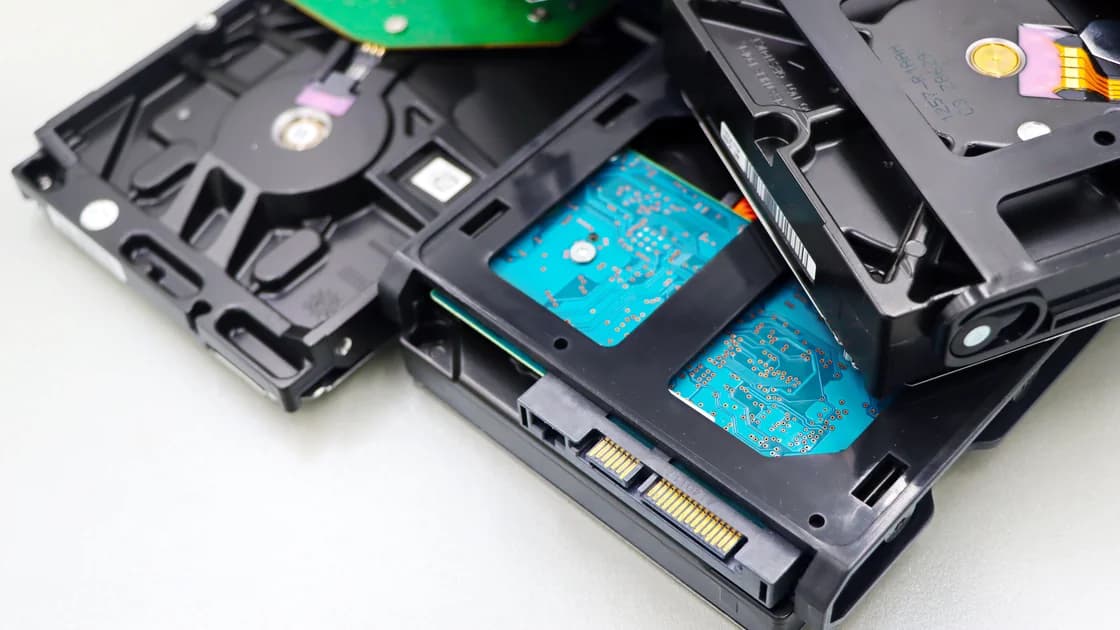
NAS 存储池已降级时,先暂停非必要写入,不要仅凭指示灯颜色拔盘。记录准确的存储池、RAID 类型、盘位、硬盘序列号、告警和最近事件;再从独立备份抽样恢复文件。只有准确厂商和型号的文档确认故障成员、替换要求与热插拔步骤后,才开始修复或重建。[1][2]
关键要点
- 降级池可能仍可读取,但冗余已经减少或消失。
- 接触盘位前,把软件状态与实体硬盘身份完整绑定。
- 重建前验证独立备份,并实际打开恢复样本。
- 不要同时执行 scrub、扩容、更新和重建。
- 多盘异常、池崩溃、inactive 或身份不清时先联系厂商。
一般方法见设备与应用排障指南。本文只处理看到降级告警后、重建尚未开始的风险收口阶段。
“Degraded”通常表示阵列缺少预期成员但仍在运行,并不等同于 crashed、inactive、missing、只读、正在重建或只是空间不足。打开存储管理器,逐字记录状态、池编号、RAID 或保护类型、相关卷和每块盘的状态。
打开机箱前,先建立书面盘位表:
| 记录 | 为什么重要 |
|---|---|
| NAS 厂商、型号、系统及版本 | 流程和热插拔支持各不相同 |
| 存储池和卷标识 | 避免操作错误的存储对象 |
| RAID/保护类型与成员数量 | 决定剩余容错能力 |
| 盘位编号、型号、容量和序列号 | 把告警对应到实体硬盘 |
| 告警文字和时间戳 | 保留故障事件的先后顺序 |
| 近期断电、线缆、更新或换盘记录 | 区分真正故障、被移除或连接中断 |
不要只凭前面板指示灯颜色推断故障盘。盘位可能从 0 或 1 开始,管理界面顺序也可能与想象不同。误拔健康成员,可能把可恢复的降级阵列变成多盘故障。
Synology 的修复说明要求使用兼容替换盘,并在 Storage Manager 中确认支持的修复条件。[1] QNAP 也要求选择准确的降级 RAID 组并按其恢复流程操作。[2] 应使用当前系统版本和准确机型文档,而不是通用视频。
暂停写入 NAS 的备份任务、媒体索引、下载、摄像头录制、虚拟机、容器、同步、去重和其他非必要负载。只保留复制不可替代资料或验证备份所需的访问,并通知其他用户不要开始大文件传输。
不要同时启动数据 scrub、文件系统检查、扩容、迁移、固件更新、套件更新或跑分。这些工作会增加 I/O、改变状态或掩盖故障证据。若任务已经运行,先记录进度,再向厂商确认能否安全停止。
避免反复重启。非热插拔机型或硬件安全问题可能需要一次受控关机,但重启不会恢复冗余,还可能让边缘硬盘在启动负载下失效。出现烟雾、焦味、液体、异常电气声或危险温度时,按厂商紧急说明断电并优先保证人员安全。
RAID 提供可用性,不是备份。它不能防止误删、勒索软件、文件系统损坏、机箱故障、盗窃、火灾或重建误操作;同一池中的第二份副本也不独立。
分三层验证备份:
样本应包含近期文件、旧文件、大文件、带权限或元数据的文件及一个应用导出。加密备份的密钥与凭据也必须位于降级 NAS 之外。
若没有独立备份而池仍可读,优先复制最重要且不可替代的资料,不要试图按某种顺序复制全部内容,结果让关键文件先耗在故障盘上。读错误增加、硬盘消失,或状态变为 crashed/inactive 时停止,联系厂商或专业数据恢复人员。NAS 备份指南可解释长期设计,但此时不要在降级池上配置复杂新任务。
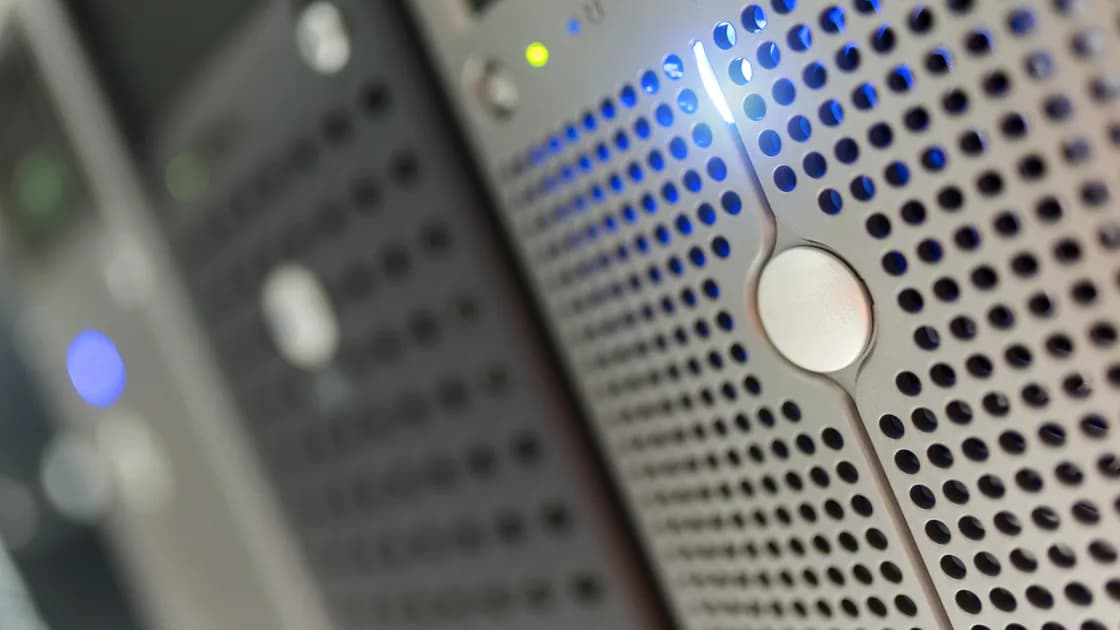
把管理界面告警与已记录序列号、实体盘位标签交叉核对。若软件提供定位硬盘功能,只使用厂商支持的方法,并确认它具体指示哪一盘。身份仍有歧义时不要拔盘。
查阅厂商兼容清单和修复文档,确认接口与盘型、最小可用容量、扇区格式或技术限制、NAS 与扩展柜盘位、准确配置是否支持热插拔、是否已有热备盘,以及加密或存储密钥要求。标称容量相同不代表可用扇区数相同,不能假定任何“同容量”硬盘都能加入。优先选择适合该工作负载、健康且兼容的替换盘,并保留其型号和序列号凭证。
Synology 要求在受支持条件下更换故障盘并从 Storage Manager 修复。[1] QNAP 的路径同样取决于 RAID 组与替换盘状态。[2] 只执行与实际状态一致的分支。
两块或更多硬盘异常、可能误拔硬盘、池为 crashed 或 inactive、备份验证失败、RAID 类型不明,或同时存在文件系统与机箱故障时,不要重建。重建会大量读取所有幸存成员,可能暴露另一块边缘盘。
扩展柜断线、断电、控制器错误或迁移后盘序改变,也应停止。误拔盘重新接入与替换真正故障盘可能走不同恢复路径。初始化、格式化或新建存储池可能覆盖恢复所需元数据。
把配置记录和日志交给厂商。资料唯一时,在尝试多个“修复”按钮前考虑专业恢复。不要把论坛里的命令直接复制到生产 NAS;机型、RAID 实现、文件系统和成员顺序都会影响结果。
备份验证完成且准确流程确认后,只更换已识别成员,再启动厂商支持的修复。保持电源、散热和管理网络稳定;即使共享目录仍可访问,也不要因此增加负载。
记录开始时间、所选存储池、替换盘序列号、进度、温度和新告警。进度百分比可能长时间不变,不要只因“看起来慢”就重启。用厂商对准确型号的预期行为和日志判断是否停滞。
完成后确认池显示健康、成员齐全、卷已挂载,并打开代表性文件。复核硬盘健康和事件历史;厂商建议的 scrub 或更新应另行安排,不要立刻叠加。阵列恢复健康后仍要再次确认备份。基础概念见什么是 NAS,新设备见首次 NAS 设置清单,健康池速度问题见NAS 传输慢排障。
可能仍可读,但保护已减弱,另一故障可能造成数据损失。只保留取证和优先备份所需负载。
不应。先确认池、盘位、序列号、准确状态与热插拔支持;灯色不能单独证明身份。
不是。RAID 可抵御部分硬盘故障,却没有独立历史副本。
没有厂商明确指示时不要与重建叠加;两者都可能造成高读取负载。
不一定。须核对可用容量、接口、技术与准确 NAS 的兼容规则。
取决于容量、负载、RAID 类型、硬盘健康和机型,应以官方进度及告警为准。
不要初始化,也不要盲目换盘。保留盘位表并向厂商确认重新插入或恢复分支。
资料唯一且多盘异常、池崩溃、读取失败或硬盘身份不清时,应在更多写入前咨询。
Sources checked 2026 年 9 月 6 日。
注册即可免费体验全部高级功能。
*仅限新用户;每位用户只能获得一次试用。