开启 3 天免费试用
注册即可免费体验全部高级功能。
*仅限新用户;每位用户只能获得一次试用。
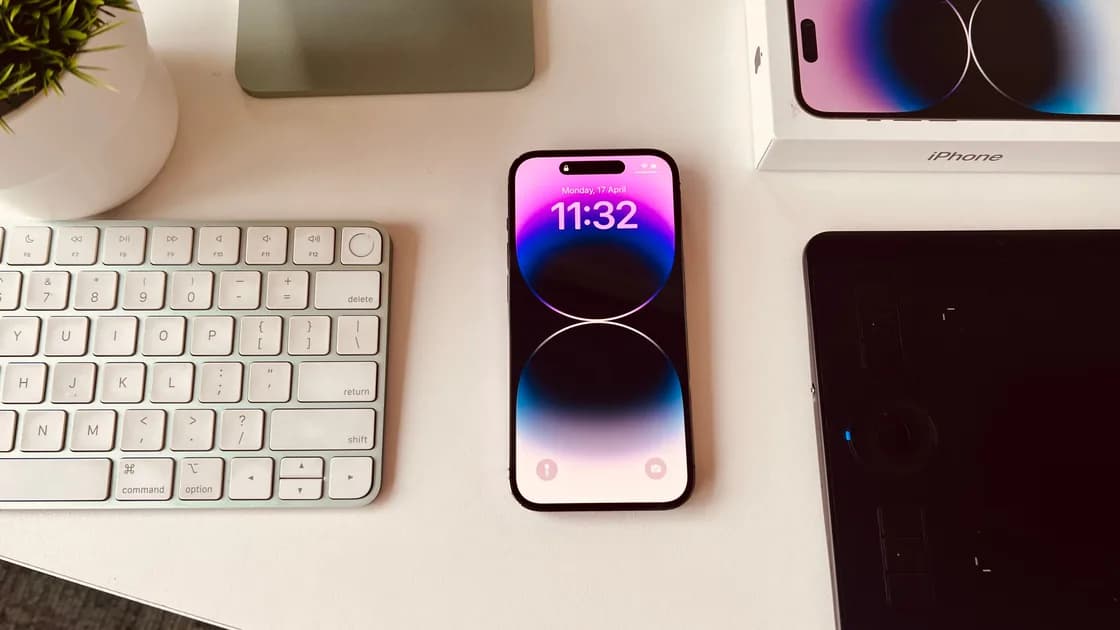

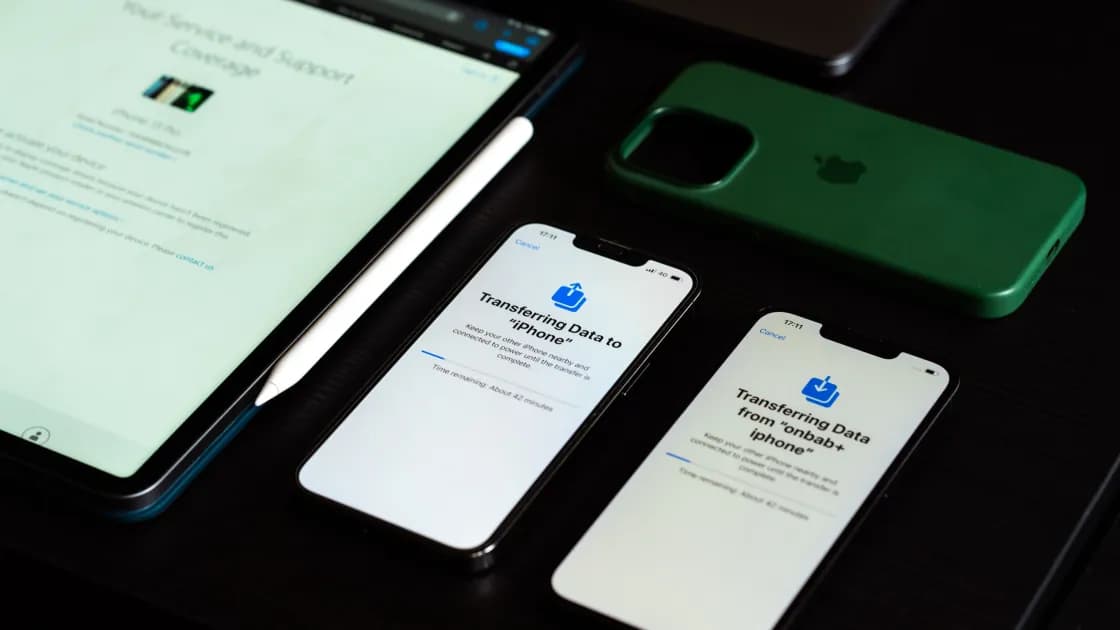
新 iPhone 怎么设置?先选定一种迁移方式:“快速开始”、iCloud 或电脑备份,或不借助其他设备手动设置;然后设置设备密码、确认 Apple 账户恢复方式、安装系统更新,并在抹掉旧手机前实际打开关键资料。[1] 新 iPhone 设置清单不应只以“进入主屏幕”为终点,而要让账户可恢复、迁移经过核对、应用确实可用。
关键要点
- 新手机完成数据与账户验收前,让旧手机保持有电、联网且不做删除操作。
- 根据现有设备和可验证备份选择“快速开始”、备份恢复或手动设置。
- 检查设备密码、生物识别、账户恢复、“查找”、系统更新和新备份。
- 逐项验证照片、信息、通行密钥、双重验证、蜂窝服务和关键应用,再处理旧设备。
如果激活、登录或联网失败,先按设备故障排查指南区分账户、设备、网络和服务问题,不要把首次设置变成连续重置。
给两部手机接上电源,并让旧手机连接可信网络。准备 Apple 账户密码、受信任电话号码、旧设备密码,以及 SIM 或 eSIM 转移资料。Apple 说明,设置过程中可能需要旧设备提供验证码,激活则需要 Wi-Fi 或蜂窝网络。[1]
查看最近一次备份,并在旧手机上实际打开几项重要资料。备份时间只能证明任务曾完成,不能证明每个照片图库、验证器、密码管理器、健康资料或应用项目都能恢复。对于只把资料保存在本机的应用,应按应用官方方法先导出。
旧手机空间不足时,不要先删数据。按照iPhone 存储空间清理指南从可恢复内容开始处理,随后重新备份并核对完成时间。
| 方式 | 适合情况 | 后续仍要核对 |
|---|---|---|
| 快速开始 | 旧 Apple 设备仍在身边且运行正常 | 已迁移资料、账户与安全应用 |
| iCloud 或电脑备份恢复 | 旧设备不可用,或需要指定恢复点 | 备份日期及未包含的内容 |
| 不使用另一台设备设置 | 希望从干净系统开始,或没有可用来源 | 逐个添加账户和资料,再建立首次备份 |
Apple 把“快速开始”和手动设置列为不同路径,也支持从 iCloud 或电脑备份恢复。[1][2]选定一种方式后让它完整结束。反复中断传输或切换方法,会让你更难判断哪份资料最新。
进入主屏幕不等于所有恢复任务完成。应用与云端资料可能仍在后台下载;在系统和对应图库显示完成前,让两部手机保持供电,不要立即把“缺少内容”当成迁移失败。
通过可信 Wi-Fi 或蜂窝网络完成激活。确认号码正确,并测试来电、短信和移动数据。如果 eSIM 仍在转移,按运营商支持的流程处理,不要先删除旧套餐来强迫系统重试。
Apple 的设置流程会引导你配置 Face ID 或 Touch ID,同时用设备密码保护数据。[1]不要把设备密码与其他账户 PIN 重复使用。生物识别负责日常便利,设备密码仍是恢复和授权边界。
确认账户邮箱或电话号码、受信任号码和至少一种你能实际使用的恢复途径。新 iPhone 能接收验证提示并且已有独立恢复方式之前,不要移除旧的受信任设备。
初次迁移稳定后检查“软件更新”,安装该机型支持的当前版本。更新期间保持供电并留出足够空间。如果初始化、索引或恢复期间暂时耗电较快,先等后台任务结束,再参考iPhone 耗电排查。
确认新 iPhone 出现在正确 Apple 账户下,并核对“查找”是否符合你的找回计划。应用第一次需要位置、相机、麦克风、通讯录、蓝牙、本地网络或通知权限时再决定是否授权;完整核查可参考iPhone 隐私设置指南。
不要只浏览几个主屏幕图标,按验收清单逐项检查:
应用图标已经出现,不代表其私有数据也已迁移。部分应用需要重新登录,有些会要求重新登记设备。若应用无法下载,使用iPhone 应用下载排查,不要为了“从头再来”而提前抹掉旧手机。
只有在验收清单全部通过、新备份完成,而且每个关键账户都有不依赖旧手机的恢复方法后,才可以抹掉、出售或折抵旧设备。如果安全政策和折抵期限允许,可先让旧手机离线但保持原状,留出一段短期复核时间。
交出设备前,按照 Apple 针对该场景的官方抹掉与账户移除说明操作。不要逐张手动删除同步照片、通讯录或信息,因为删除可能传播到新手机或云端图库。抹掉旧设备是独立的最终步骤,不是排障手段。
可以。Apple 支持不使用另一台设备设置,也可以从 iCloud 或电脑备份恢复。[1]你仍要准备账户凭据、可接收的验证方式,并确认备份实际包含什么。
不一样。“快速开始”使用另一台 Apple 设备协助设置,备份恢复则使用已有恢复点。无论选择哪种方式,都应做迁移后验收。
按运营商支持方式和 Apple 屏幕提示的顺序操作。新线路确认可用前,不要为了强制转移而删除现有 eSIM。
主屏幕可能早于应用和云端资料恢复完成。让手机保持供电和可信网络,再查看迁移或同步状态。
有些会,但不能假定全部完成。旧设备还在时,应实际测试重要登录和恢复方法。
需要。设备密码用于保护数据,也是启用生物识别的必要条件。[1]某些安全事件后仍会要求输入设备密码。
只有资料、账户、安全凭据、配件、蜂窝服务和新备份全部验证后才可以。任何关键项目仍依赖旧设备,都表示迁移尚未完成。
免责声明:本文提供一般设置指导。可用功能、菜单名称、运营商步骤和迁移时间会因 iPhone 型号、iOS 版本、账户及地区而不同。
来源:
Sources checked 2026 年 10 月 4 日。
延伸阅读:
注册即可免费体验全部高级功能。
*仅限新用户;每位用户只能获得一次试用。