开启 3 天免费试用
注册即可免费体验全部高级功能。
*仅限新用户;每位用户只能获得一次试用。
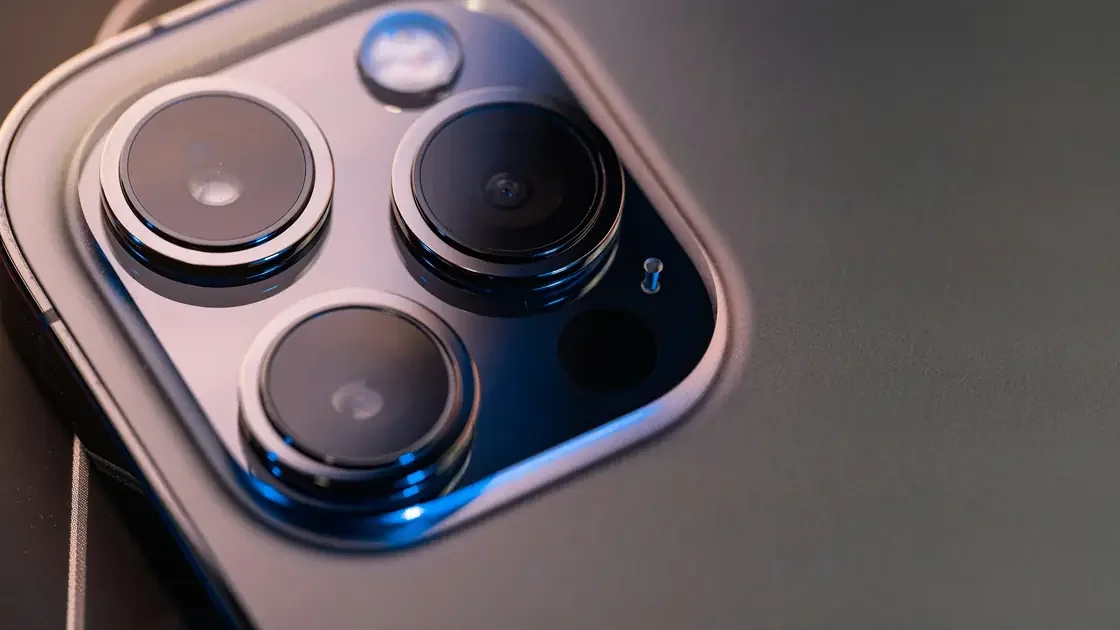

手机相机显示黑屏,通常是镜头被遮挡、其它应用或权限阻止了相机访问、相机软件卡住,或相机模组受损。要判断是哪一种,先确定黑的是实时预览、保存后的照片,还是只有一个镜头、模式或应用。移除保护壳和磁性配件,关闭其它使用相机的应用,并在系统自带相机中比较前后镜头。清除数据之前先重启和更新;若所有镜头和应用都失败,特别是跌落或进液之后,应考虑送修。
关键要点
- 分清黑色预览、黑色成片、画面冻结和单模式故障。
- 比较前后相机、普通拍照模式和另一个可信应用。
- 暂时取下保护壳、镜头贴、支架和磁性配件。
- 检查相关权限和隐私指示,不要广泛削弱隐私控制。
- 破坏性步骤前先备份;受损或跨应用失败时转入维修。
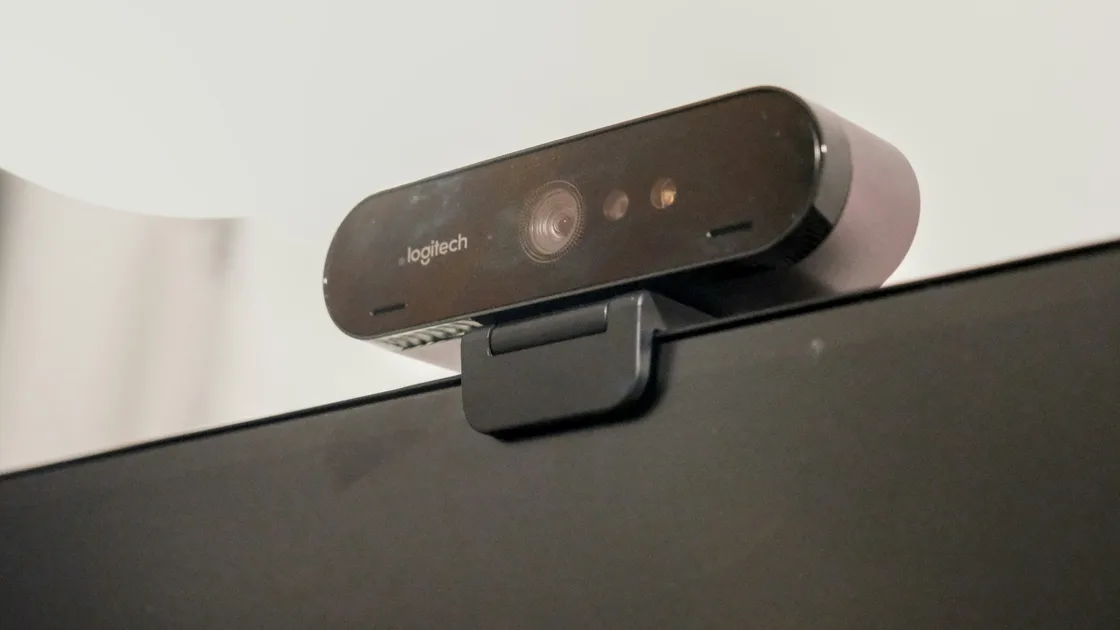
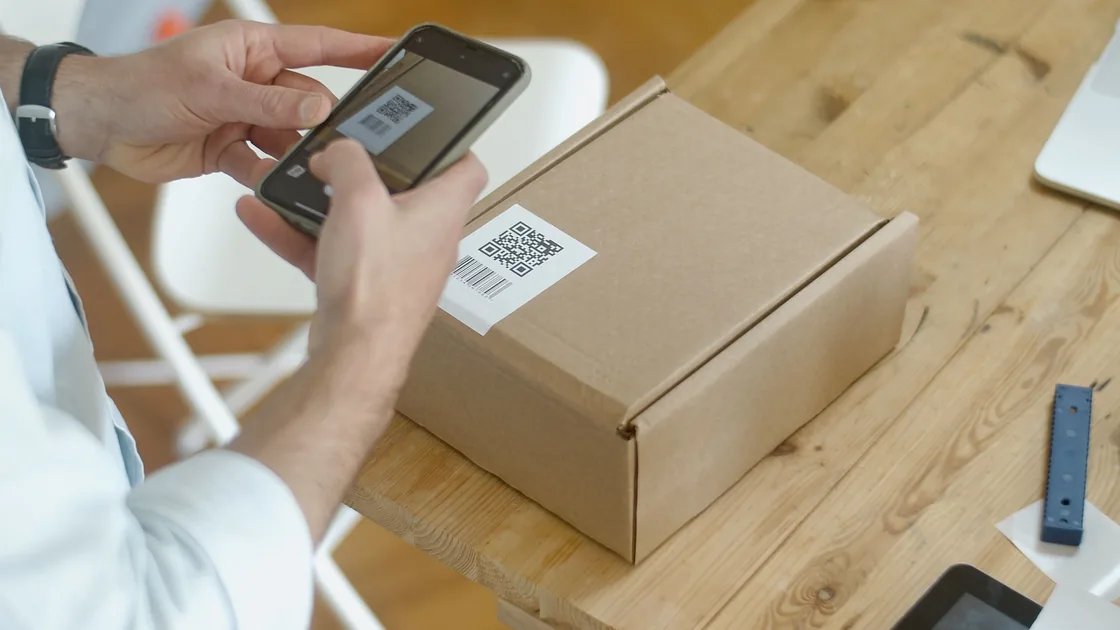
本文从手机显示屏正常、但相机取景为黑色的情况开始。电脑摄像头故障请参阅摄像头排查指南。相机有画面但无法读取代码时,请使用二维码扫描指南。若故障同时涉及多台设备或多个应用,可先按设备与应用问题的通用排查顺序处理。
打开系统自带相机,等待几秒,不要快速反复切换模式。除取景区域外,也观察按钮是否能操作。
| 观察 | 可以缩小的范围 |
|---|---|
| 按钮可操作但预览全黑 | 可能涉及镜头、相机服务、遮挡或其它应用占用 |
| 预览正常但保存的图片是黑色 | 可能涉及处理、存储、应用或文件查看路径 |
| 预览停在同一帧 | 相机服务或应用可能冻结,而不只是收到黑暗画面 |
| 前置正常、后置失败 | 问题可能只影响后置镜头组或其硬件 |
| 拍照正常,视频或人像失败 | 可能是特定传感器、模式、存储要求或软件路径 |
| 只有社交或通信应用黑屏 | 先检查该应用权限、会话和相机集成 |
只有在快门可响应时才拍一张普通测试照片,再从系统相册打开。不要拍摄大量私人测试图或上传到论坛。黑色预览却能保存正常照片,说明拍摄链路可能正常而预览有问题;预览正常但文件全黑,则应检查其它环节。
在前后镜头之间切换一次。多镜头手机先测默认 1×,再在光线良好时测试其它光学选项;数码变焦不能证明另一颗物理镜头正常。手电筒能亮也不能证明镜头正常,闪光灯和图像传感器是不同组件,手机过热或电量状态不合适时还可能主动禁用闪光灯。
取下保护壳、镜头保护贴、粘贴式隐私盖、磁性卡包、支架、指环和外接镜头。Apple 明确建议移除可能遮挡相机或闪光灯的保护壳、配件或薄膜,并检查相机附近是否有磁铁。[1]
用柔软、干燥、不掉毛的布轻擦镜头玻璃。不要把工具插入镜头边缘、磨掉涂层或把液体倒在相机凸起处。移动到光线正常的房间并对准普通场景;手指盖住镜头、在包内测试或对准均匀黑色表面,都可能得到准确的黑色画面。
检查镜头玻璃内部是否凝露、保护玻璃是否破裂、镜头贴是否移位、边缘是否积灰,以及保护壳开孔是否太小。进液或温差后出现内部凝露时,不要用高温烘干;在安全前提下关机,并遵循厂商的进液处理说明。
若只在车载支架或某个配件上黑屏,应脱离它测试。磁性配件可能影响部分手机的防抖或对焦机构。不要通过粘接、弯折或强行移动相机总成来补偿。
关闭视频通话、扫码、文档扫描、社交、浏览器和增强现实应用,再只打开系统相机。显示相机正在使用的系统隐私指示可以帮助定位占用者,但指示方式会随系统版本变化。
若系统相机正常,只有一个第三方应用黑屏,请在系统设置中检查它的相机权限。只有该功能确实需要拍照或录像时才授权。应用权限指南说明了如何审查访问而不一并开放无关权限。
不要关闭全局隐私保护,也不要同时授予相机、麦克风、照片、定位、通讯录和辅助功能权限。相机权限可能必要,其余取决于功能。受管手机可能由组织禁用相机或限制指定应用,应联系管理员,不要移除设备管理。
iPhone 的屏幕使用时间内容与隐私限制可能影响允许的 App 或功能;受支持 Android 版本的系统隐私控制可以全局关闭相机访问。只修改能解释现象的那一项,记下原值,并在对照结束后按需要恢复。
浏览器中的相机同时受操作系统和网站权限影响。若只有一个网站黑屏,不要重置整部手机;检查该站点权限,并在不暴露私人视频的前提下用可信站点或应用对照。
先关闭相机再打开一次,仍然黑屏时正常重启手机。Apple 的官方流程包括测试前后相机、重新启动和更新 iOS。[1]Google 的 Pixel 指南同样从重启应用与手机、安装更新及跨应用检查开始。[2]
重启后,在开启视频通话、扫码或社交应用之前先打开系统相机。依次测试普通拍照的 1×、前置相机和视频,保持顺序一致,才能知道哪项变化真正有效。
通过受支持的设置和应用商店安装稳定更新。先备份重要文件,确保电量和可用空间足够。不要从未知来源下载替代相机 APK、非官方固件或所谓“相机修复”工具。
在受支持的 Android 或 Pixel 设备上,强制停止相机以及清除缓存可重置临时文件,而不会故意删除个人照片;Google 将清除缓存列为排障步骤之一。[2]菜单名称随机型而异,应使用准确设备说明。只有了解哪些模式、设置或本地内容会被重置后,才清除存储空间或应用数据。
部分 Android 手机的安全模式可帮助判断下载的应用是否干扰,但它不能修复硬件,小组件和设置还可能改变。按厂商步骤进入和退出。iPhone 没有用于此测试的通用等效安全模式。
不要因为预览黑屏就恢复出厂设置。只有已有软件原因证据、备份经过验证、掌握激活凭据,并计划在恢复全部应用前测试,才应考虑抹除。重置无法修复传感器、连接器、防抖机构或镜头玻璃。
记录哪些组合能工作:前置或后置、1× 或其它光学选项、照片或视频、系统或第三方应用。这比简单说“相机坏了”更有诊断价值。
所有应用中的同一物理镜头都失败、其它镜头却正常时,更像该镜头组的硬件或驱动路径问题。所有镜头在系统相机都正常,只有一个应用黑屏时,应集中检查该应用的权限、更新和支持流程。
若切换镜头时短暂有画面随后变黑,不要快速反复切换。让手机降温,重启后每次只测一个选择。持续机械声、不断抖动,或画面跳动后无法稳定,可能意味着防抖或自动对焦故障。
存储空间不足可能阻止保存或处理,但通常不能单独解释所有应用中完全黑色的实时画面。使用系统自带存储工具释放空间,不要安装索取广泛权限的清理器。
如果问题紧接在一次系统更新之后出现,记录版本号以及正常和失效的具体模式。不要用非官方工具降级;查看厂商的支持公告,并在有新的受支持更新时安装。
重启和更新后,所有可信应用中的同一镜头仍黑屏;官方诊断报告故障;或问题始于撞击、弯折、进液、过热或维修,都适合送修。镜头玻璃破裂、内部凝露、相机区域松动或持续机械异响也应检查。
手机若鼓胀、外壳分离、冒烟、漏液、有异味或危险发热,应停止使用。相机凸起可能只是外观设计,但屏幕或外壳翘起可能是电池风险,不要把它压平或继续充电测试。
送修前备份数据,记录机型、系统版本以及能工作和失败的镜头与模式,并从演示相册移除私人照片。优先使用厂商维修模式或备份后抹除流程,不要透露账户密码。
若相机用于身份验证、票券、工作或医疗服务,交出手机前先保留另一种获准方式。相机黑屏会影响扫码或视频验证,但绕过身份控制不是维修方案。
前置镜头可能被贴膜或灰尘遮挡、在一个应用中被禁用,或存在组件故障。移除保护壳和贴膜后,在系统相机和另一个可信应用中比较。
这说明拍摄路径可能正常,而预览、应用界面或显示合成失败。先重启、更新,并用其它模式或可信应用对照。
靠近某些相机系统的磁铁可能影响自动对焦或防抖。取下保护壳、卡包、支架、指环和外接镜头做受控测试。
不能。手电筒 LED 和相机传感器是不同组件,系统还可能因温度或电量条件禁用闪光灯。
先尝试重启、更新,以及官方支持时的缓存清理。清除存储或数据会重置模式和本地设置,应先了解影响。
空间不足会阻止拍摄或处理,但所有应用中预览全黑还需要排查遮挡、应用占用、软件与硬件。
它可能处理软件配置,但不能修复传感器、连接器、防抖系统或镜头损伤。只有证据、可恢复备份和激活凭据都齐全时才考虑。
跨应用持续失败、同一镜头始终无画面、诊断报错、机械异响、内部凝露、镜头玻璃破裂,或撞击、进液、过热、维修后出现问题时,应送修。
Sources checked 2026 年 10 月 4 日。
注册即可免费体验全部高级功能。
*仅限新用户;每位用户只能获得一次试用。