开启 3 天免费试用
注册即可免费体验全部高级功能。
*仅限新用户;每位用户只能获得一次试用。
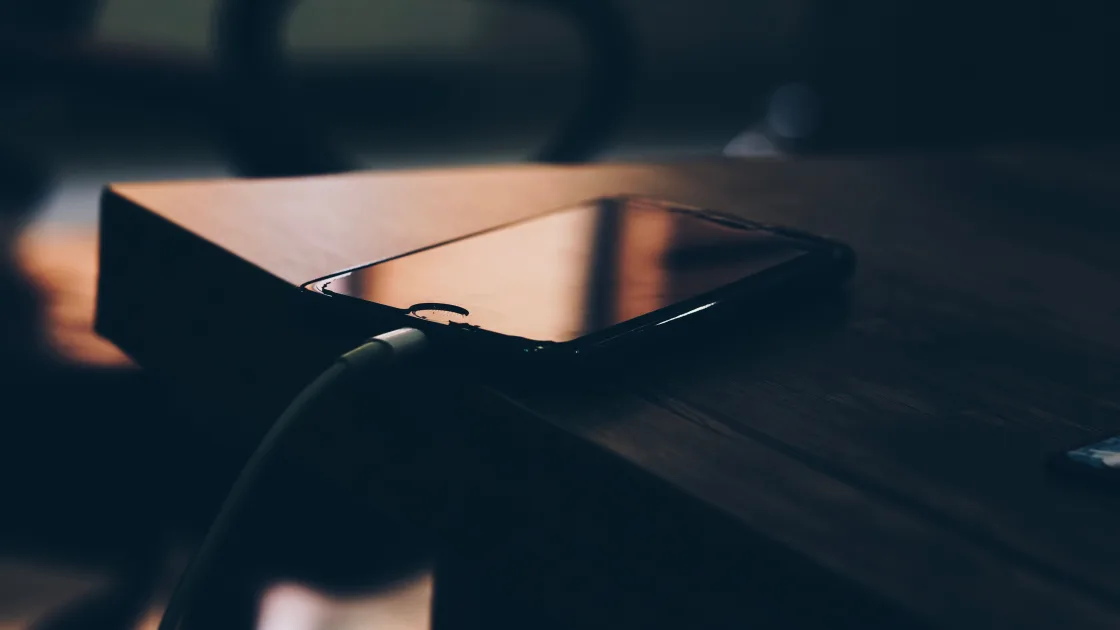

手机充电缓慢时,先确认它确实在充电,只是速度低于预期。这与手机完全无法充电、拔掉电源后电量掉得快、在 80% 左右停止充电的上限,或无线充电器连不上都不同。请使用可重复的有线测试,让结果有意义。
如果电池鼓胀、手机或充电器烫得危险、有液体、绝缘层破损,或闻到焦味或化学气味,立即停止。在不触碰外露导体的前提下断开电源,并寻求合格的维修服务。绝不要把金属插进充电口。
关键要点
- 从固定的电量开始,在熄屏状态下测量固定的一段时间。
- 依次测试墙插、兼容的适配器、已知正常的线缆、干净干燥的接口和直连方式。
- 区分无线充电故障、后台负载、温度保护和充电优化。
- 只有在厂商允许时,才用干燥、非金属的方法清洁。
- 电池鼓胀、进液、发热、异味、部件损坏,或用已知正常的设备仍稳定地充得慢时,升级处理。
需要一套以证据为先的通用顺序,请参考设备与应用故障排查指南。
单看电量百分比只是粗略的测量,但一次受控的充电过程能揭示问题是否可重复。让电池降到一个安全、固定的起点,例如 30% 到 40%。记下电量百分比、时间、手机温度、所用的适配器和线缆,以及是否出现慢速充电提示。
直接连接墙插,锁定屏幕,让手机闲置 20 到 30 分钟。这段时间内不要玩游戏、导航、播放视频、安装更新、从备份恢复,也不要把手机当热点用。记下结束时的电量百分比和任何警告。
每次只更换一个部件(例如线缆)后再重复。不要把一次 10 分钟的熄屏测试,与一小时的导航相比,就说是在比较适配器。电池越满,充电自然越慢,所以要比较起点相近的几次充电。
Apple 说明,充电时间因适配器功率和其他条件而异,并建议在受支持的设备上使用兼容的 USB-C 电源适配器以实现更快的有线充电。[1] Google 建议使用可用的插座、兼容的适配器和线缆,并指出通过笔记本电脑等来源充电可能更慢。[3]
如果连着电源电量仍在下降,先降低负载再重复。较高的使用负载可能消耗掉大部分甚至全部输入功率。如果手机在正常温度、熄屏、空闲并使用已知正常的设备时电量仍然下降,就停止测试,转向维修。
从电源一路检查到手机:
适配器和线缆共同协商功率。高额定功率的适配器无法弥补损坏或能力不足的线缆,能力足够的线缆也无法让不兼容的电源快速充电。Apple 指出,有线连接低功率适配器时可能需要更长时间,电脑端口或多口集线器提供的功率也可能更低。[1]
检查是否有弯曲的针脚、腐蚀、发黑痕迹、插接松动、绝缘层撕裂,或插头发烫。停止使用损坏的配件。不要一直晃动插头;接触时断时续会产生热量并损坏接口。
如果能看到棉絮,先查阅厂商的清洁指引。关闭手机,保持接口干燥。只使用该设备明确允许的非金属、不导电方法;不要使用针、回形针、刀、湿性清洁剂、近距离压缩空气,也不要用力。异物被压实或接口已损坏时,请找专业维修。
Apple 的充电排障指南要求用户检查线缆和适配器是否损坏、使用墙上插座、清除充电口中的异物、让设备充一会儿电、重启,并尝试另一根线缆或另一个充电器。[2] 这些步骤最好逐一进行,这样才能找出是哪个部件出了问题。
当手机、电池或环境过热或过冷时,充电系统会降低功率。只有在保护壳会积热、且手机厂商允许不带壳充电时,才取下它。把手机从阳光直射、闷热的车内、被褥或封闭的包中移开。让它恢复到正常室温后再测试;不要用冰箱或冰块给它降温。
需要针对平台的发热检查,请使用 iPhone 发热指南或 Android 手机发热指南。如果手机闲置时仍持续发热,断开电源并寻求支持。
查看测试期间在运行的应用的电池用量。导航、拍照、游戏、视频通话、热点、从备份恢复、照片索引、系统更新和弱信号下搜索网络,都可能消耗大量电量。暂停可选的任务,锁屏后重复测试。不要强行停止核心系统进程,也不要安装不可信的“电池优化工具”。
如果某个进程似乎卡住,重启一次,然后通过官方更新程序安装稳定版系统更新。如果问题始于某次更新,让文档中说明的更新后索引完成,并记录这种表现持续多久。恢复出厂设置不是早期的充电诊断手段。
如果拔掉电源后电量掉得异常快,充电慢可能只是症状的一半。请参考 iPhone 耗电快指南或 Android 耗电快指南进行对比。
慢速充电器警告通常表示手机协商到的功率低于预期,或检测到不兼容的电源、线缆、接口或连接。记下准确的提示文字。先测试原装的受支持组合,然后每次只换一个已知正常的替代件。不要只看瓦数大就买适配器;要核实所需的充电协议和接口。
充电控制与硬件故障不是一回事。Apple 说明,iPhone 可能只充到所设置的充电上限,而“慢速充电器”提示本身并不意味着手机或充电器有故障。[1] Google 表示,部分 Pixel 手机可能会自动调整充电以管理设备和电池温度,这会让充电变慢。[3] 在怪罪适配器之前,先检查电池设置、显示的预计充电时间和已设置的充电上限。
如果低于所设上限时充电正常、恰好到上限时暂停,系统很可能是在执行所选的策略。只有在了解其对电池健康的取舍时,才为受控测试暂时关闭它;测试后恢复你偏好的设置。
本文以有线充电为基线。如果线缆测试正常,只有充电板慢或断开,请检查保护壳厚度、线圈对准、异物、充电板供电以及充电器厂商的兼容性说明。不要在手机和充电板之间放金属物品。
检测到液体的警告是安全控制,不是速度设置。断开线缆,按官方说明让设备干燥。不要绕过警告、加热接口,或把手机放进大米里。
如果平台提供,打开电池健康或诊断页面。明显老化的电池可能接受的功率更低、运行更热,或显示需要维修的状态。电量百分比校准和标示的“最大容量”并非精确的实验室测量,但维修提示是有用的证据。
在同一个直连墙插和同样的受控测试下,至少对比两套已知正常的兼容线缆和适配器。如果只有某一个配件慢,就换成受支持的产品。如果每种组合都只在这一台手机上慢,接口、电池、充电控制器、温度传感器或软件状态可能需要诊断。
出现以下情况时,安排合格的维修:
如果手机可以安全使用,维修前先备份。不要为了完成备份而继续给鼓胀或损坏的电池充电。使用厂商的维修渠道,并说明任何进液、撞击或第三方维修的经历。
重置网络设置无法修复充电电路。只有在支持人员已经确定是软件原因、且你有经过验证的备份时,才值得抹掉整台设备。为技术人员保留测试时间、起止电量百分比、配件型号、警告信息和温度观察。
屏幕和运行中的应用都在耗电。熄屏并暂停任务后,更多的输入功率可以用来给电池充电,而不是维持手机运行。
会。损坏、接触不良或供电能力有限,都会降低协商功率。保持适配器和插座不变,换一根已知正常的兼容线缆对比。
许多电脑和集线器端口提供的功率低于兼容的墙插适配器,与其他设备共享供电时更是如此。
不是。电量越高充电自然越慢,优化功能或用户设置的上限也可能让充电暂停。请检查电池设置和屏幕上的提示。
不可以。金属可能造成短路或损坏触点。关闭手机,按厂商干燥、非金属的清洁指引操作,或找合格的维修服务。
充电系统可能降低或暂停供电以保护电池。把手机移到正常室温下;如果异常发热持续,就停止使用。
不一定。手机、适配器、线缆和协议都必须支持所协商的速率。手机只会汲取它所支持的功率。
当电池健康显示需要维修、续航明显下降,或使用已知正常的设备仍然充得慢时,寻求诊断。鼓胀、异味、液体或发热时,需要立即断开电源并送修。
在手机处于安全温度时,比较兼容的充电器和线缆。充电功率取决于受支持的组合及其协商上限;更改 VPN 设置无法提高这个上限,也不能解除手机的温度保护。
Sources checked 2026 年 9 月 5 日。
注册即可免费体验全部高级功能。
*仅限新用户;每位用户只能获得一次试用。